Wyświetlanie płaszczyzny edycji
Płaszczyzna edycji domyślnie wyświetlana jest w oknie 3D. Aby ją ukryć, skorzystaj z polecenia Widok > Wyświetlanie płaszczyzny edycji.
Uwaga: Niezależnie od stanu tego przycisku, płaszczyzna edycja będzie tymczasowo wyświetlana wtedy, kiedy będzie ona potrzebna: na przykład po wybraniu płaszczyzny do wprowadzenia powłoki prostokreślnej.
Wyświetlanie płaszczyzny edycji tylko podczas operacji
Jeśli przycisk Wyświetlanie płaszczyzny edycji jest aktywny (Widok > Wyświetlanie płaszczyzny edycji) - i jest aktywny domyślnie - można nadal ograniczyć wyświetlanie go za pomocą tego pola dostępnego w menu Opcje > Środowisko pracy > Opcje ekranowe.
Zaznaczenie tego pola spowoduje, że płaszczyzna edycji będzie pojawiać się tylko podczas aktywnej edycji w oknie 3D (pod warunkiem, że przycisk “Wyświetlanie płaszczyzny edycji” jest aktywny.) Po zakończeniu tej operacji, płaszczyzna edycji zniknie.
Płaszczyzna edycji w 3D: Kolor i siatka
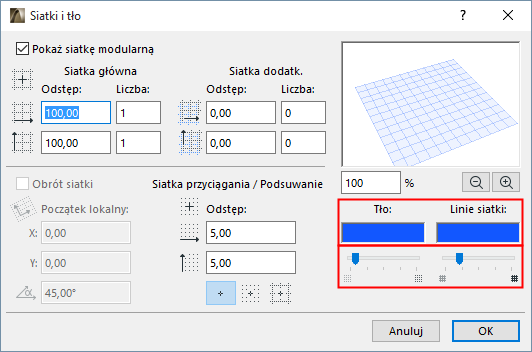
Płaszczyzna edycji 3D posiada system siatki, który jest taki sam jak ten na Rzucie piętra, i odzwierciedla płaszczyznę współrzędnych X-Y, aby można było za pomocą Podręcznych współrzędnych wprowadzić numerycznie geometrię elementów.
Podobnie jak w przypadku siatki 2D, za pomocą menu Widok > Opcje siatki i płaszczyzny edycji > Siatki i tło można zmienić ustawienia siatki i kolorów (aby zmienić opcje płaszczyzny edycji, okno 3D musi być aktywne). Podobnie jak w przypadku okna 2D, siatkę można obrócić i użyć Przyklejania do siatki, Linii charakterystycznych i Linii pomocniczych, dla większej wygody wstawiania elementów.
Po powiększeniu w oknie 3D zauważysz, że na płaszczyźnie edycji pojawiły się dodatkowe automatyczne linie siatki. Kursor nie jest przez nie przyciągany, jednak wspomagają one dokładne rysowanie.