
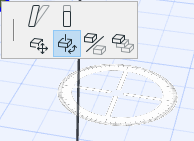
Można obrócić zaznaczone elementy na Rzucie w Oknie 3D.
W oknie Przekrój/Elewacja/RŚ, 3D Dokument oraz Detal/Obszar 2D można obrócić jedynie elementy rysunkowe.
W Oknie 3D, obrót odbywa się zawsze w płaszczyźnie poziomej.
Uwaga: Niektóre elementy - Przegrody strukturalne, Powłoki, Kształty - można obracać dowolnie (na płaszczyźnie, która nie jest pozioma).
Zobacz także Obrót belki i słupów
1.Zaznacz jeden lub kilka elementów, a następnie wykonaj jedną z poniższych czynności:
–wybierz ikonę Obrót z palety pomocniczej
–wybierz opcję z menu Edycja > Zmiana położenia > Obrót
–z menu kontekstowego wybierz Zmiana położenia > Obrót
–użyj skrótu polecenia Obrót Ctrl (Cmd) + E.
2.Kliknąć w celu zdefiniowania środka obrotu.
3.Kliknąć aby zdefiniować punkt początkowy łuku obrotu oraz promień.
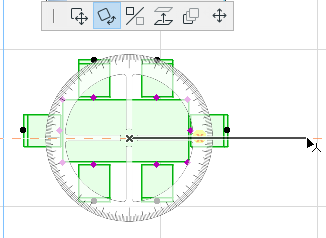
•Przesuń kursor i kliknij, aby zakończyć obrót.

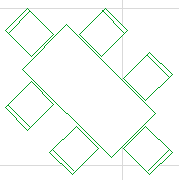
1.Zaznacz jeden lub kilka elementów, a następnie wykonaj jedną z poniższych czynności:
–Naciśnij klawisz Ctrl podczas operacji Obracania
–wybierz opcję z menu Edycja > Zmiana położenia > Obrót kopii
–z menu kontekstowego Zmiana położenia > Obrót kopii.
2.Kliknąć w celu zdefiniowania środka obrotu.
3.Kliknąć aby zdefiniować punkt początkowy łuku obrotu oraz promień.
4.Przesuń kursor i kliknij, aby zakończyć obrót.
Elementy wyjściowe nie zmienią położenia.
Aby obrócić kilka kopii elementu:
1.Zaznacz jeden lub kilka elementów, a następnie wykonaj jedną z poniższych czynności:
–naciśnij Ctrl (Cmd) +Alt podczas wykonywania zwykłej operacji Obracania
–wybierz opcję z menu Edycja > Zmiana położenia > Obrót wielu kopii
–z menu kontekstowego wybierz Zmiana położenia > Obrót wielu kopii
2.Kliknąć w celu zdefiniowania środka obrotu.
3.Kliknąć aby zdefiniować punkt początkowy łuku obrotu oraz promień.
4.Przesuń kursor i kliknij, aby zakończyć obrót. Należy powtórzyć tę czynność tyle razy, ile potrzeba.
5.Kliknij dwukrotnie, aby zakończyć.
Elementy wyjściowe nie zmienią położenia.
Obracanie profili powłok
Profile powłok można również obracać graficznie, przy pomocy polecenia Obróć profil z palety pomocniczej wybranych Powłok.
Zobacz Graficzna edycja powłok.