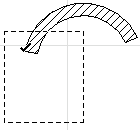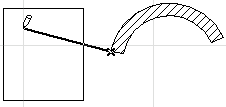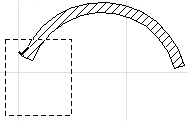
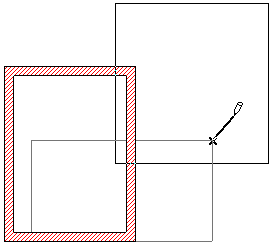
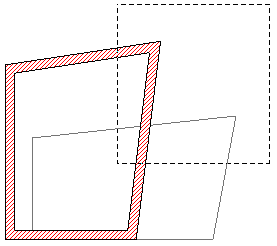
Rozciągnięcie przy użyciu narzędzia Obszar Zaznaczenia
Dzięki narzędziu Obszar Zaznaczenia możliwe jest rozciąganie o zadany wektor wielu elementów linearnych bądź wielobocznych jednocześnie.
Aby rozciągnąć elementy wewnątrz Obszaru Zaznaczenia:
•Narysuj Obszar Zaznaczenia, w obrębie którego znajdą się wierzchołki, które chcesz rozciągnąć. Wierzchołki, które mają pozostać w tym samym miejscu muszą znaleźć się poza Obszarem Zaznaczenia.
•Określ wektor rozciągnięcia: z aktywnym narzędziem Obszar Zaznaczenia kliknij wierzchołek lub punkt końcowy wewnątrz Obszaru Zaznaczenia, przesuń kursor w nowe miejsce i kliknij aby zatwierdzić długość i kierunek wektora.
•Innym sposobem jest wybranie polecenia Edycja > Zmień geometrię > Rozciągnięcie i zdefiniowanie wektora poprzez wskazanie dwóch różnych punktów.
Wszystkie wierzchołki elementów znajdujące się wewnątrz Obszaru Zaznaczenia zostaną przemieszczone o określony wektor, natomiast przylegające do tych wierzchołków krawędzie zostaną odpowiednio rozciągnięte.
Uwaga: Jeżeli nie chcesz rozciągnąć elementu, którego wierzchołek znajduje się wewnątrz Obszaru Zaznaczenia, zablokuj element (zaznacz go, a następnie użyj polecenia Edycja > Blokada > Zablokuj; albo zablokuj warstwę elementu.).
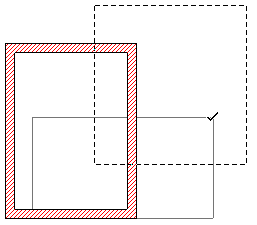
•Jeżeli wszystkie wierzchołki wieloboku znajdą się wewnątrz zaznaczonego Obszaru, element nie zostanie rozciągnięty, lecz przemieszczony w całości.
•Rozciąganie elementów tą metodą nie jest dostępne w Oknie 3D.
•Słupy, Obiekty oraz Lampy nie mogą być rozciągane w oparciu o Obszar Zaznaczenia. Jeżeli którykolwiek z wierzchołków elementu wymienionego typu znajdzie się w Obszarze Zaznaczenia, element zostanie przemieszczony w całości zgodnie z określonym wektorem.
•Przy rozciąganiu Łuków oraz Łukowych ścian w oparciu o Obszar Zaznaczenia, ich rozmiar kątowy (tzn. stosunek łuku do cięciwy) pozostanie niezmieniony.