Automatyczne przycinanie: Przykład 1
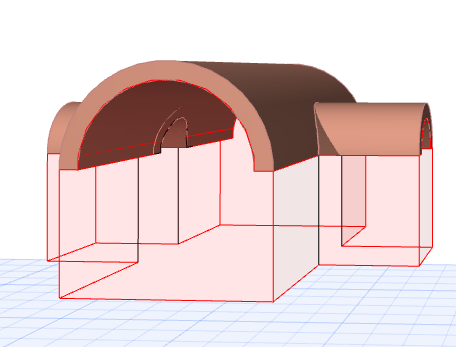
Załóżmy, że mamy tu przedstawione dwie przecinające się powłoki i chcemy przyciąć je wzajemnie.
Przed rozpoczęciem, możesz włączyć bryły docinania jeśli chcesz je widzieć podczas pracy. (Widok > Opcje wyświetlania > Bryły docinania)
1.Zaznacz obie powłoki.
2.Z menu kontekstowego przejdź do polecenia Połącz i zobacz dostępne polecenia.
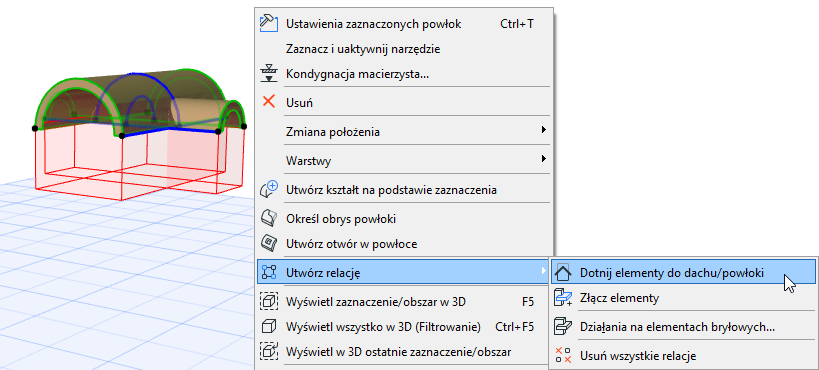
3.Wybierz Dotnij elementy do dachu/powłoki
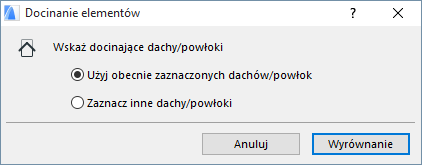
4.W wyświetlonym oknie dialogowym kliknij Przytnij.
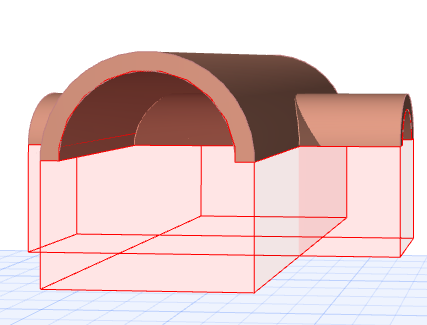
5.Sprawdź rezultat w oknie 3D. Wewnętrzne części obydwu elementów, które zbiegły się we wzajemnych bryłach docinania zostały wyeliminowane. Należy pamiętać, że bryły docinania dwóch powłok, zostały połączone w jedną bryłę docinania.