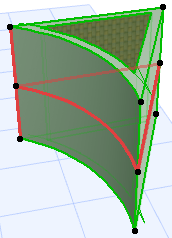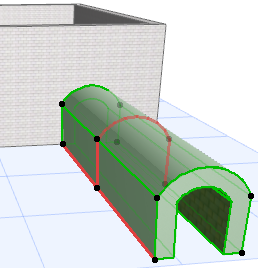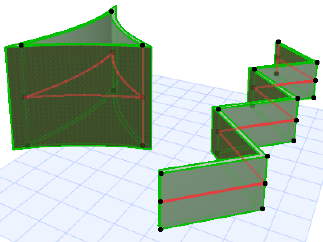
Powłoka wytłoczona z dowolnie określonym profilem
Za pomocą tej metody można określić profil powłoki polilinią, a następnie wytłoczyć go prostopadle do płaszczyzny edycji. Poniżej przedstawiono dwa przykłady.
1.Uruchom narzędzie Powłoka i wybierz wytłaczaną metodę geometrii przy szczegółowej metodzie wstawiania.

Na Rzucie:
2.Narysuj profil powłoki - polilinię lub zamknięty wielobok - używając zwykle stosowanej metody wstawiania wieloboku.
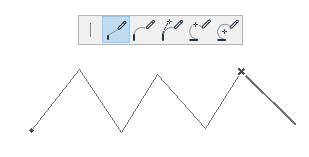
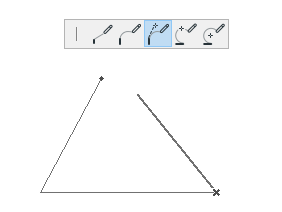
3.podwójne kliknięcie zakończy rysowanie polilinii lub wieloboku.
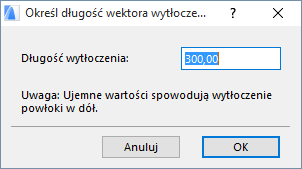
4.W wyświetlonym oknie dialogowym, wprowadź długość wytłoczenia powłoki. Liczba dodatnia spowoduje wytłoczenie powłoki do góry (w Twoim kierunku). Liczba ujemna spowoduje oddalenie od Ciebie wektora. Wytłoczenie będzie zawsze prostopadłe do Rzutu. Kliknij OK.
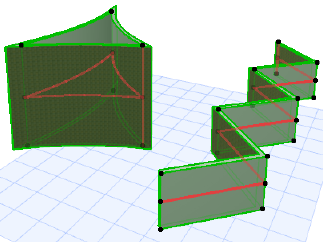
5.Powłoka została ukończona. Obejrzyj ją w 3D. (W oknie 3D, linia profilu dla wybranej powłoki jest pokazana w innym kolorze.)
Uwaga: Kolor ten można zmienić za pomocą ustawienia “Linie odniesienia w 3D” w menu Opcje > Środowisko pracy > Zaznaczanie i info o elemencie.
W Oknie 3D:
1.Wybierz płaszczyznę wstawiania. Kliknij, aby odnaleźć domyślną płaszczyznę lub wybierz kolejną płaszczyznę w oparciu o istniejące elementy.
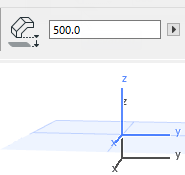
•Jeśli klikniesz w “pustym miejscu”, domyślna płaszczyzna wstawiania będzie znajdowała się na wzniesieniu podstawy określonym w Ustawieniach domyślnych powłoki (w tym przypadku, 500).
•Aby wstawić płaszczyznę wstawiania określoną punktami lub powierzchniami istniejącego elementu, należy ją zaznaczyć klikając dowolne punkty oraz/lub krawędzie lub powierzchnie: automatyczny komentarz (szary kwadrat) pokaże miejsce potencjalnych płaszczyzn wstawiania. Kiedy powrócisz do żądanej powłoki kliknij, aby się pojawiła.
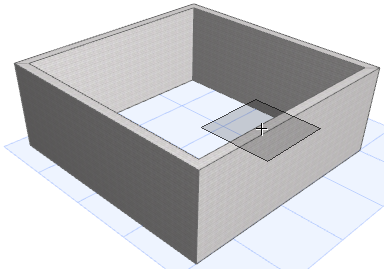
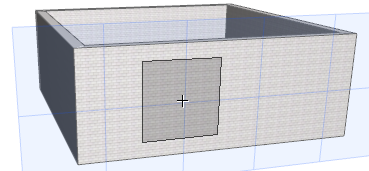
2.Narysuj profil powłoki - polilinię lub zamknięty wielobok - używając zwykle stosowanej metody wstawiania wieloboku. (Tutaj przedstawiono dwa przykłady.)
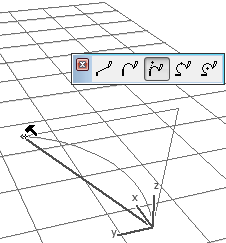
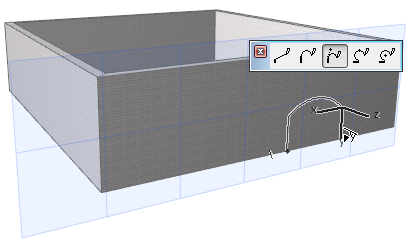
3.Zakończ wielobok.
4.Wytłocz powłokę przeciągając kursor. Zostanie ona wytłoczona prostopadle do powłoki wstawiania.
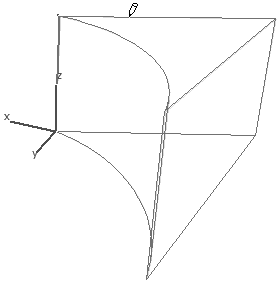
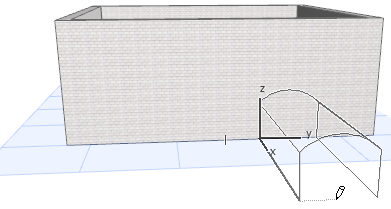
5.Kliknij aby zatwierdzić operację.