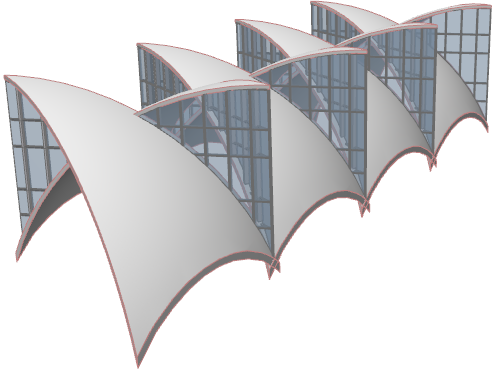
Powłoka obrotowa: Wygięte, trójkątne złożenie dachu
1.Na Rzucie, uruchom narzędzie Powłoka i wybierz obrotową metodę geometrii przy prostej metodzie wstawiania.

2.Otwórz powłokę obrotową o 45-stopniowym kącie obrotu.
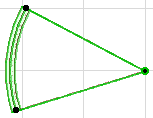
3.Przy zaznaczonej powłoce, wybierz opcję Określ obrys powłoki z menu kontekstowego.
4.Określ kwadratowy obrys, który posłuży do docięcia krawędzi powłoki, jak pokazano poniżej: Sprawdź rezultat w oknie 3D.

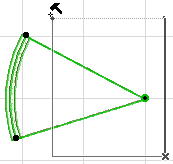
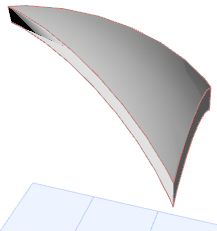
5.Ponownie na rzucie, wykonaj odbicie lustrzane kopii powłoki.
6.Przesuń drugą powłokę, aby znalazła się obok pierwszej.
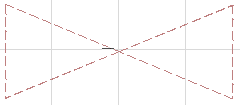
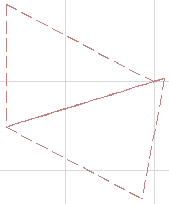
7.Przesuń drugą powłokę nieco w górę na osi Y, aby nałożyć ją na pierwszą powłokę (dzięki temu łatwiej będzie dociąć do siebie elementy). Obejrzyj ją w 3D.
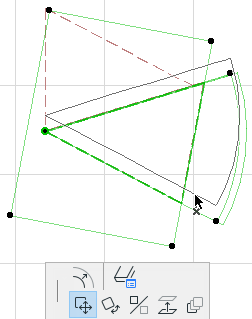
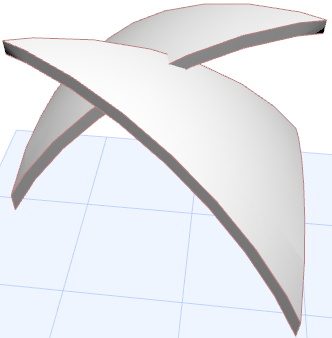
8.Przejdź do Okna 2D Utwórz dwie przegrody strukturalne, każda skierowana w przeciwną stronę, biegnące pomiędzy dwiema powłokami, jak pokazano poniżej.
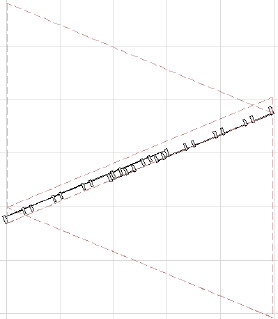
9. Widok w oknie 3D
10.Edytuj położenie przegród strukturalnych w prawidłowe miejsce: unieś przegrodę strukturalną, a następnie rozciągnij górny róg do prawej wysokości.
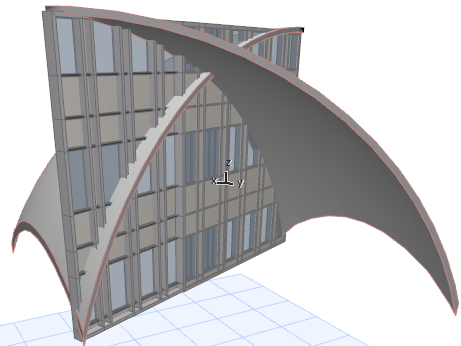
11.Teraz wybierz kolejną przegrodę strukturalną i przytnij do każdej powłoki, aby uzyskać żądaną geometrię, postępując zgodnie z poniższymi etapami.
•Wybierz jedną z przegród strukturalnych i użyj polecenia Połącz > Przytnij elementy do dachu/siatki.
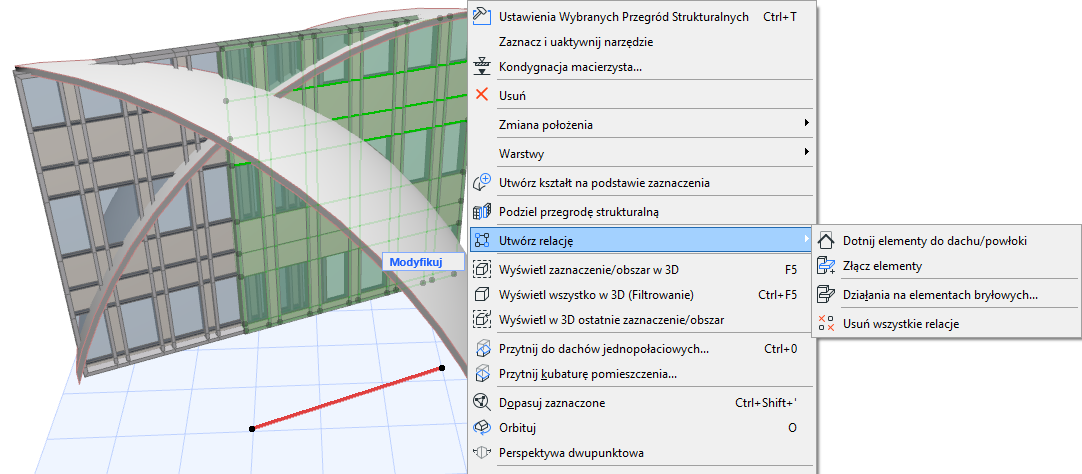
•Przytnij zaznaczoną przegrodę strukturalną do każdej z dwóch powłok.
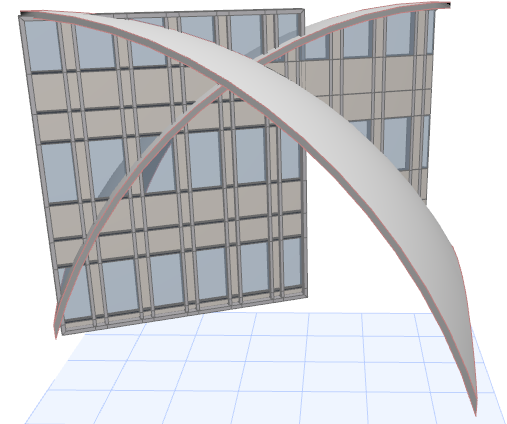
•Teraz zaznacz drugą przegrodę strukturalną i przytnij ją do każdej z dwóch powłok.
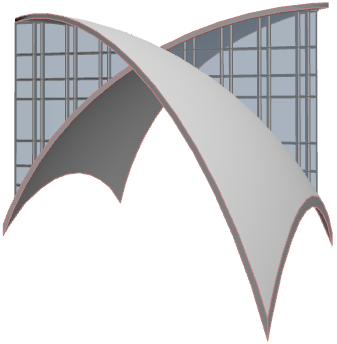
•Powiel powstałą konstrukcję odpowiednio do potrzeb.