Płaszczyzna odniesienia stropów
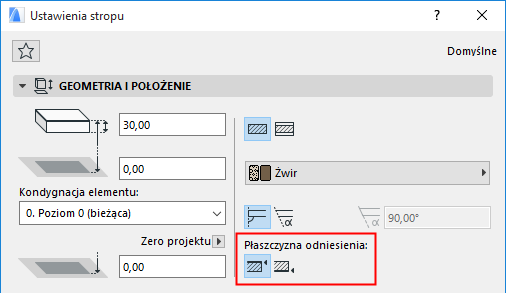
Każdy Strop posiada płaszczyznę odniesienia, która odgrywa rolę w połączeniach z innymi elementami. Możliwość elastycznego przypisywania płaszczyzny odniesienia Stropu umożliwia łatwiejsze dostosowanie przecięć oraz kontrolowanie wyniku w przypadku zmiany struktury Stropu.
Jeśli zmienisz ustawienia płaszczyzny odniesienia istniejącego Stropu, położenie całego stropu zmieni się odpowiednio. W ten sposób poprzednio utworzone połączenia ze stropem pozostaną bez zmian.
Uwaga: Aby zmienić płaszczyznę odniesienia Stropu przy zachowaniu jego położenia bez zmian, należy użyć polecenia Zmień płaszczyznę odniesienia stropu.
Zobacz Przesuń płaszczyznę odniesienia stropu, poniżej.
Określ płaszczyznę odniesienia stropu
Wykorzystaj Paletę Info lub Panel Geometria i położenie Ustawień Stropu, aby wybrać płaszczyznę odniesienia. Kliknij skrót “C”, aby przewinąć przez opcje płaszczyzny odniesienia w Palecie Info Stropu.
Podstawowy strop może posiadać jedną z dwóch płaszczyzn odniesienia: górną lub dolną płaszczyznę.
Złożony strop może posiadać jedną z czterech płaszczyzn odniesienia: górną lub dolną płaszczyznę rdzenia stropu, górną lub dolną płaszczyznę stropu.
Uwaga: Jeśli wybrana struktura warstwowa nie posiada rdzenia, opcje Płaszczyzny odniesienia związane z rdzeniem będą nieaktywne.
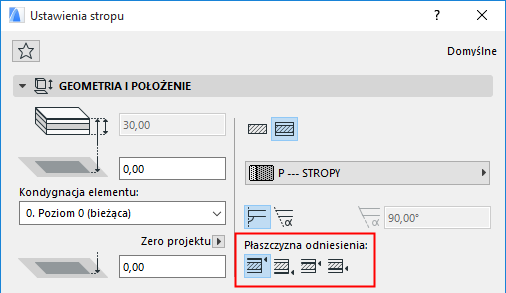
W przypadku Stropu złożonego, powierzchnia 'zewnętrzna' jest pierwszą warstwą stropu przedstawioną w zestawieniu w Ustawieniach elementów warstwowych.
Należy zwrócić uwagę, że ikony i pola związane z wzniesieniem będą różne w zależności od położenia płaszczyzny odniesienia Stropu.


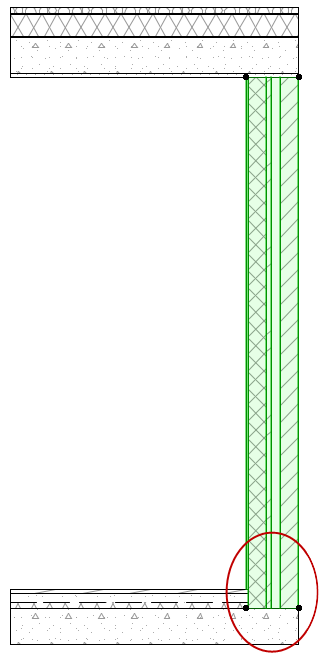
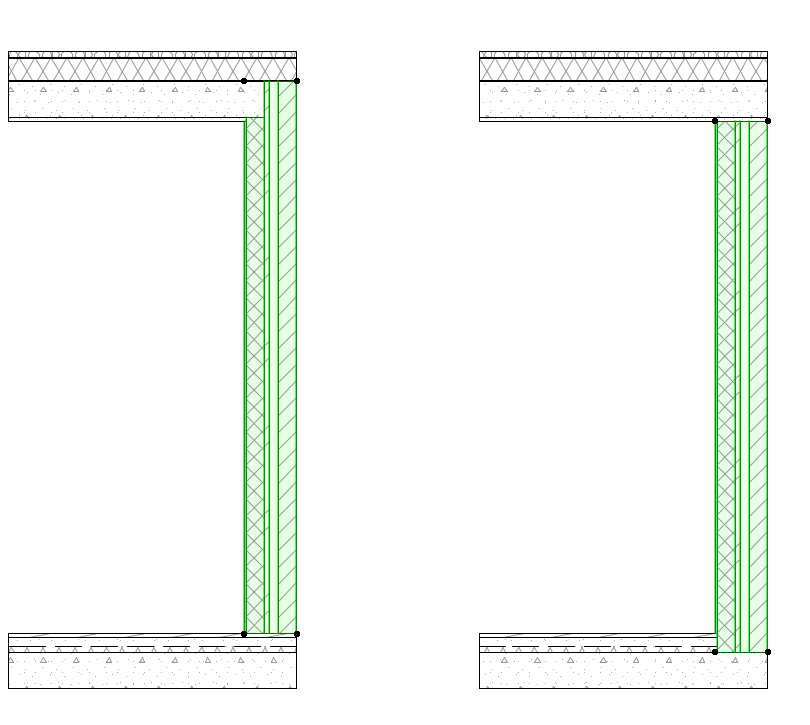
Zatem, można dołączyć ścianę do stropu górną częścią rdzenia stropu, a nie górną powierzchnią wykończenia stropu.
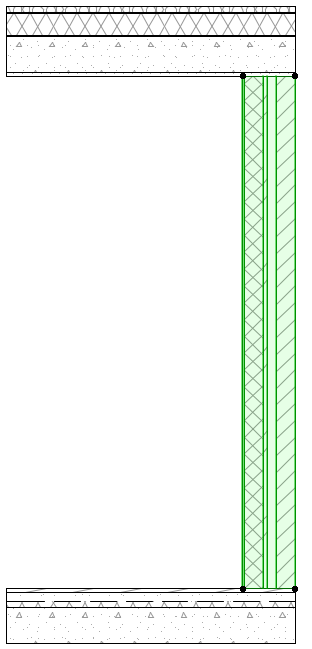
•Kiedy Strop służy do modelowania sufitu: płaszczyznę odniesienia można wstawić przy podstawie Stropu, a nie jego wierzchołku.
•Jeśli zmienisz ustawienia płaszczyzny odniesienia istniejącego Stropu z Góry rdzenia na Dół rdzenia, położenie całego stropu zmieni się odpowiednio. W ten sposób poprzednio utworzone połączenia ze stropem pozostaną bez zmian.
Tutaj, Ściany połączone są do Góry i Dołu Stropu, odpowiednio.
Płaszczyzna odniesienia w Zestawieniu interaktywnym/Znajdź i zaznacz
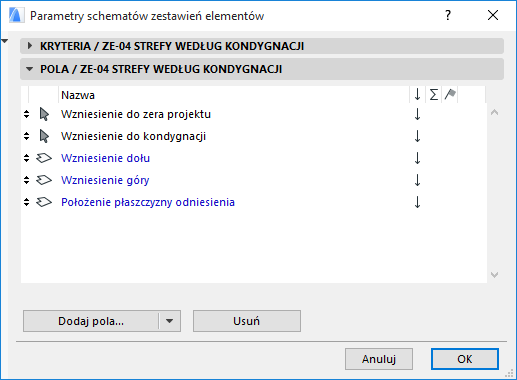
W Zestawieniu interaktywnym, można zestawić elementy stopowe używając osobnych pól dla górnego lub dolnego wzniesienia elementu; jednak opcje “Wzniesienie do zera projektu” oraz “Wzniesienie do kondygnacji” odnoszą się do wzniesienia płaszczyzny odniesienia Stropu (a nie wzniesienia góry Stropu).
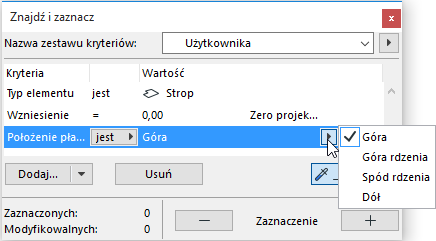
Można również wykorzystać funkcję Znajdź i Zaznacz stropy w projekcie, lub zestawień w Zestawieniu interaktywnym w oparciu o położenie ich płaszczyzn odniesienia:
Edycja stropów według Płaszczyzny odniesienia
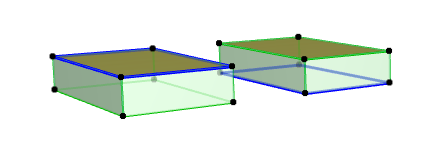
W widoku 3D, Płaszczyzna odniesienia stropu pokazana jest w postaci grubej, niebieskiej linii. Jej kształt jest projekcją góry Stropu; aby wprowadzić zmiany w Stropie, można kliknąć albo linię Płaszczyzny odniesienia lub obrys góry Stropu, lub dowolny węzeł.
Dzięki tej funkcji (Edycja> Zmiana geometrii > Wyrównaj elementy do stropów) można łatwo dostosować elementy (Ściany, Słupy lub poziome Belki) do poszczególnych poziomów jednego lub kilku Stropów znajdujących się powyżej lub poniżej.
Zobacz Wyrównaj elementy do stropów.
Przesuń płaszczyznę odniesienia stropu
To polecenie (dostępne w menu Edycja > Linie i płaszczyzny odniesienia > Zmień płaszczyznę odniesienia stropu) umożliwia zmianę płaszczyzny odniesienia jednego lub kilku zaznaczonych Stropów, podczas gdy położenie Stropu pozostaje niezmienione.
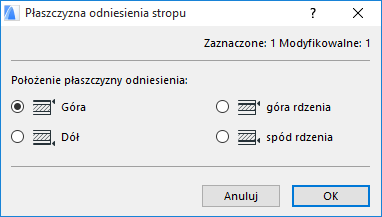
Uwaga: Jeśli zaznaczenie obejmuje jeden lub kilka podstawowych Stropów, wybranie opcji “góra rdzenia” spowoduje utworzenie “Górnej” płaszczyzny odniesienia dla Stropów podstawowych.
Ta funkcje jest przydatna jeśli zastosujesz struktury podstawowe w modelu podczas etapu szkicowania, a następnie zmieniasz podstawowe Stropy w Stropy złożone. Wtedy, można dostosować płaszczyznę odniesienia do góry rdzenia, a nie góry, w miarę potrzeby.
Podczas migracji plików ze starszych wersji, funkcja ta może okazać się przydatna przy zmianie płaszczyzny odniesienia Stropu z góry w inne położenia.