Ustaw własny kąt krawędzi stropu oraz wykończenie krawędzi
Aby dostosować kąt krawędzi stropu oraz zastosować własne wykończenie do krawędzi stropu oraz/lub otworów, należy zaznaczyć strop (lub sam otwór) i kliknąć krawędź kursorem w kształcie Mercedesa, aby wywołać paletę pomocniczą. Wybierz ikonę Własne ustawienia krawędzi, aby otworzyć okno dialogowe.
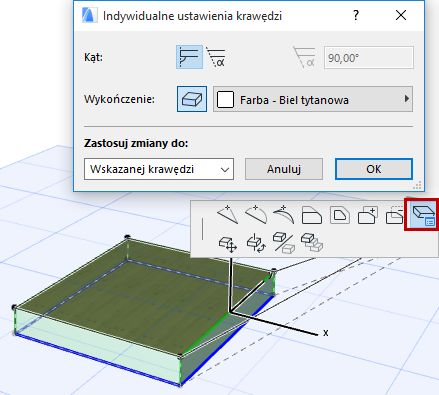
Dostosuj kąt krawędzi stropu
Kąt: Wybierz kąt (Pionowy lub zwykły) dla krawędzi stropu. Jeśli wybierzesz własny, w polu po prawej stronie wprowadź żądaną wartość kąta.
Jeśli zastosujesz inny kąt niż domyślny kąt krawędzi (konfigurowany w Ustawieniach Stropu), Panel Geometria i położenie w Ustawieniach stropu pokaże, że zastosowano własny kąt krawędzi.
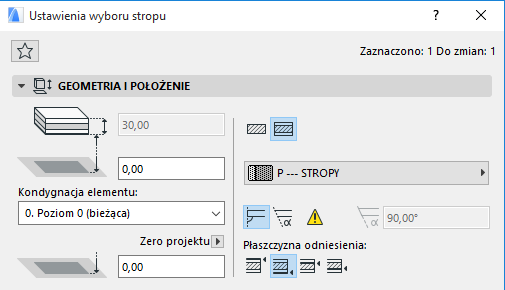
Jeśli później zmienisz kąt krawędzi w Ustawieniach stropu kiedy okno dialogowe jest nadal otwarte, wokół żółtej łatki (oznaczającej “własne ustawienia”) pojawi się czerwony cień. Oznacza to, że ustawienie kąta krawędzi Stropu ulegnie zmianie: czy chcesz zastosować tę zmianę również dla własnych kątów krawędzi? Jeśli tak, zaznacz kratkę w dolnej części okna Ustawień stropu (Zastosuj zmiany również do własnych płaszczyzn/krawędzi). Jeśli nie zaznaczysz tej kratki, kąty krawędzi pozostaną takie jakie ustawiłeś.
Własne wykończenie krawędzi stropu:
Uwaga: Domyślnie materiał wykończenia zastosowany do krawędzi stropu wywodzi się z Materiału budowlanego przypisanego do stropu. Można zastąpić wszystkie wykończenia krawędzi Stropu używając opcji dostępnych w panelu Model Ustawień Dachu. Opcja własnych ustawień krawędzi umożliwia dalsze dostosowanie wykończenia dowolnej lub kilku dowolnych Krawędzi stropu.
Powierzchnia: Kliknij przycisk Zastąpienie wykończenia, a następnie wybierz własne wykończenie krawędzi stropu.
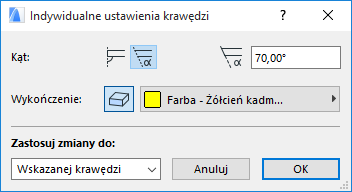
Po zastosowaniu tutaj wykończenia do dowolnej krawędzi, innego niż wykończenie krawędzi określonego w panelu Model w Ustawieniach stropu (lub Materiał budowlany), Panel model pokaże (za pomocą żółtego oznaczenia), że zastosowano własne wykończenie krawędzi.
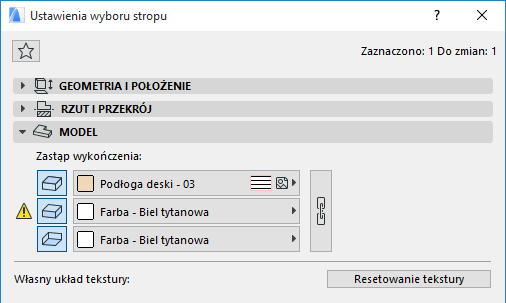
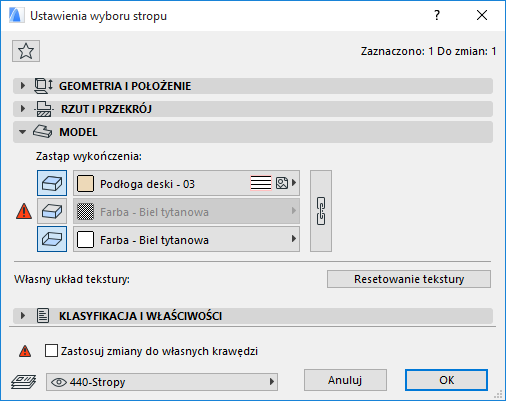
Jeśli później zastąpisz wykończenie krawędzi stropu w Ustawieniach stropu kiedy okno dialogowe jest nadal otwarte, wokół żółtego kwadratu (oznaczającego własne ustawienia) pojawi się czerwony cień: oznacza to, że ustawienie ogólne krawędzi Stropu ulegnie zmianie: czy chcesz zastosować zmianę dla wszystkich krawędzi, również krawędzi własnych?
Jeśli tak, zaznacz kratkę w dolnej części okna Ustawień stropów (Zastosuj zmiany również do własnych powierzchni/krawędzi). Jeśli nie zaznaczysz tej kratki, wykończenia krawędzi pozostaną takie jakie ustawiłeś.
Zatwierdź zmiany
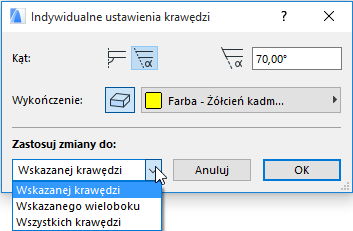
•Do Wskazanej krawędzi zastosowane zostaną opcje, które sam wybierzesz poniżej (kąt, wykończenie) - zostaną one zastosowane jedynie do wybranej krawędzi po wywołaniu palety pomocniczej.
•Opcja Wskazanego wieloboku spowoduje zastosowanie wybranych opcji tylko dla krawędzi otworów w stropie, w zależności od tego, który został wybrany.
Zobacz poniżej Wybór otworu stropu.
•Opcja Wszystkich krawędzi spowoduje zastosowanie wybranych opcji dla wszystkich krawędzi dachu oraz krawędzi otworów w stropie. (Jeśli w wybranym stropie nie ma otworów, wtedy zastosowanie opcji Wskazany wielobok oraz Wszystkie krawędzie będzie miało taki sam efekt.)
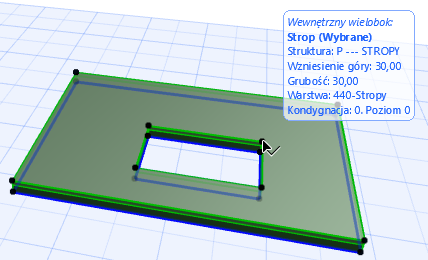
Aby dostosować krawędź lub kąt otworu stropu, należy zaznaczyć sam otwór, a nie cały Strop.
Aby upewnić się, że otwór został zaznaczony, sprawdź czy Metka Info zawiera informację “Wewnętrzny wielobok” wybranego Stropu:
Aby zastosować własne wartości tylko dla strony, należy zaznaczyć opcję Wskazany wielobok z wyświetlonego okna Zastosuj.