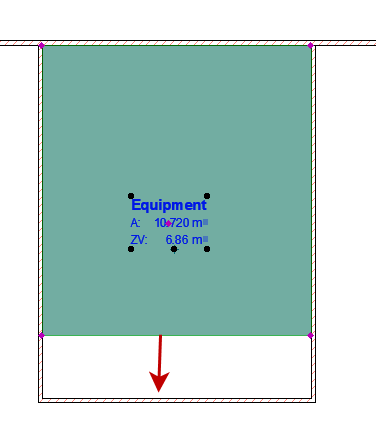
Jeżeli dokonasz jakichkolwiek zmian w Projekcie, automatycznie utworzone strefy nie zostaną automatycznie zaktualizowane, mogą zatem wymagać zastosowania polecenia Uaktualnij strefy.
Aby dostosować Strefy do aktualnego projektu i przeliczyć powierzchnię strefy:
Otwórz menu Projekt > Uaktualnij strefy. W tym oknie dialogowym wymienione są Strefy znajdujące się w projekcie. Zaznaczenie strefy na liście spowoduje zaznaczenie jej w projekcie i odwrotnie.
•W przypadku zaznaczenia jakiejkolwiek Strefy, kliknij Uaktualnij zaznaczone strefy.
•Jeśli nie zaznaczono żadnej strefy, kliknij Uaktualnij wszystkie strefy.
Prawidłowo zaktualizowane strefy pokazane są ze znaczkiem zaznaczenia, wraz z dodanym (odjętym) obszarem strefy będącym wynikiem aktualizacji.
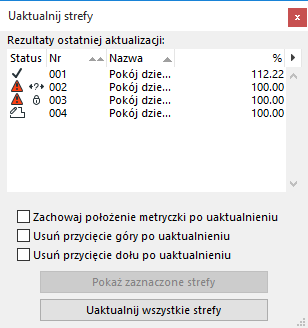
Możliwe problemy ze statusem podczas uaktualniania stref
Ikony w oknie dialogowym Uaktualnij strefy wyświetlą ostrzeżenie w razie wystąpienia problemów:
•Strefa została utworzona ręcznie i nie może być automatycznie aktualizowana.
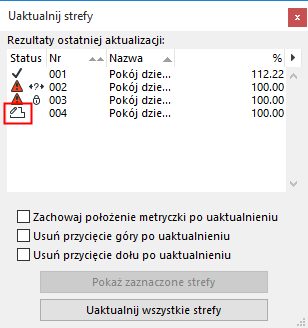
•Warstwa, na której znajduje się Strefa jest zablokowana. Odblokuj warstwę w oknie dialogowym Parametry warstw i powtórz polecenie aktualizacji.
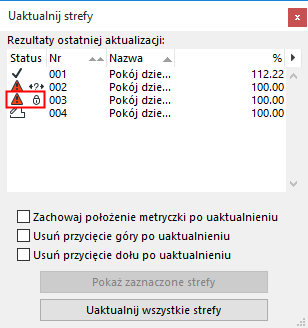
•W wyniku zmiany w modelu (np. przesunięcia ściany) automatycznie utworzona strefa nie będzie już otoczona zamkniętym wielobokiem, i nie będzie można jej uaktualnić.
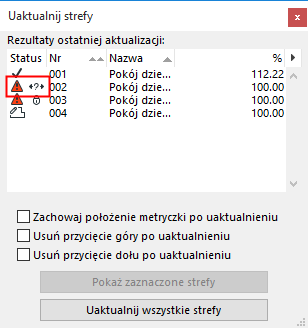
Zaznacz strefę na liście i kliknij przycisk Pokaż zaznaczone strefy. Rozwiąż problem i powtórz aktualizację.