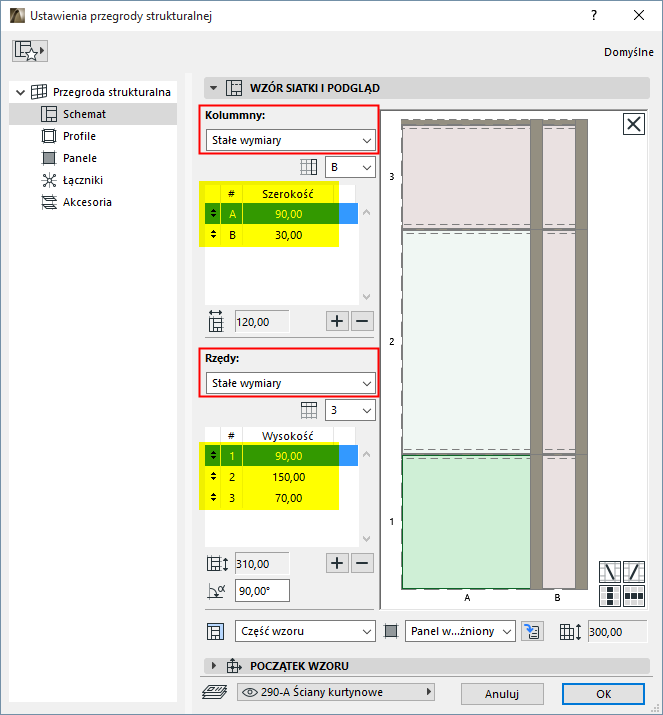
Skonfiguruj Wzór schematu w Ustawieniach schematu
Użyj strony Schemat w Ustawieniach przegrody strukturalnej, aby określić wzór Schematu przed wstawieniem Przegrody strukturalnej.
Uwaga: Innym sposobem jest wstawienie pustego obrysu Przegrody strukturalnej i graficzne określenie wzoru. Zobacz Utwórz wzór schematu graficznie.
Dostępne są trzy główne opcje Rozmieszczenia wzoru, zarówno dla rzędów, jak i kolumn:
•Stała wielkość
•Podział dostosowany
•Liczba podziałów
Każdą logikę opisano poniżej.
Tematy omówione w tym rozdziale:
Rzędy i Kolumny o stałej wielkości
Określ Wypełnienie dla „Pozostałości” (Rzędy i/lub Kolumny o stałej wielkości)
Rozmieszczenie wzoru według zasady „Podział dostosowany”
Początek wzoru (dla wzorów o elastycznej wielkości)
Rzędy i Kolumny o stałej wielkości
Dla Rzędów i/lub Kolumn Schematu: wybierz opcję Stała wielkość. (Ta logika rozmieszczenia wzoru jest taka sama, jak w wersjach poprzedzających ARCHICADa 22.
Określ szerokość każdej Kolumny i/lub wysokość każdego Rzędu, podając dokładną wartość).
Powstanie Przegroda strukturalna w 3D, posiadająca rzędy i kolumny o stałej wielkości:
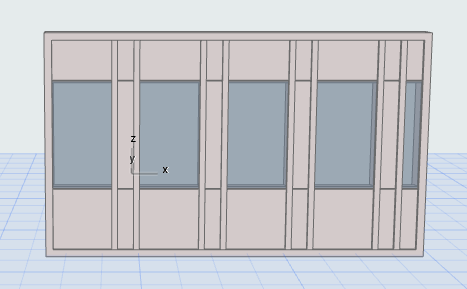
Stały wzór zostanie powtórzony do granicy obrysu, a następnie odcięty.
Określ Wypełnienie dla „Pozostałości” (Rzędy i/lub Kolumny o stałej wielkości)
Jeśli Kolumny lub Rzędy ustawione są na opcję Stała wielkość, użyj opcji „Wypełnienie”, aby określić, co zrobić z „pozostałością” wewnątrz obrysu, jeśli koniec wzoru nie zbiega się z obrysem.
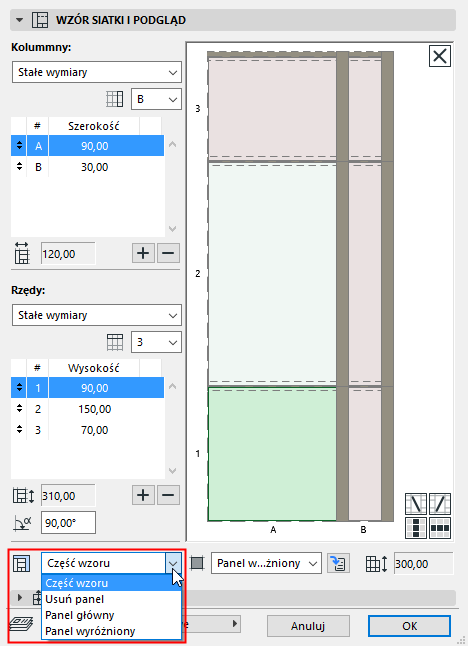
•Część wzoru spowoduje odcięcie wzoru tam, gdzie przypada koniec obrysu Przegrody strukturalnej.
•Lub wybierz Kategorię panelu: pozostałe odcinki (w kierunku poziomym i/lub pionowym) zostaną wypełnione tym rodzajem panelu.
•Ustawienie Początek wzoru ma wpływ na ułożenie wypełnienia (zobacz przykłady poniżej).
Przykłady ustawień Wypełnienia
Ta Przegroda strukturalna wykorzystuje wzór Schematu o stałej wielkości kolumnach i rzędach:
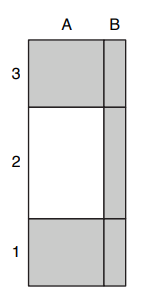
Wzór schematu Przegrody strukturalnej
Zwróć uwagę, co wydarzy się przy różnych ustawieniach Wypełnienia i Początku wzoru.
Niebieska linia reprezentuje obrys Przegrody strukturalnej.
Czerwona przerywana linia przedstawia powtórzony wzór.
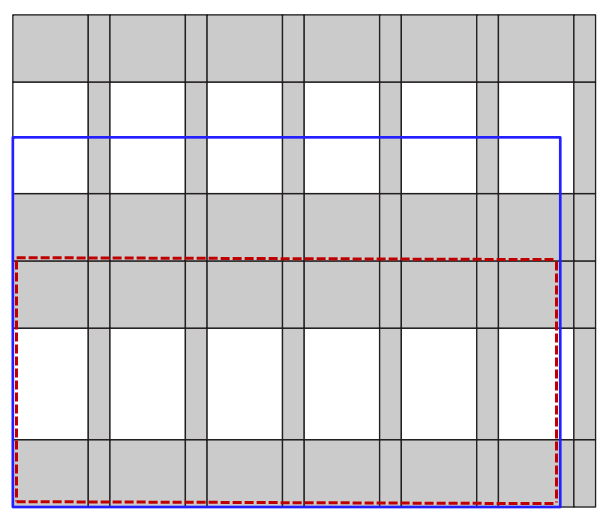
Wypełnienie: Część wzoru
Początek wzoru: Dolny lewy róg
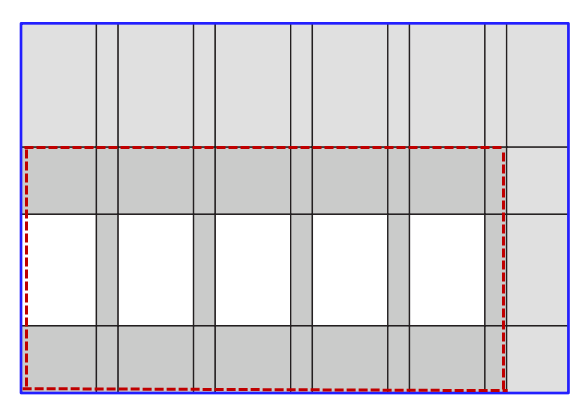
Wypełnienie: Panel wyróżniony
Początek wzoru: Dolnej lewej
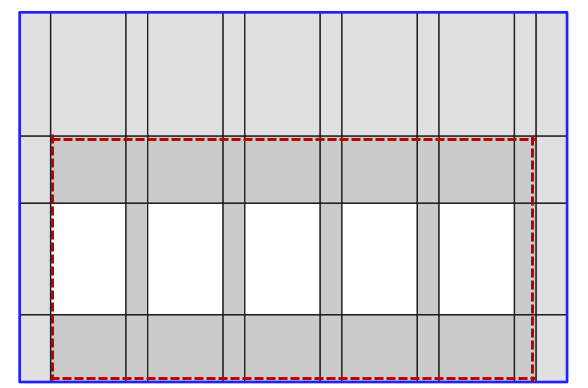
Wypełnienie: Panel wyróżniony
Poziomy początek wzoru: Wyrównaj do Środka
Pionowy początek wzoru: Do dołu
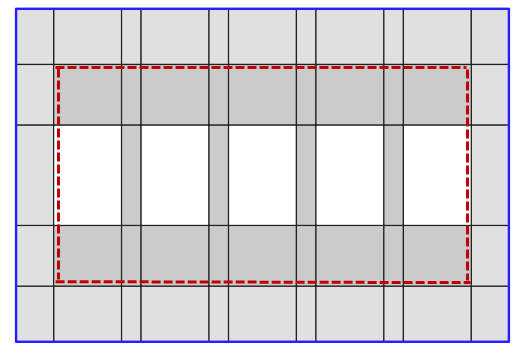
Wypełnienie: Panel wyróżniony
Początek wzoru: Wyrównaj do Środka (W obu kierunkach)
Rozmieszczenie wzoru według zasady „Podział dostosowany”
Przy użyciu tej logiki, wzór Przegrody strukturalnej dokładnie zbiegnie się z końcem odcinka Przegrody strukturalnej, bez żadnej „pozostałości”.
Dla Rzędów i/lub Kolumn Schematu: wybierz opcję Podział dostosowany.
•Ustaw żądaną wartość szerokości każdej Kolumny i/lub wysokości każdego Rzędu, a następnie za pomocą ikony kłódki wskaż dla każdej Kolumny/Rzędu, czy ten rozmiar ma być stały czy elastyczny.
•Co najmniej jeden Rząd lub Kolumna musi być elastyczny. To oznacza, że będzie można go rozciągać lub kurczyć względem wprowadzonej wielkości.
•Jeśli ustawisz wartość „elastyczną”, powstały Rząd lub Kolumna będą miały w miarę możliwości wielkość najbardziej zbliżoną do tej wartości. Kilka wartości elastycznych (np. dwie kolumny o elastycznej szerokości od 300 do 600) utrzyma wzajemny stosunek wielkości – jedna kolumna zawsze będzie dwa razy szersza niż druga.
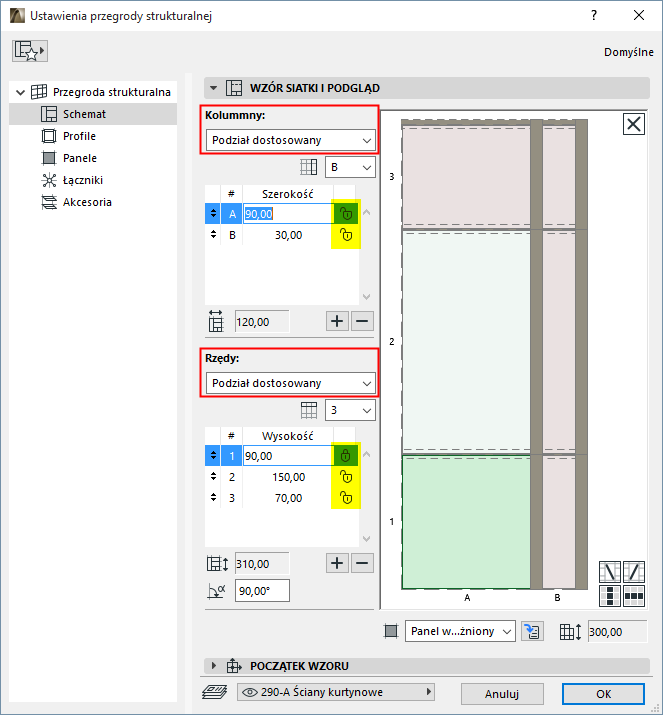
Podczas wprowadzania Przegrody strukturalnej z Podziałem dostosowanym, w okienku wyświetli się informacja, że wzory Rzędów i Kolumn rozłożone są równomiernie.
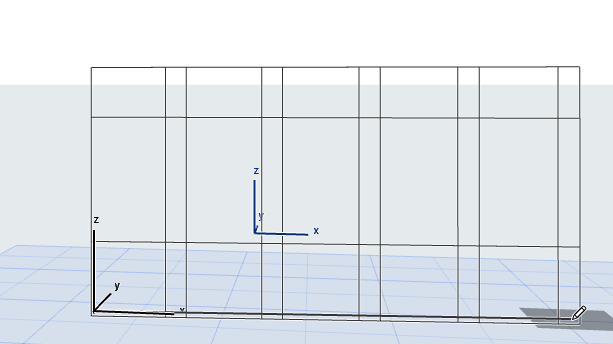
Użyj tutaj opcji „Zakończ z”, aby użyć innego panelu w ostatniej kolumnie:
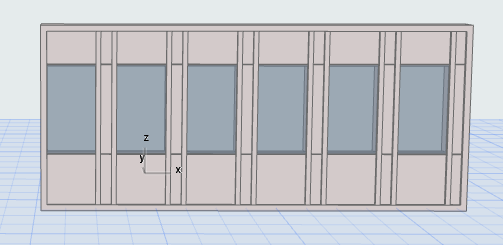
Podział dostosowany (Zakończ kolumną B)
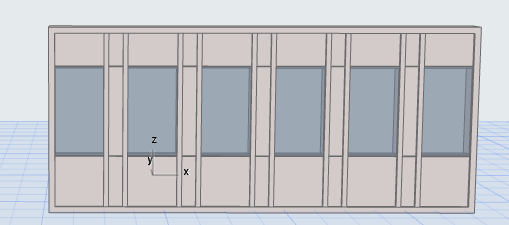
Podział dostosowany (Zakończ kolumną A)
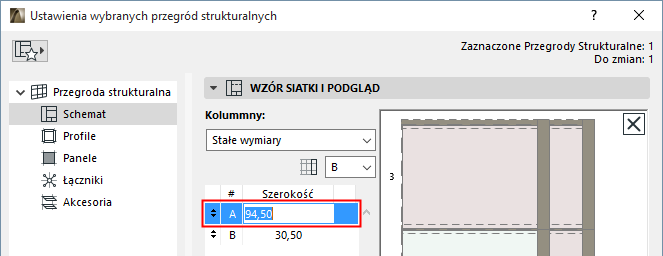
Aby uzyskać informację na temat rzeczywistej wielkości elastycznego rzędu lub kolumny (np. Kolumna A jest ustawiona na 900 mm, elastyczna) w powstałej Przegrodzie strukturalnej:
przejdź do Ustawień zaznaczenia Przegrody strukturalnej i ustaw opcję wzoru na „Stałe wymiary”, aby poznać wartość (tutaj Kolumna A ma rzeczywiście 945 mm).
Użyj tej opcji, aby określić, że wzór ma być powtórzony określoną liczbę razy w odcinku Przegrody strukturalnej.
Dla przynajmniej jednej kolumny/rzędu należy określić elastyczną wielkość, tak aby można było ją rozciągnąć.
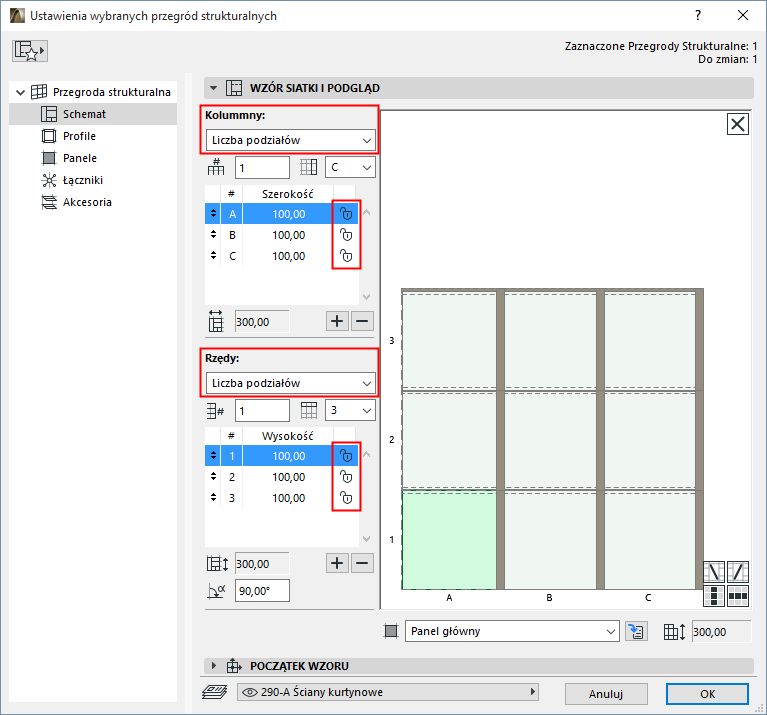
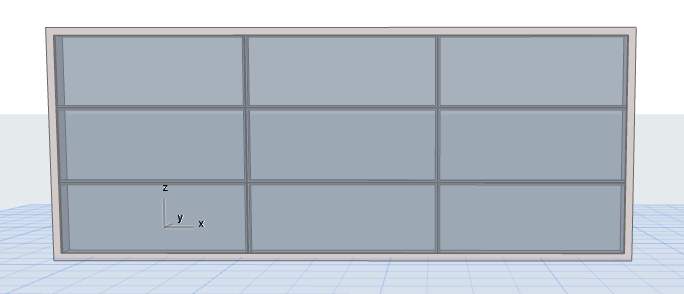
W tym przypadku, wszystkie rzędy i kolumny są elastyczne. Niezależnie od tego, jak wysoko lub szeroko narysowano Przegrodę strukturalną, wzór (trzy rzędy na trzy kolumny) będzie powtórzony tylko raz.
Zarówno dla Kolumn, jak i dla Rzędów, należy wybrać element, który zakończy wzór.
Na przykład: Wzór zawiera dwa rodzaje kolumn – A i B.
Wskaż B jako Kolumnę zakończenia.
Po wstawieniu Przegrody strukturalnej, wzór AB będzie powtarzany z zastosowaniem ich stałych wielkości, ale ostatnim odcinkiem będzie Kolumna B. (Po niej nastąpi Wypełnienie, jeśli dotyczy).
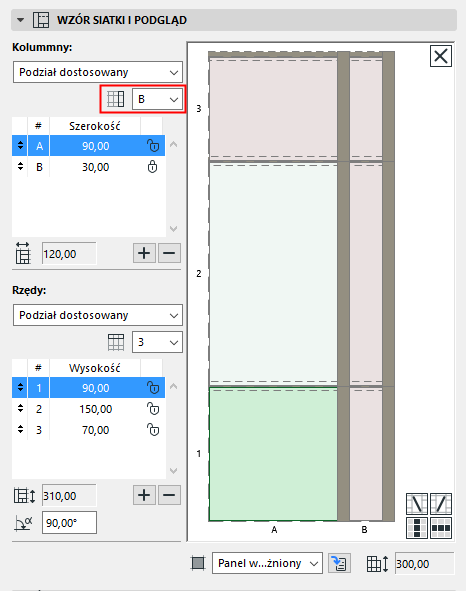
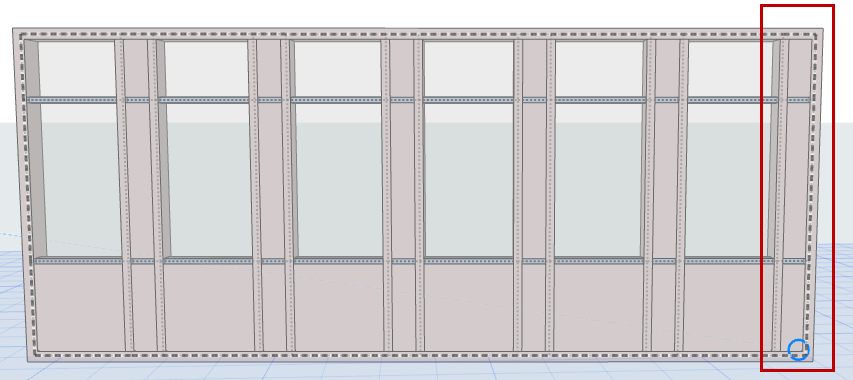
Zakończ wzór Kolumną B
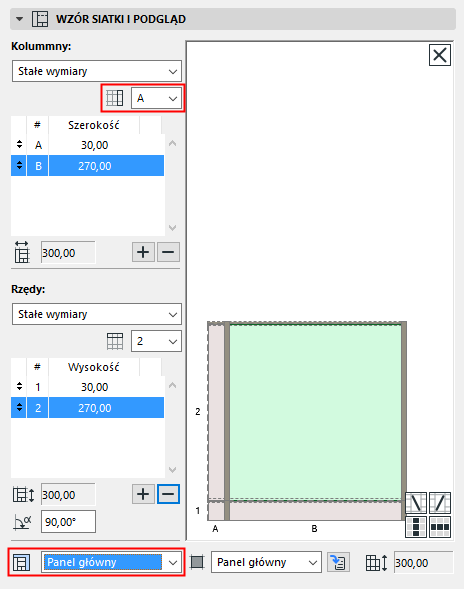
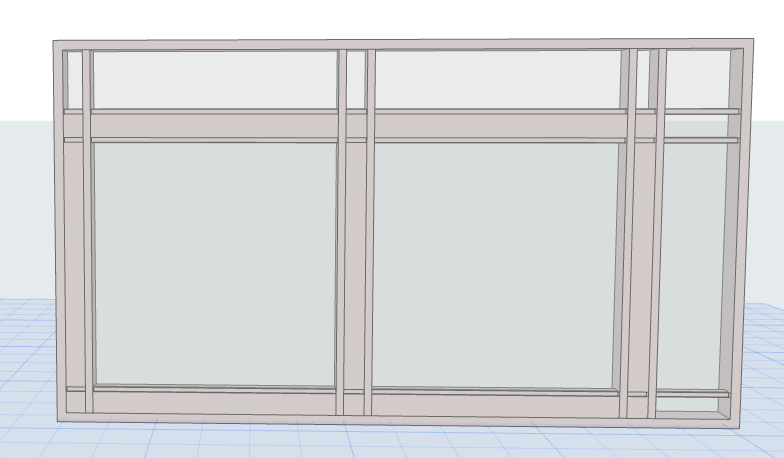
Zakończ wzór Kolumną A – następnie Wypełnienie
Początek wzoru (dla wzorów o elastycznej wielkości)
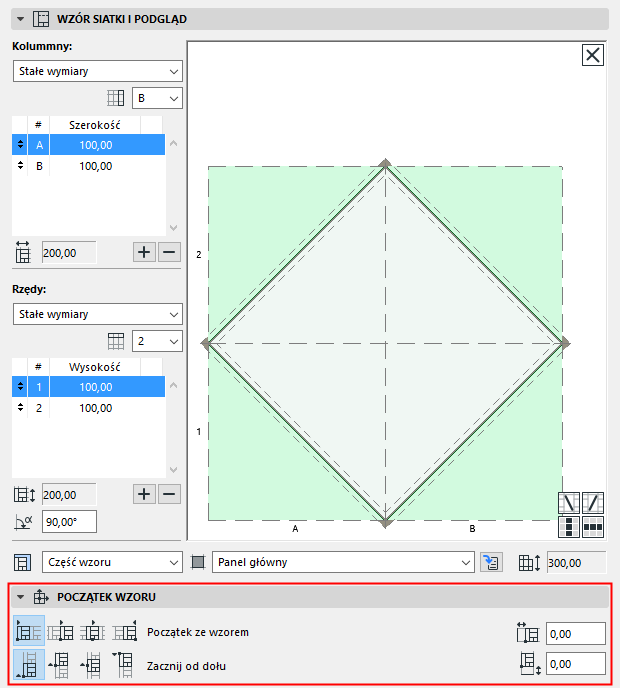
Definicja Początku wzoru blokuje początek wzoru schematu (zarówno w kierunku pionowym jak i poziomym) na określonym punkcie Segmentu Przegrody strukturalnej, z ewentualnym dodatkowym odsunięciem.
Przejrzyj wskazówki narzędzi i ikony, aby wybrać tę, której potrzebujesz.
Uwaga: Opcje Początku wzoru mogą być niedostępne, jeśli logika kolumny/rzędu jest ustawiona na „Podział dostosowany” lub „Liczbę podziałów”.
Poziomy początek wzoru
•Początek na początku segmentu
•Początek na środku segmentu. Wzór poziomy rozpocznie się na środku segmentu i będzie rozłożony do zewnątrz w obydwu kierunkach. (Przez środek Przegrody strukturalnej będzie zawsze będzie przebiegała pionowa linia siatki).
•Środek wzoru znajdzie się na środku segmentu
•Początek na końcu segmentu
Pionowy początek wzoru
•Początek na dole segmentu
•Początek na środku segmentu
•Środek wzoru na środku segmentu
•Początek na górze segmentu
Rysunki, zobacz - Przykłady ustawień Wypełnienia.