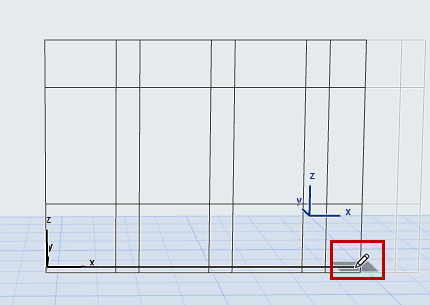
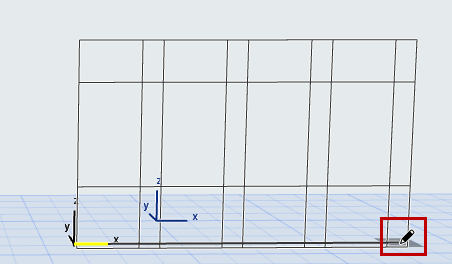
Utwórz Przegrodę strukturalną w Oknie 3D
Wprowadź Przegrodę strukturalną, korzystając ze standardowych metod dla danego narzędzia konstrukcyjnego.
Uwaga: Jeśli Schemat posiada wzór o stałej wielkości, informacje w ramce i ołówek/punkt charakterystyczny wskażą, gdzie zostanie zakończony kolejny segmentu wzoru.
Domyślna płaszczyzna konstrukcyjna Przegrody Strukturalnej w oknie 3D jest taka sama jak bieżąca płaszczyzna konstrukcyjna 3D.
Definiowanie innych płaszczyzn konstrukcyjnych, patrz Płaszczyzna konstrukcyjna Przegrody strukturalnej w Oknie 3D.
Metoda Polilinii
1.Przy aktywnym narzędziu Przegroda Strukturalna, wybierz metodę geometrii Polilinia - Pojedyncza oraz Domyślną Płaszczyznę Konstrukcyjną z palety Info.

2.Kliknij, aby rozpocząć rysowanie linii odniesienia Przegrody Strukturalnej.
W naszym przykładzie:
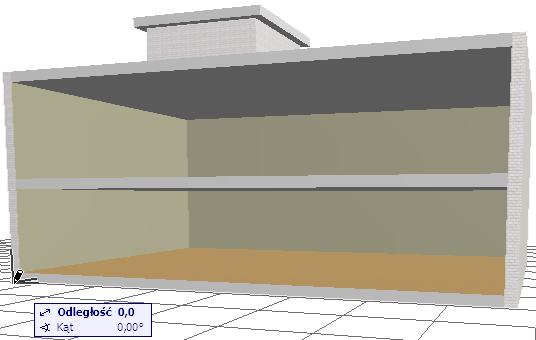
3.Kliknij dwa przednie narożniki budynku, aby określić długość linii odniesienia.
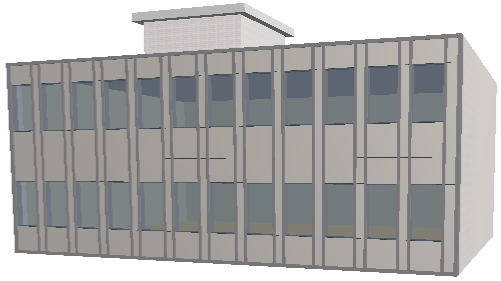
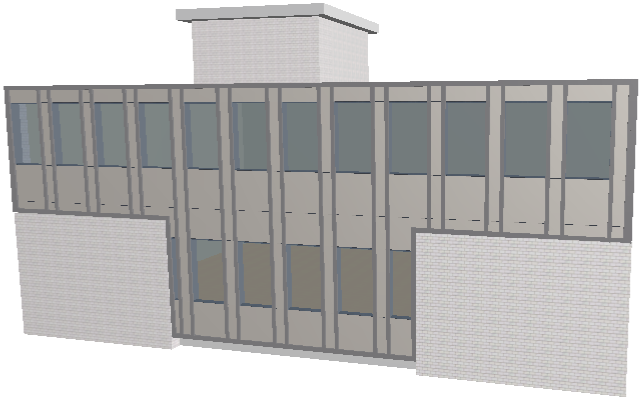
Sprawdź rezultat.
Metoda Obrysu
1.Przy aktywnym narzędziu Przegroda Strukturalna, wybierz metodę geometrii Obrys - Pojedyncza oraz Domyślną Płaszczyznę Konstrukcyjną z palety Info.

2.Zdefiniuj płaszczyznę konstrukcyjną kilkoma kliknięciami.
3.Rozpocznij rysowanie obrysu Przegrody strukturalnej na płaszczyźnie konstrukcyjnej, klikając kolejne węzły jak podczas rysowania dowolnej polilinii.
Uwaga: Linia odniesienia tej Przegrody Strukturalnej to pierwszy odcinek Obrysu, który narysujesz.
4.Kliknij dwukrotnie w ostatnim punkcie obrysu lub kliknij kursorem w kształcie Młotka, aby zamknąć wielobok.
Sprawdź rezultat.
Tematy pokrewne:
Płaszczyzna konstrukcyjna Przegrody strukturalnej w Oknie 3D