Opcje reprezentacji modelu dla Przegród strukturalnych
Użyj Opcji reprezentacji modelu, aby zdefiniować wyświetlanie Przegrody strukturalnej w oparciu o widok.
Używając Opcji reprezentacji modelu pokaż/ukryj komponenty Przegrody strukturalnej osobno w każdym widoku i określ preferencje wyświetlania oddzielnie dla każdego z nich.
Przejdź do menu Dokument > Widok modelu > Opcje reprezentacji modelu.
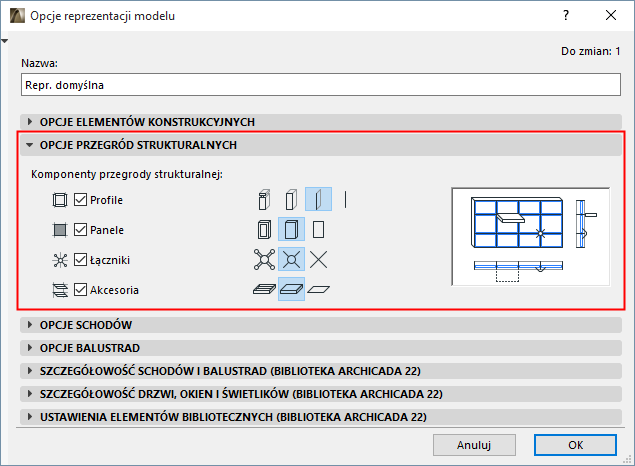
Przejdź do panelu Opcje przegród strukturalnych:
Pokaż/ukryj komponenty
Domyślnie, wyświetlane są wszystkie komponenty Przegrody strukturalnej (Profile, Panele, Łączniki, Akcesoria). Odznacz dowolny komponent, jeśli nie chcesz wyświetlać go w Kombinacji Opcji reprezentacji modelu.
Wyświetlanie poziomu szczegółowości (według Komponentów)
Dla każdego komponentu kliknij ikonę, aby określić sposób wyświetlania: Pełne, Uproszczone lub Schematycznie.
Profile posiadają dodatkową opcję: Wyświetlaj tylko z osią.
•Szczegółowo: Wyświetlana będzie cała geometria (np. komponenty profilowane z przecinającymi Materiałami budowlanymi).
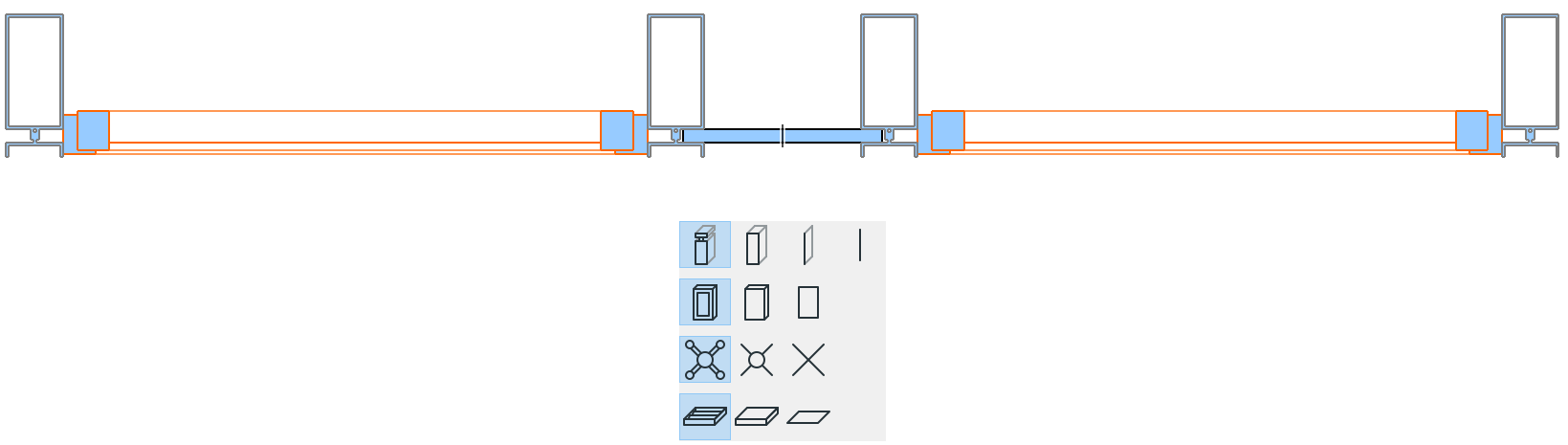
Przegroda strukturalna z pełnymi szczegółami
•Uproszczone: Wyświetla prostokątne pola przy użyciu jednego Materiału budowlanego.
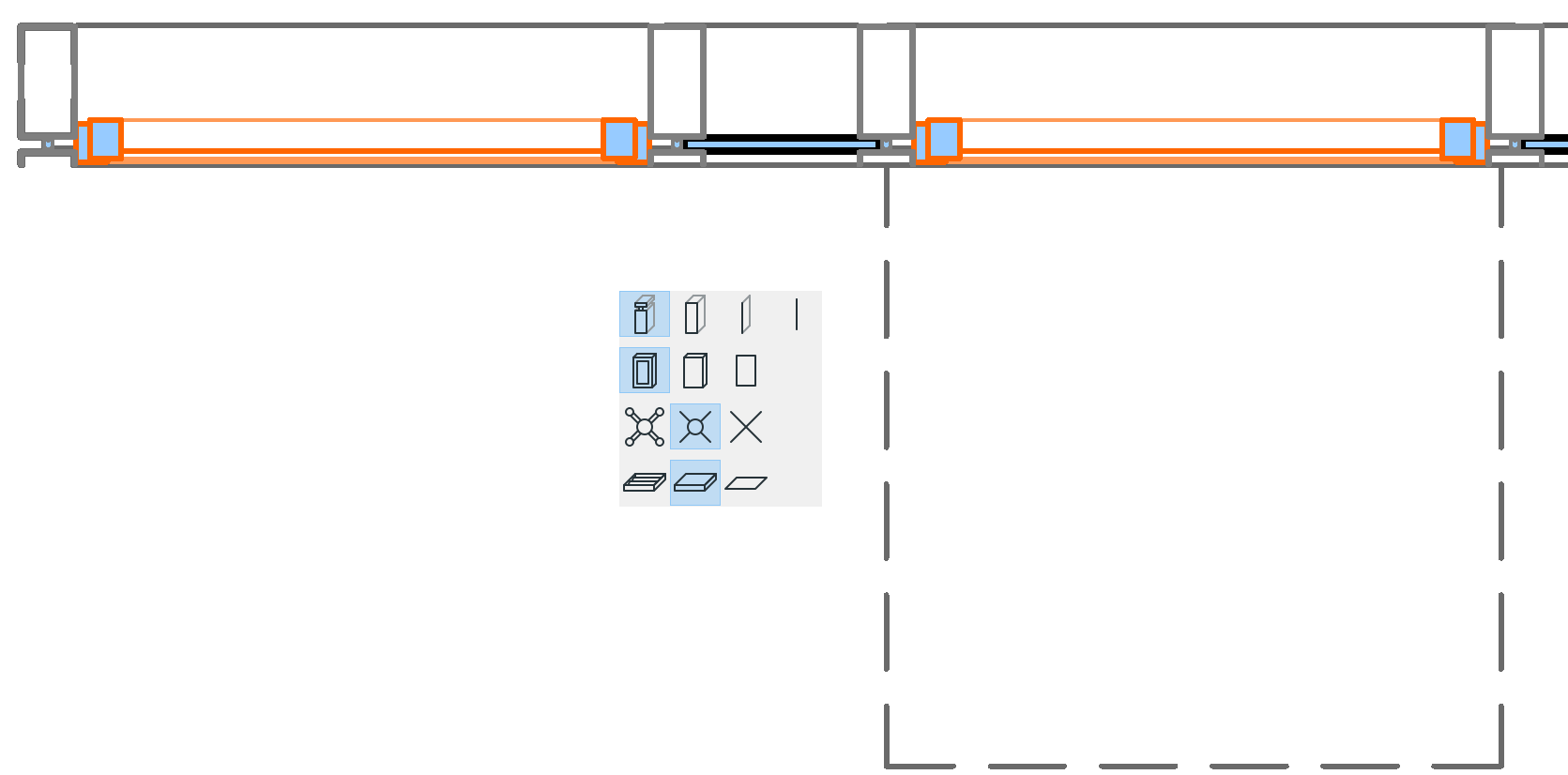
Szczegółowe profile/panele, uproszczone akcesoria
•Schematyczne: Wyświetlany jest tylko Schemat (Linie siatki i obrys).
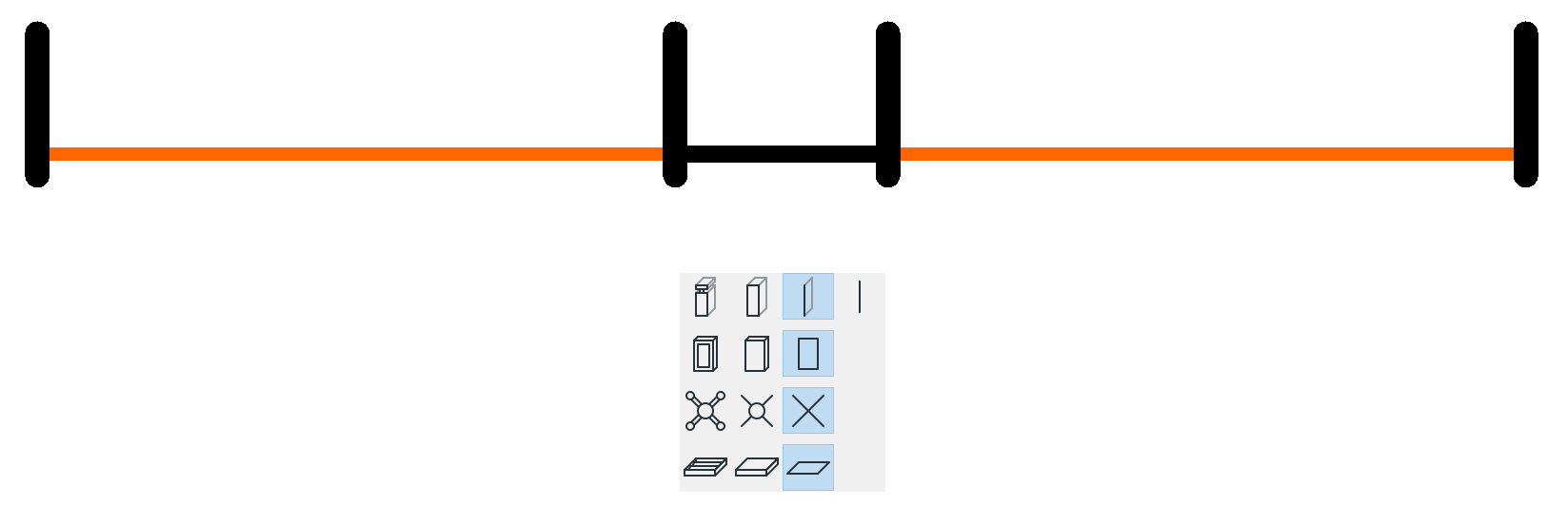
Przegroda strukturalna w widoku schematycznym (Rzut)
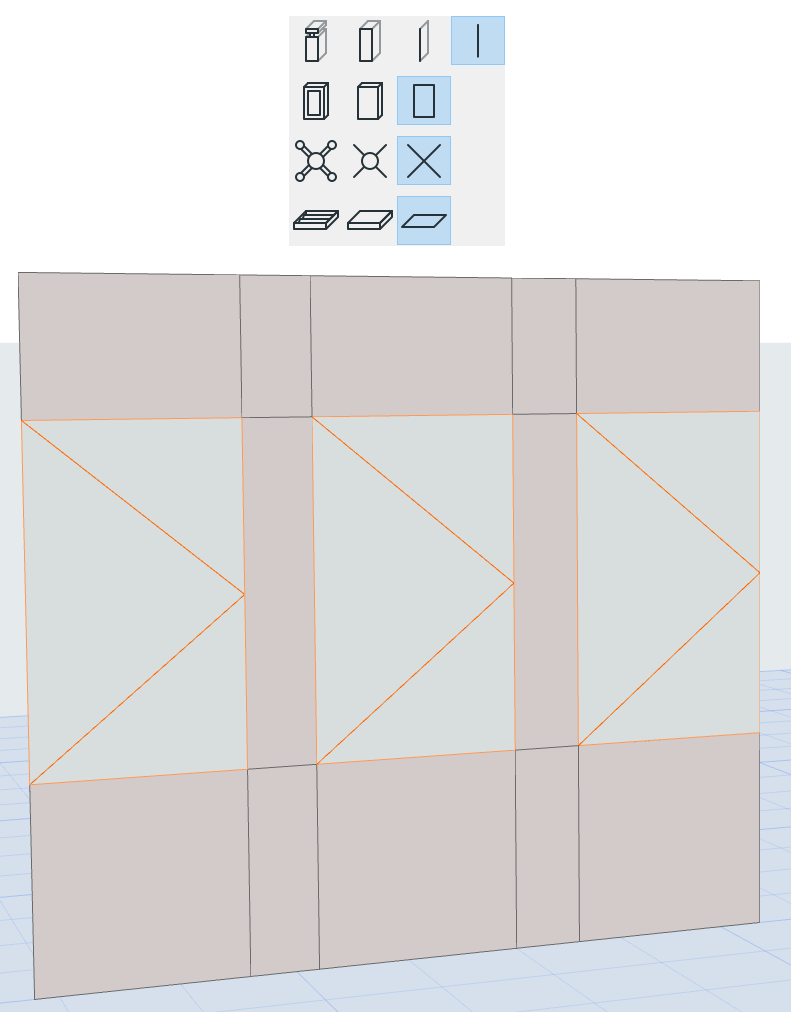
Przegroda strukturalna w widoku schematycznym (3D/Elewacja)
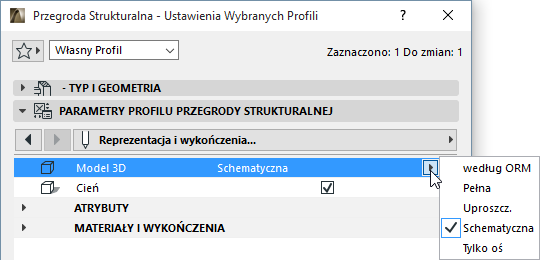
Nadpisanie definicji ORM
Dla każdego pojedynczego komponentu Przegrody strukturalnej lub dla Kategorii komponentu, w oknie ustawień na poziomie komponentu można nadpisać poziom szczegółowości 3D określony w ORM: