Tryb edycji Przegrody Strukturalnej
Można użyć trybu edycji, aby dokonać zmian ustawień poszczególnych komponentów wybranej Przegrody strukturalnej, lub dodać własne komponenty.
W trybie edycji, każdy komponent Przegrody strukturalnej (Schemat, Profil, Panel, Akcesorium, Łącznik) posiada własne okno ustawień i własne narzędzie umożliwiające zmianę ustawień lub wstawienie nowych komponentów do wybranej Przegrody strukturalnej. (W trybie edycji nie można tworzyć nowych Przegród strukturalnych.)
Po zmianie parametrów dowolnego komponentu Przegrody Strukturalnej w trybie Edycji, komponent ten nie będzie już związany z Ustawieniami Systemu Przegrody Strukturalnej: staje się on Własnym Komponentem, a jego parametry są określone lokalnie w odpowiednim oknie dialogowym ustawień narzędzi (np. ustawień Schematu, Profilu, Panelu, Łącznika, czy Akcesorium). Parametry użytkownika można konfigurować tylko w trybie edycji.
Wejdź w tryb edycji z poziomu Rzutu, Elewacji, Przekroju i Okna 3D. Możesz pozostać w trybie edycji, nawet kiedy przełączasz pomiędzy widokami.
Wejdź/Wyjdź z trybu edycji przegrody strukturalnej
Przejdź do trybu edycji
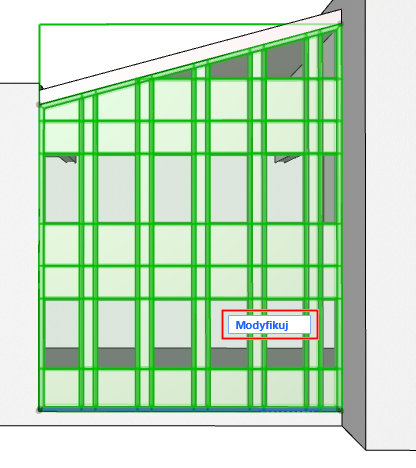
Aby przejść do trybu edycji, zaznacz jedną Przegrodę strukturalną w dowolnym widoku modelu, a następnie wykonaj jedną z poniższych czynności:
•Kliknij wyświetlony przycisk Modyfikuj.
•Użyj menu Projekt > Modyfikuj przegrodę strukturalną > Przejdź do trybu edycji systemu.
Zakończ tryb edycji
Skorzystaj z jednej z poniższych procedur:
•Kliknięcie Esc
•Kliknij Zakończ tryb edycji na palecie.
•Użyj menu Projekt > Modyfikuj przegrodę strukturalną > Zakończ tryb edycji systemu
W trybie edycji Przegrody strukturalnej, zwykła paleta narzędzi ARCHICAD zostaje zastąpiona specjalną paletą narzędzi Przegrody strukturalnej i paletą trybu edycji
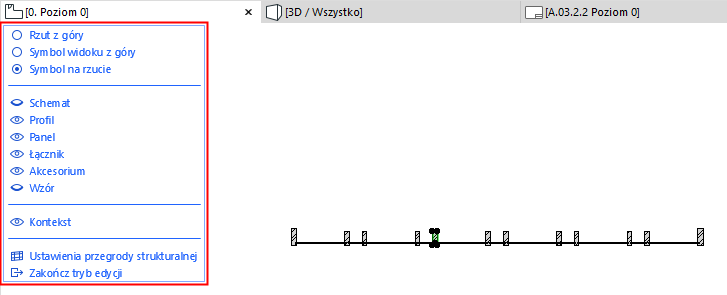
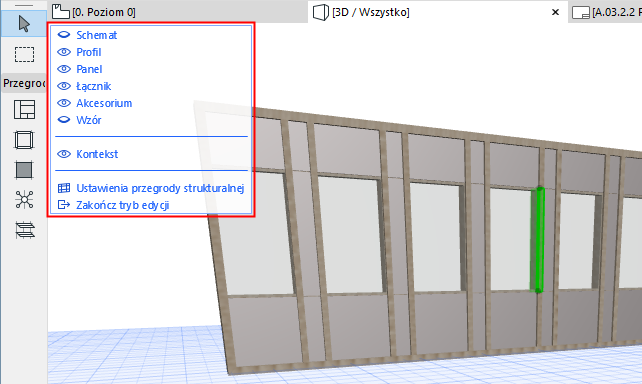
paleta trybu edycji – na Rzucie i w Oknie 3D
Opcje widoku w trybie edycji
Po otwarciu trybu edycji z Rzutu, w Przegrodzie strukturalnej domyślnie zastosowana zostanie opcja widoku Symbol na rzucie. Widok ten wygląda tak samo jak zwykły widok Rzutu.
Uwaga: Opcje widoku trybu edycji przydają się jedynie w trybie Edycji.
Aby uzyskać lepszy widok wyników edycji, możesz zastosować inne opcje widoku:
Symbol widoku z góry
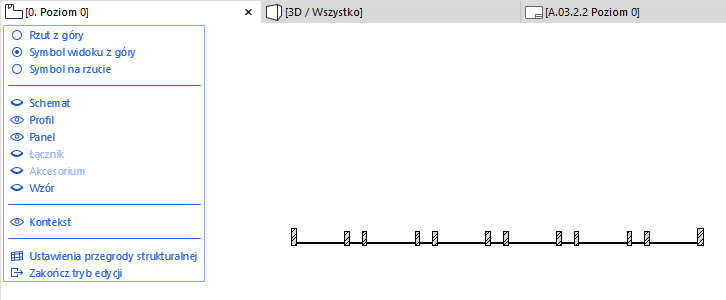
Rzut z góry
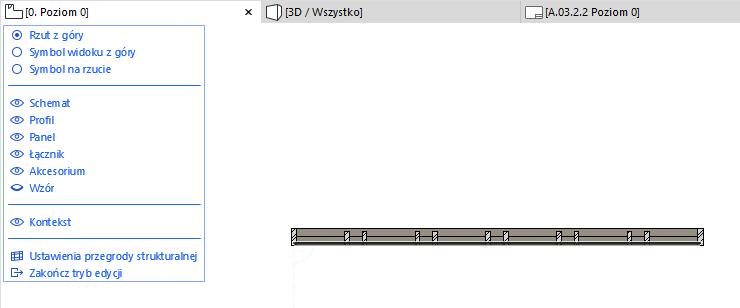
Pokaż/Ukryj elementy w trybie edycji
Użyj Palety trybu edycji, aby pokazać/ukryć komponenty Przegrody strukturalnej, odpowiednio do potrzeb, nawet w trakcie edycji (otwieraj lub zamykaj je, klikając ikony oka).
Aby pokazać jeden komponent Przegrody strukturalnej i ukryć pozostałe: Kliknij prawym przyciskiem myszy element, który ma pozostać widoczny (np. „Schemat”). Pozostałe komponenty zostaną ukryte.
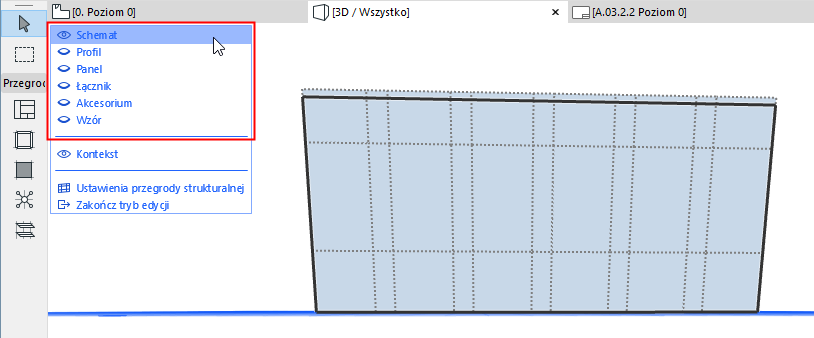
Pokaż/Ukryj Środowisko
“Środowisko” w tej palecie odnosi się do pozostałych elementów modelu budynku, które można pokazywać lub ukrywać, w zależności od potrzeb. Okno informacji o elemencie będzie reagowało na wyszarzone elementy Środowiska, jednak w trybie edycji nie można ich edytować.
Uwaga: W przypadku trudności z określeniem krawędzi elementów modelu wyświetlonych jako Środowisko, spróbuj zaznaczyć opcję Pokaż krawędzie w menu Widok > Opcje widoku 3D > Style 3D.
Edytuj ustawienia przegrody strukturalnej
Aby edytować Ustawienia na poziomie Systemu, bez zamykania trybu Edycji, należy wybrać polecenie Ustawienia przegrody strukturalnej znajdujące się w dolnej części palety trybu edycji.
Zaznaczenie kilku Profili i Paneli
Po zaznaczeniu jednego Profilu lub Panelu w trybie edycji Przegrody strukturalnej, pojawi się opcja “Automatycznego zaznaczania sekwencji elementów” wraz ze skrótami umożliwiającymi zaznaczenie kilku profili i paneli.
•Zaznacz wszystkie Profile/Panele wzdłuż wybranego Rzędu/Kolumny.
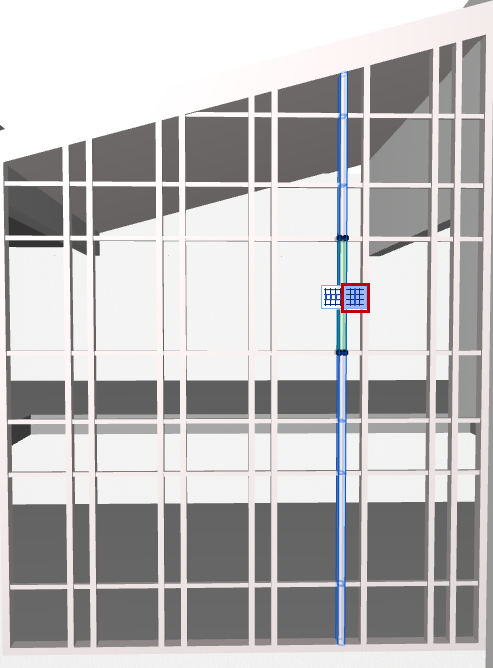
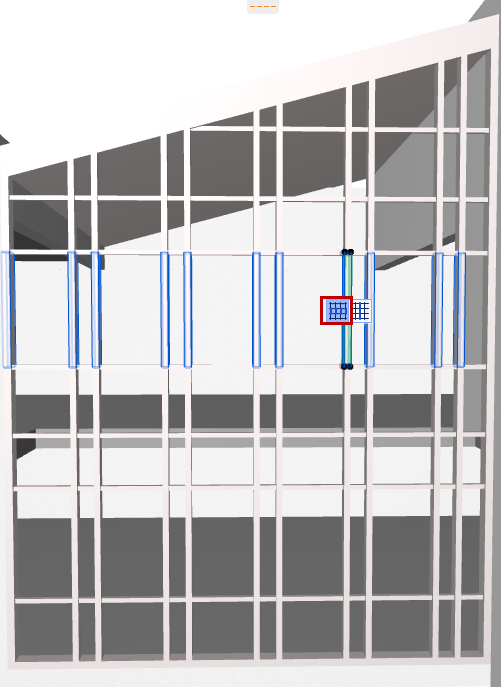
Zaznacz wszystkie Profile wzdłuż Kolumny/Rzędu Siatki
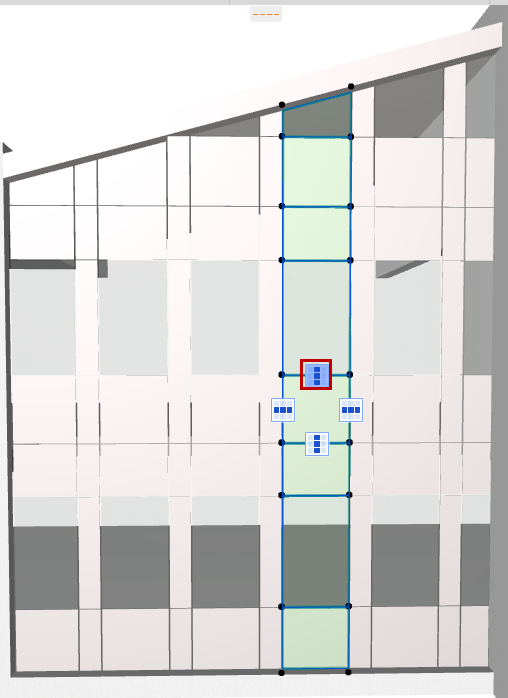
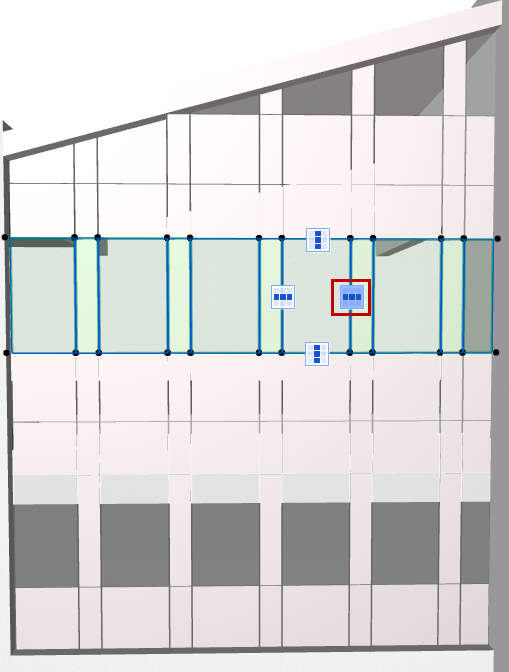
Zaznacz wszystkie Panele wzdłuż Kolumny/Rzędu Siatki