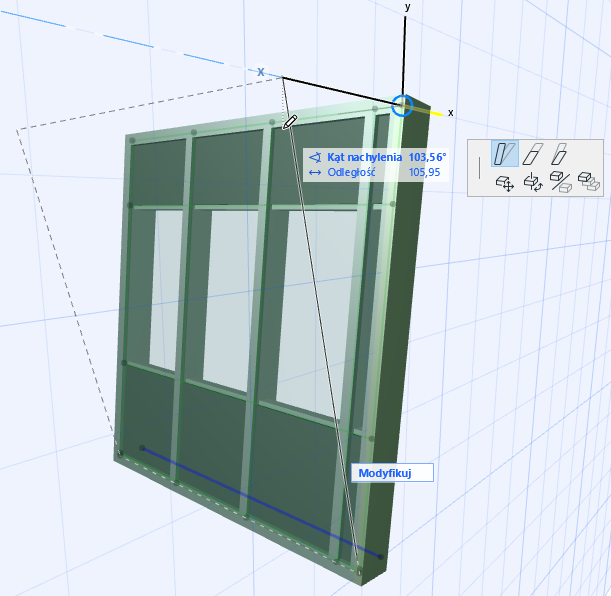
Graficzna edycja Przegrody Strukturalnej
Aby dokonać graficznej edycji wstawionej Przegrody Strukturalnej, należy ją zaznaczyć w Przekroju lub oknie 3D i użyć poleceń z palety pomocniczej. Są to analogiczne polecenia do tych stosowanych to graficznej edycji ścian. (Niektóre polecenia nie są dostępne dla każdego typu okna).
Rozciągnij pionowo/Wytłoczenie
Gdy zmienisz wysokość ściany, jej grubość nie zmieni się natomiast kąt pochylenia zostanie odpowiednio zmodyfikowany. Linia odniesienia Przegrody Strukturalnej pozostanie na miejscu.
Rozciągnij wzdłuż skosu
Przegroda Strukturalna jest rozciągana wzdłuż powierzchni; jej kąt nachylenia pozostanie stały.
Zmień kąt
Pola Podręcznych współrzędnych odzwierciedlają nowy kąt nachylenia oraz odległość w poziomie, o jaką przesunięta została krawędź Przegrody Strukturalnej. Przegroda Strukturalna jest pochylona, i obraca się wokół Linii odniesienia.
Kolejną opcją graficzną jest swobodne obrócenie przegrody strukturalnej, dostępne w oknie 3D oraz oknach Przekroju/Elewacji.
Edytuj linię odniesienia Przegrody Strukturalnej
Zaznacz Przegrodę strukturalną, a następnie kliknij Linię odniesienia, aby dokonać edycji.
Można jedynie wybrać i edytować Linię odniesienia jeśli znajduje się ona na płaszczyźnie prostopadłej do widoku modelu.
(W trybie Edycji Przegrody Strukturalnej sprawdź czy widoczność Schematu w trybie Edycji jest włączona ponieważ Linia odniesienia stanowi część Schematu.)
Modyfikacje linii odniesienia spowodują zmianę kształtu Podstawy Przegrody Strukturalnej. (Linie siatki, Obrys, Panele i Profile zostaną odpowiednio zmienione.)
Można Odwrócić orientację Przegrody strukturalnej względem Linii odniesienia, używając polecenia Odbicie z palety Info.