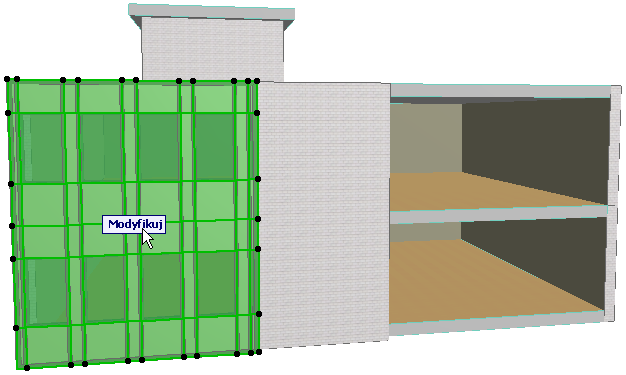
Dodatkowy Obrys Przegrody strukturalnej
Jedna Przegroda Strukturalna może zawierać kilka Obrysów. Dzięki temu można utworzyć kilka oddzielnych kształtów lub sekcji w ramach jednej Przegrody Strukturalnej i zastosować dla wszystkich jeden Schemat.
1.Narysuj prostą Przegrodę Strukturalną na jednej z powierzchni w standardowy sposób.
2.Wybierz Przegrodę Strukturalną aby i przejdź do Trybu Edycji. Sprawdź, czy opcja wyświetlenia Środowiska jest aktywna.
3.Wybierz narzędzie Schemat oraz metodę konstrukcji Obrysu.

Wskaż fragment Przegrody Strukturalnej.
4.Zacznij rysować nowy Obrys. Konstruujesz nowy obrys na Powierzchni Przegrody należącej do aktualnie zaznaczonego segmentu.
Uwaga: Ponieważ Podstawa każdej Przegrody Strukturalnej może być nieskończona w co najmniej jednym kierunku, zawsze będziesz miał odpowiednio dużo miejsca, aby narysować dowolną liczbę nowych Obrysów nadal pracując na tej samej Przegrodzie Strukturalnej.
5.Spróbuj wprowadzić zmiany w wybranej linii Siatki lub Wzoru Paneli. Zwróć uwagę, że obie "części" Przegrody Strukturalnej są edytowane równocześnie ponieważ zostały zbudowane na jednej Powierzchni Przegrody i mają jeden Schemat.