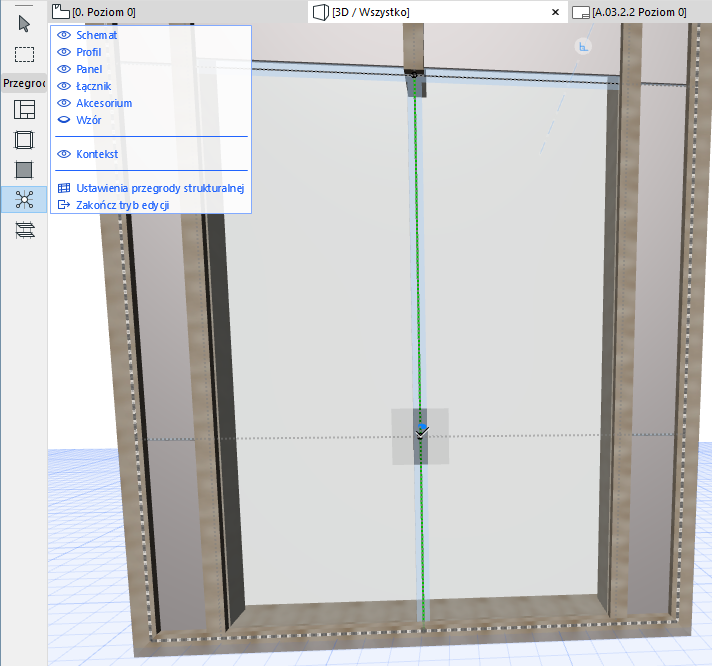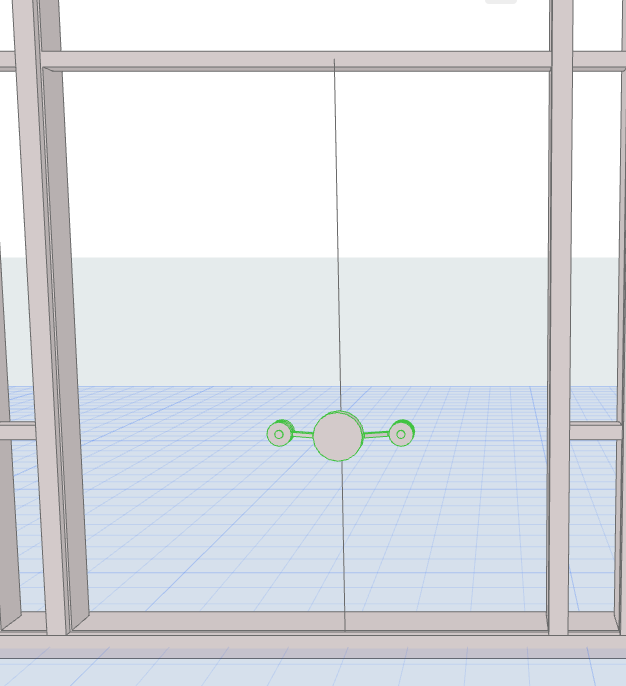
Łączniki przegrody strukturalnej
Łącznik przegrody strukturalnej to opcjonalne komponenty, za pomocą których można łączyć ze sobą panele, aby utworzyć konstrukcję nośną lub (częściej) - zastąpić Profile w celu uzyskania gładkiej struktury, lżejszej od tradycyjnej konstrukcji słupowo-ryglowej.
Łączniki wstawione są w jednym lub kilku punktach na siatce. Zmiana położenia linii Siatki spowoduje również przesunięcie Łącznika.
Po wybraniu Łącznika w trybie Edycji, można:
•Otworzyć Ustawienia Wybranego Łącznika oraz dokonać zmiany tych ustawień
•Przeciągnąć Łącznik do innego punktu łączenia paneli (jedynie w trybie Edycji 3D)
•Usunąć Łącznik
Domyślnie Łączniki wstawiane są wewnątrz Przegrody Strukturalnej. Łącznik można odbić na przeciwną stronę Przegrody strukturalnej (użyj przycisku Odbicie w ustawieniach narzędzia Łącznika lub Palecie Info).
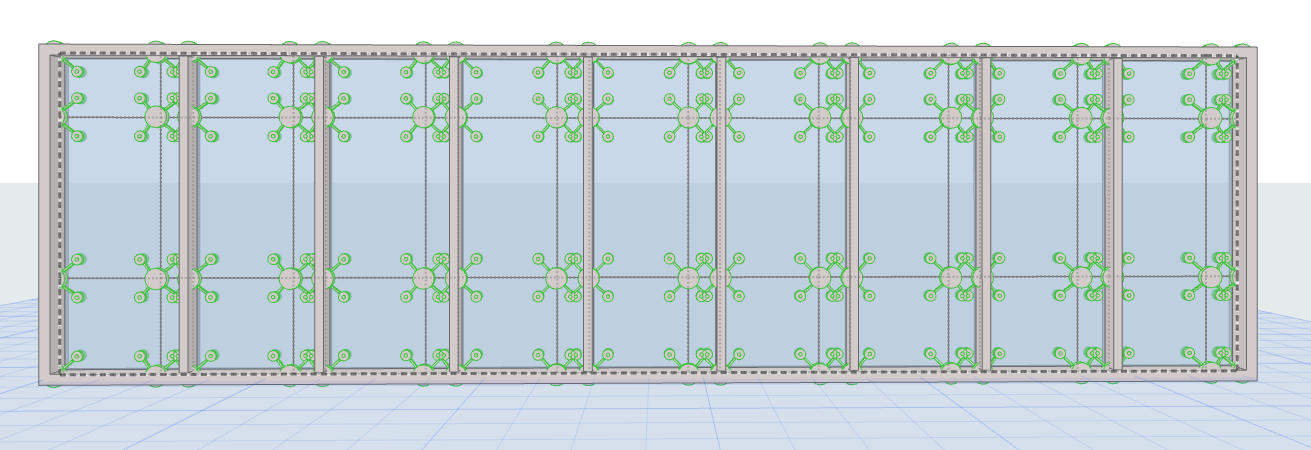
Wstaw łączniki we wszystkich węzłach
Łączniki można wstawiać obok siebie albo automatycznie przy każdym przecięciu linii siatki.
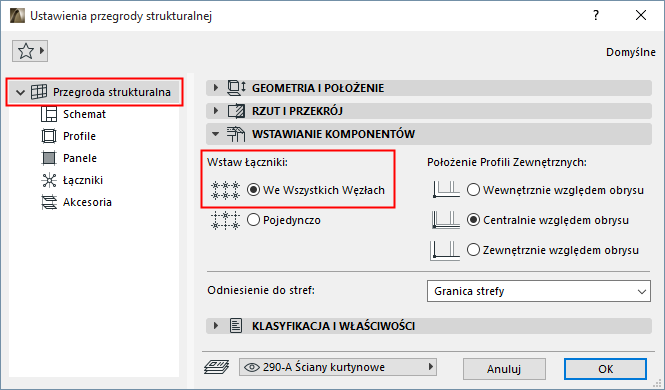
Aby wstawić je we wszystkich węzłach, wybierz tę opcję, znajdującą się pod Wstawianiem komponentów w Ustawieniach Przegrody strukturalnej.
Dodaj nowy Łącznik do Przegrody Strukturalnej
1.Przejdź do trybu edycji Przegrody strukturalnej z okna 3D.
2.Uaktywnij narzędzie Łącznik.
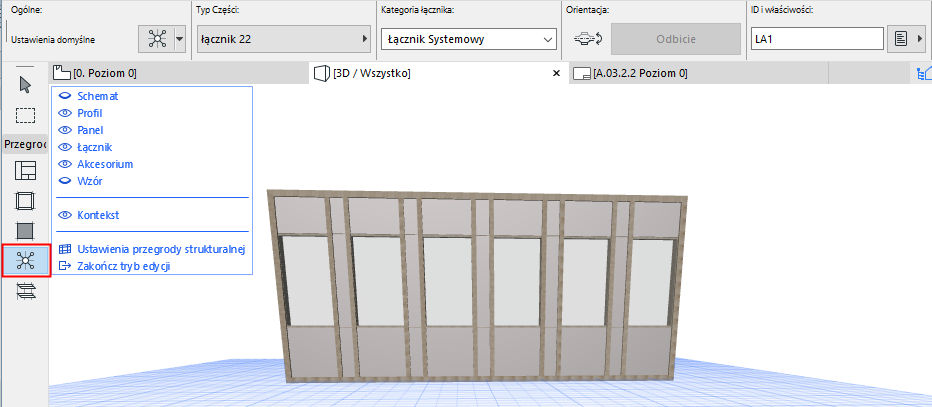
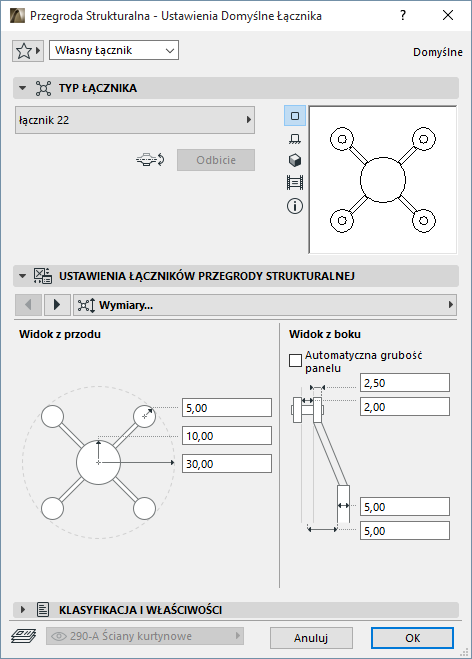
3.Aby zastosować własne parametry, otwórz stronę ustawień Łącznika i dostosuj parametry odpowiednio do potrzeb.
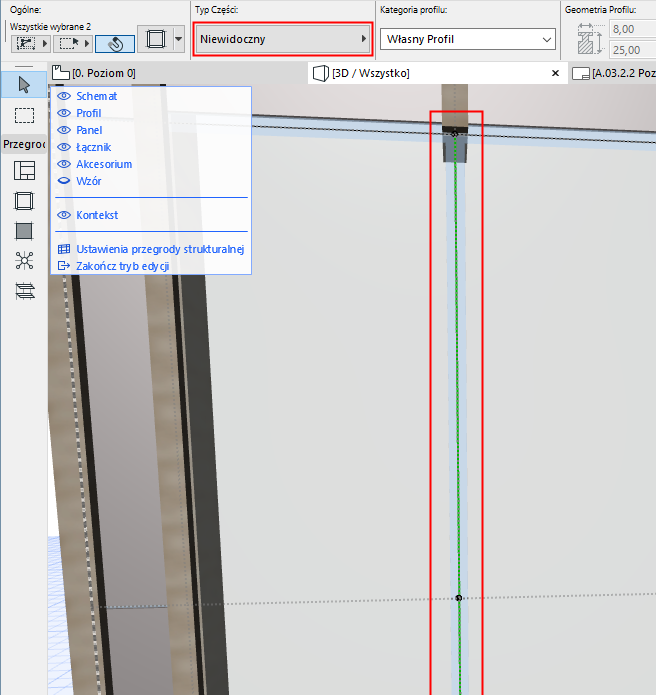
4.Aby użyć Łącznika jako zamiennika Profili: zaznacz Profile w żądanym punkcie łączenia paneli i przełącz na tryb “Niewidoczne”.
5.Przy aktywnym narzędziu Łącznik kliknij punkt aktywny na środku połączenia.
6.Kliknij, aby określić po której stronie Przegrody Strukturalnej chcesz wstawić Łącznik. Zostanie on wstawiony przy najbliższym punkcie łączenia paneli.
Uwaga: Aby zmienić orientację, wybierz Łącznik i kliknij Odbicie w palecie Info.