Wykończenia stopnic i podstopnic
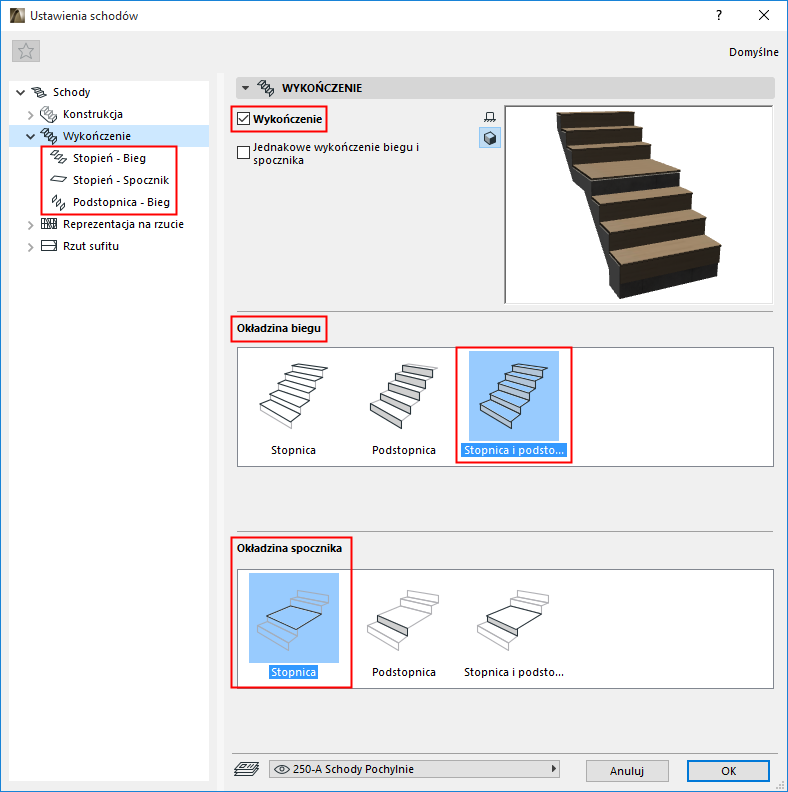
Aby otworzyć tę stronę, ze struktury hierarchicznej w Ustawieniach schodów wybierz Wykończenie.
Zaznacz Wykończenie, aby dodać w Schodach komponenty wykończenia stopnic/podstopnic.
Kliknij poniżej potrzebne komponenty:
•Wykończenie biegu: Zastosuj dla stopnicy, podstopnicy lub obydwu
•Wykończenie spoczników: Zastosuj dla stopnicy, podstopnicy lub obydwu
Wybrane komponenty pojawią się w strukturze hierarchicznej: dostępne będą oddzielne strony ustawień dla każdego wykończenia stopnic/podstopnic/spoczników/biegu.
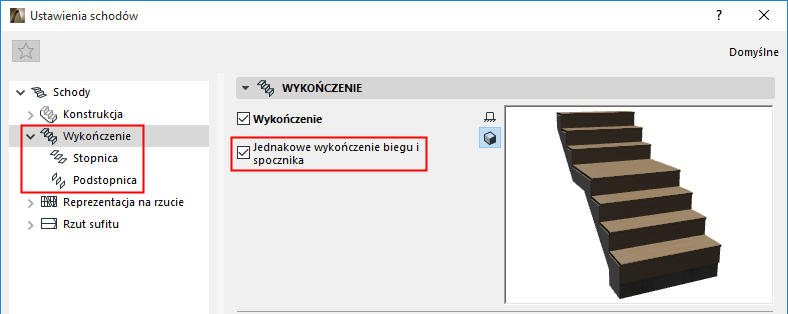
Jednakowe wykończenie biegu i spocznika
Zaznacz tę opcję, aby zastosować te same ustawienia Wykończenia dla wszystkich stopnic i podstopnic schodów, zarówno dla biegów, jak i spoczników. Dzięki temu, liczba stron ustawień będzie niższa.
Ustawienia stopnic i podstopnic: Wybierz komponent
Na stronie Ustawień stopnic i podstopnic, odpowiednio do potrzeb, wybierz z listy rozwijanej komponent GDL, który posłuży jako wykończenie:
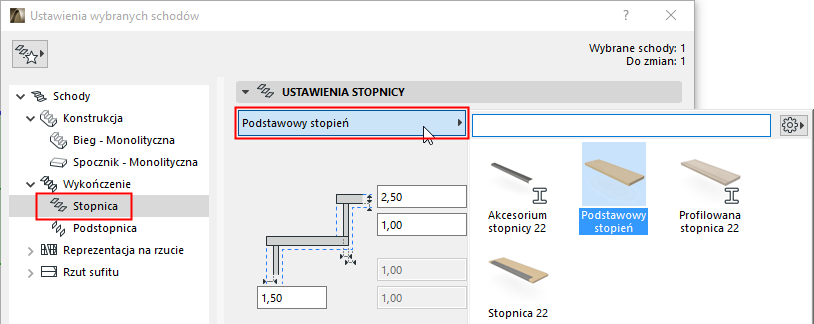
Wybierz komponent jako Wykończenie stopnic
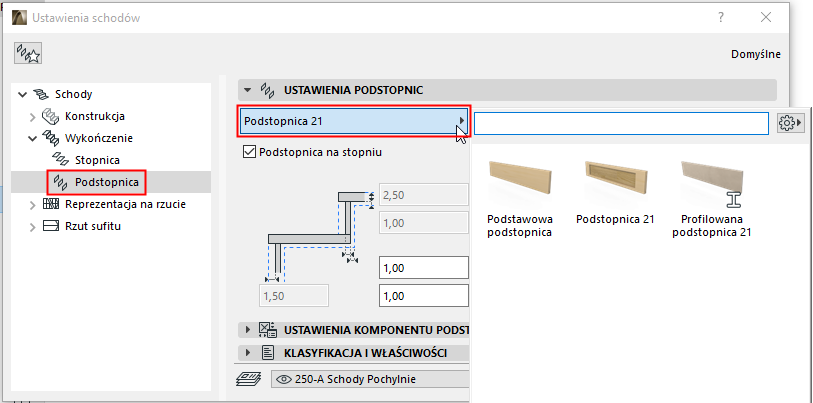
Wybierz komponent jako Wykończenie podstopnic
Podstopnica na stopniu: Zaznacz to pole, aby umieścić podstopnicę na stopniu. (Jeśli to pole pozostanie niezaznaczone, podstopnica zostanie rozciągnięta do dolnej płaszczyzny stopnia - zobacz schemat.)
Ustawienia komponentów stopnic i podstopnic
Za pomocą panelu Ustawień komponentów można określić kształt i wygląd wybranego wykończenia. Ustawienia różnią się w zależności od wybranego komponentu:
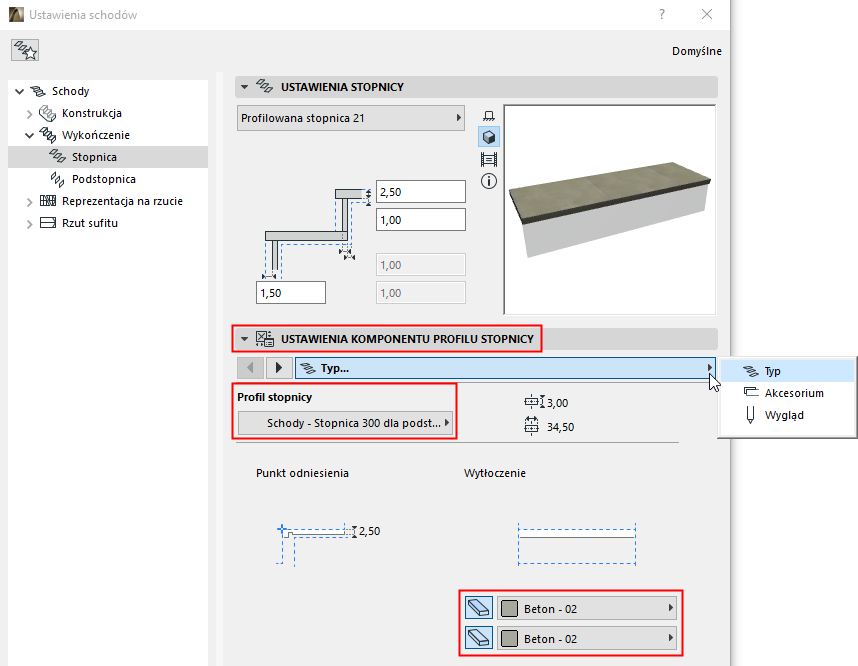
Wybierz profil stopnicy oraz materiały budowlane
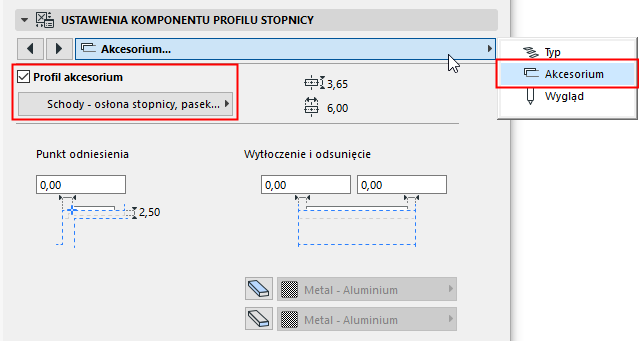
Wybierz profil stopnicy oddzielnego akcesorium
Edytuj poszczególne stopnice lub podstopnice
Użyj trybu edycji do zmiany poszczególnych komponentów stopnic i podstopnic. Stopnice i podstopnice należy edytować oddzielnie.
Na przykład, można edytować kształt niektórych stopnic i podstopnic w schodach posiadających wbudowaną konstrukcję szafki.
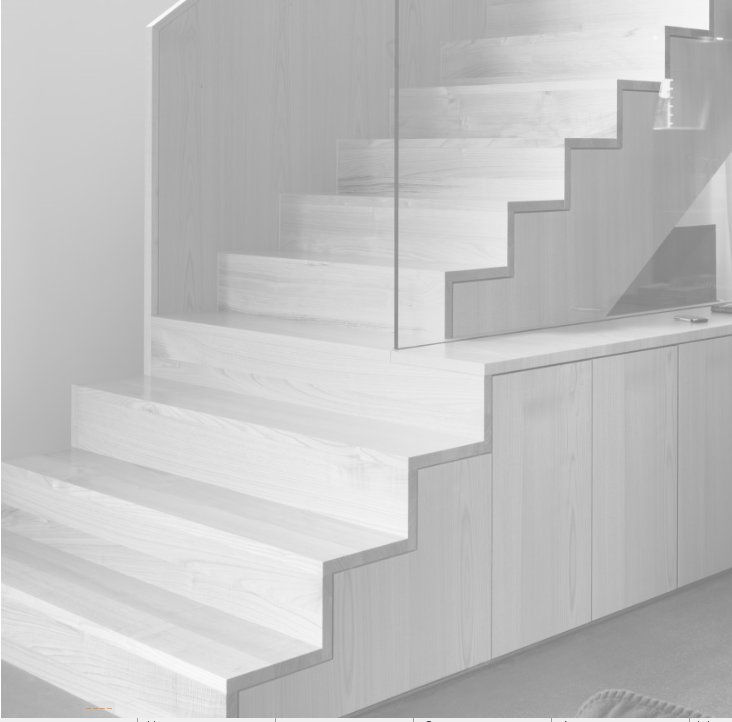
1.Zaznacz schody i przejdź do trybu edycji. (Zobacz Wejdź w tryb edycji.) W tym miejscu zastosuj widok Schematyczny.
2.Zaznaczaj każdą stopnicę oddzielnie. Do edycji użyj poleceń z palety pomocniczej.
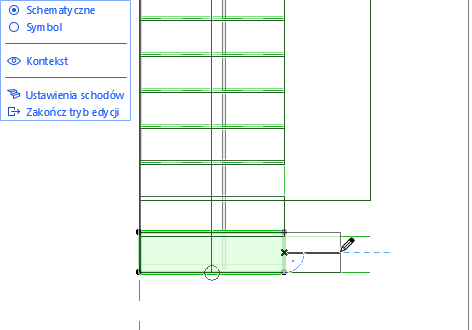

3.Przełącz do okna 3D: pamiętaj, że nadal jesteś w trybie Edycji.
4.Kontynuuj edycję komponentów schodów - w tym miejscu należy edytować podstopnice pojedynczo.
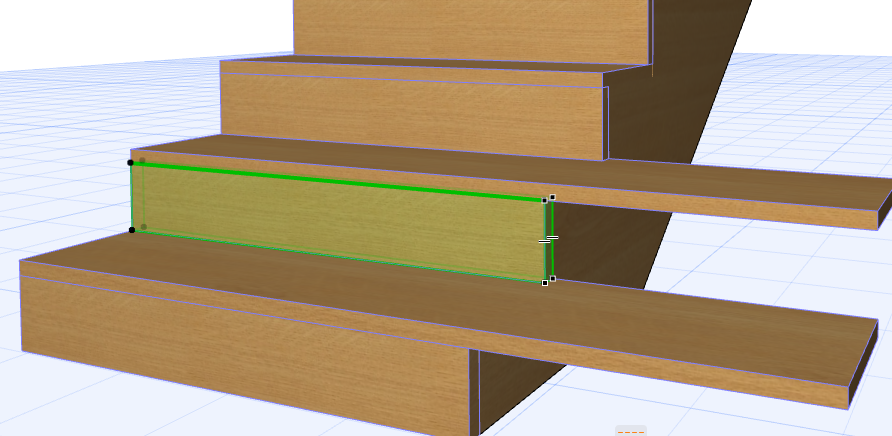
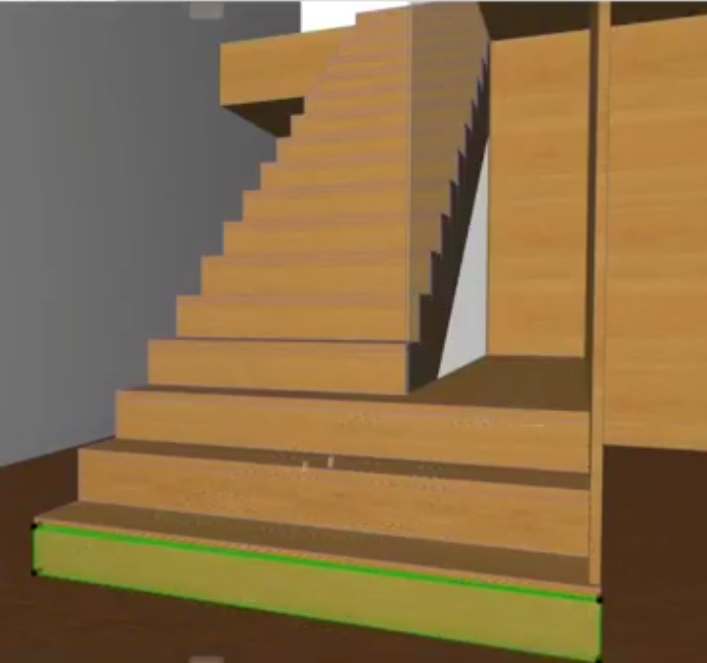
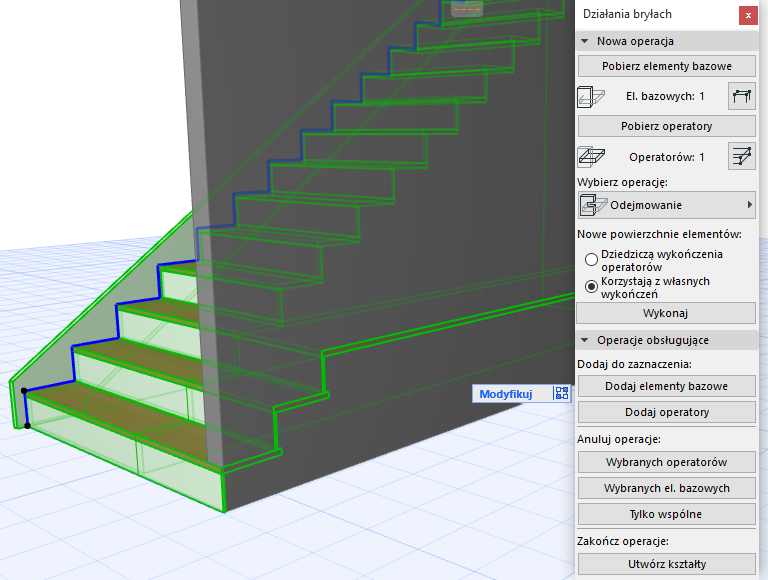
5.Po ukończeniu Schodów, zastosuj Działania na elementach bryłowych, aby połączyć je ze ścianą.
Określ własny segment Stopnicy: Przód, tył, lewy, prawy
Podczas edycji Stopnicy polegającej na zmianie jej kształtu, akcesoria Stopnicy, np. noski, mogą nie dostosować się do zmienionych części.
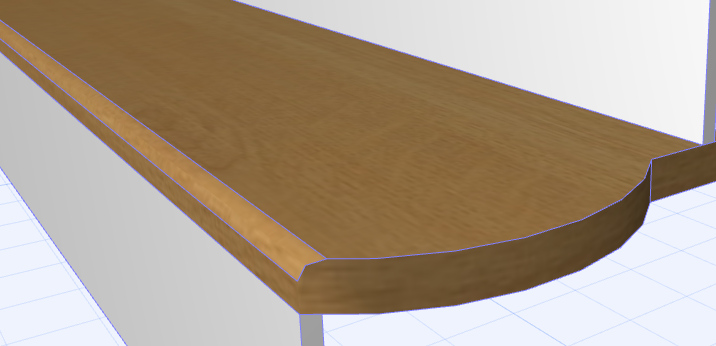
W takim przypadku, można dostosować dowolny segment Stopnicy indywidualnie, tak by zachowywał się jak przód, tył, lewa lub prawa strona stopnicy o standardowym kształcie.
1.Zaznacz schody na Rzucie, a następnie przejdź do trybu edycji.
2.Wybierz stopnicę, a następnie kliknij jeden z jej bocznych segmentów.
3.Z palety pomocniczej wybierz Własne ustawienia wieloboku stopnicy.
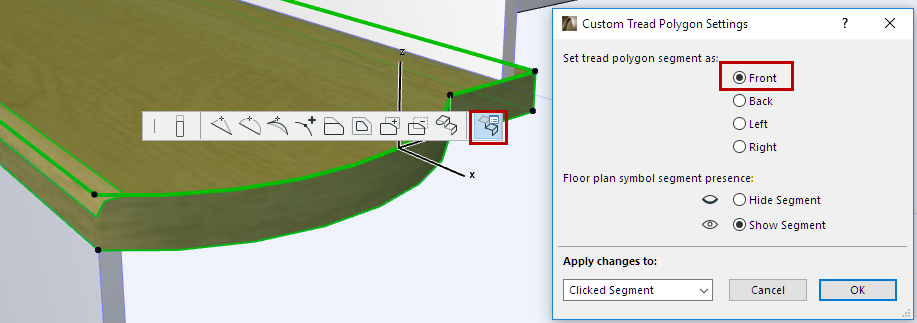
4.Ustaw segment wieloboku stopnicy jako “Przód”.
Uwaga: Aby zmienić wszystkie segmenty stopnicy, wybierz Wszystkie segmenty z okna rozwijanego Zastosuj zmiany do.
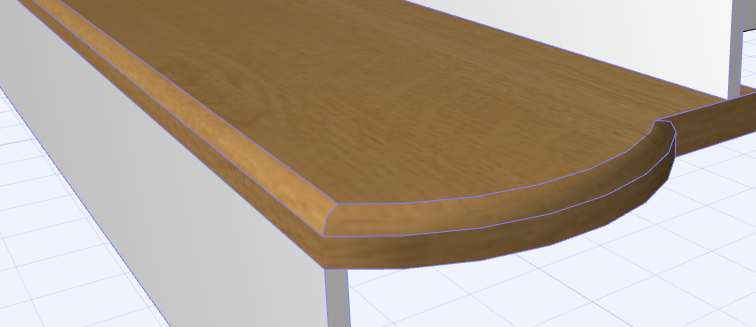
5.Zmodyfikowany segment Stopnicy zachowuje się teraz jak przód Stopnicy i wyświetla noski.
Edytuj poszczególne wysokości stopni w trybie edycji (Przekrój/elewacja)
Aby edytować wysokość każdej podstopnicy oddzielnie, można zastosować tryb edycji z okna Przekroju lub Elewacji.
(Na przykład, aby udokumentować historyczne schody z podstopnicami o rożnych wysokościach.)
1.Zaznacz schody w oknie Przekroju/Elewacji, a następnie przejdź do trybu edycji.
2.Wybierz stopnicę.
3.Przeciągnij górę stopnicy w żądane położenie.
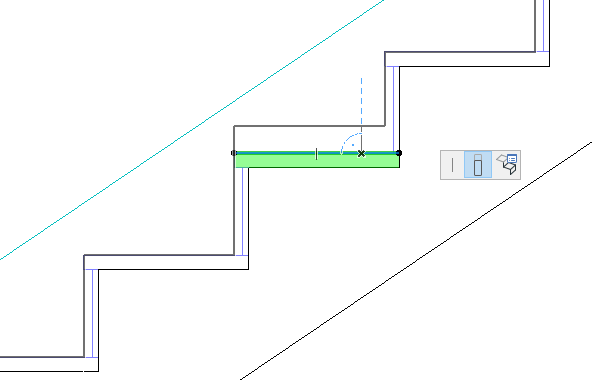
Wysokość stopnia powinna zostać dostosowana. Zwróć uwagę, że ma to wpływ na cały kształt schodów (w tym konstrukcję łączenia).
Ukryj wszystkie krawędzie pojedynczej Stopnicy
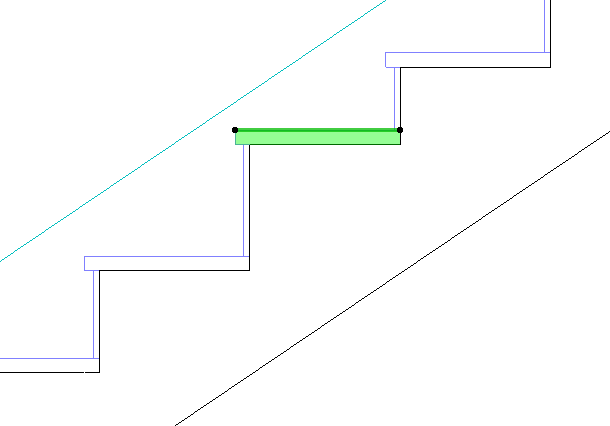
Może pojawić się potrzeba ukrycia linii stopnicy w widoku 2D. Przykładowo, jeśli ostatnia stopnica znajduje się na tym samym poziomie, co strop spocznika, możesz ukryć górną linię stopnicy.
1.Zaznacz schody na Rzucie, a następnie przejdź do trybu edycji.
2.Sprawdź, czy tryb Edycji wykorzystuje widok Schematyczny
3.Wybierz stopnicę, a następnie kliknij jeden z jej bocznych segmentów.
4.Z palety pomocniczej wybierz Własne ustawienia wieloboku stopnicy.
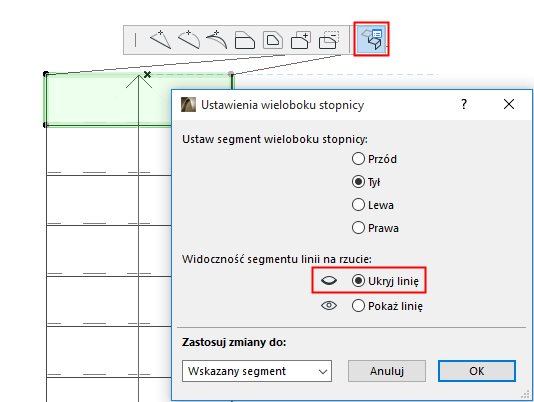
5.Kliknij Ukryj segment.
Uwaga: Aby ukryć wszystkie segmenty: Wybierz Wszystkie segmenty z okna rozwijanego Zastosuj zmiany do.
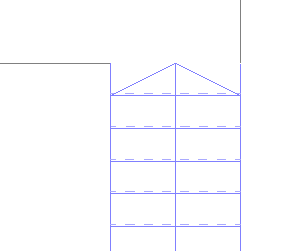
6.Sprawdź rezultat w widok symbolu.
Zobacz także Symbol zakończenia linii biegu Zakończenie na przedostatniej stopnicy.