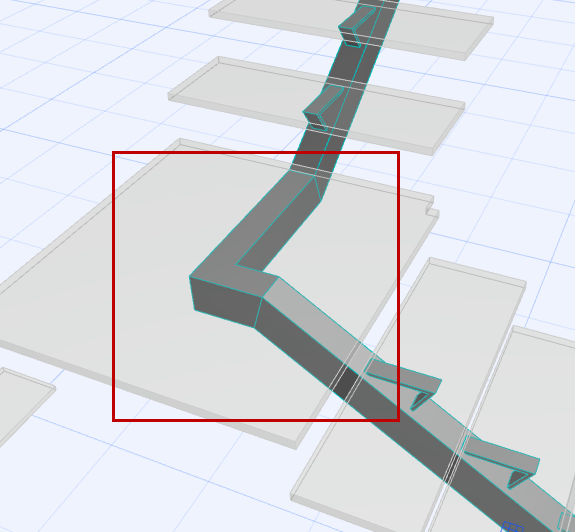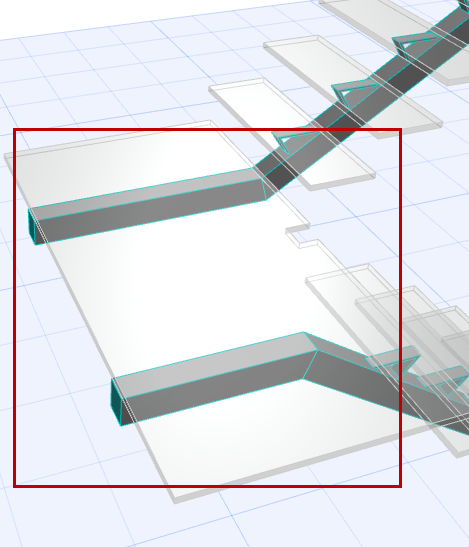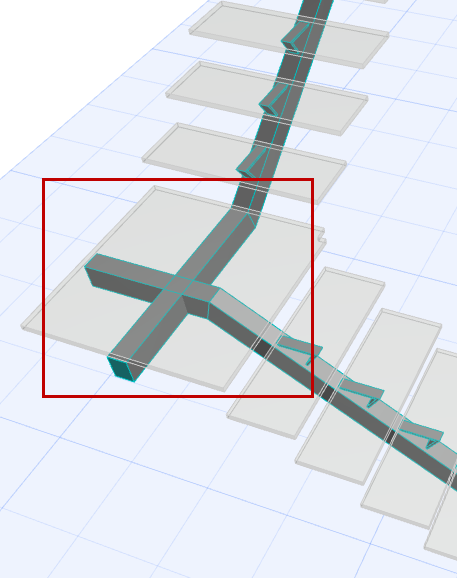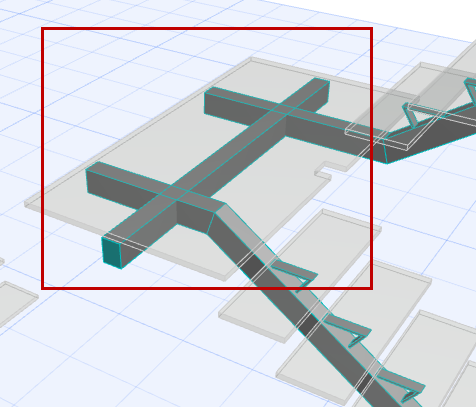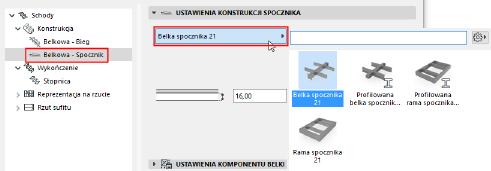
Te ustawienia dostępne są po wybraniu dla spocznika konstrukcji z belką.
Zobacz Wybierz Typ konstrukcji.
Wybierz konstrukcję wspornikową spocznika dla schodów, typu Belka lub Profil. Dostępne są również profilowane komponenty spocznika.
W panelu poniżej określ wybraną konstrukcję.
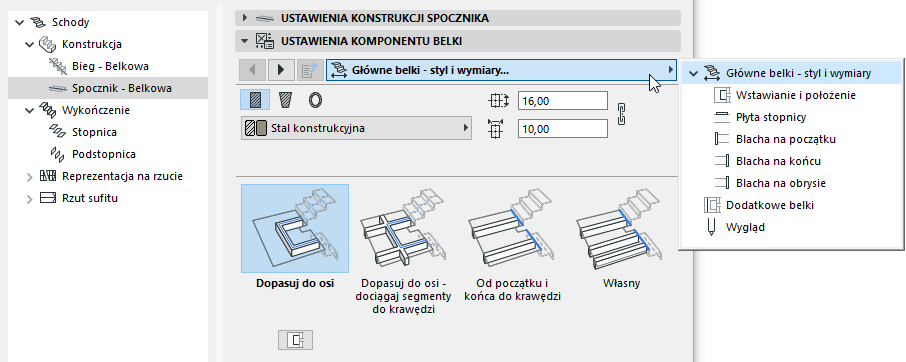
Pierwotne i wtórne belki spocznika
•Pierwotne belki spocznika będą automatycznie podłączone do belek biegu, zgodnie z konfiguracją ustawień konstrukcji biegu.
Zobacz Zakończenia i połączenia schodów.
•Belki dodatkowe można dodać równolegle po bokach spocznika. Belki dodatkowe nie łączą się automatycznie z belkami biegu.
Szczegóły, zobacz Dodaj/Edytuj belki pomocnicze.
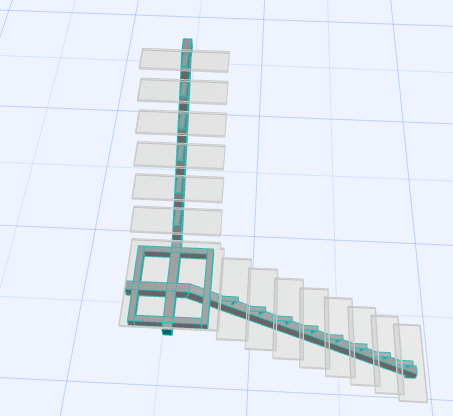
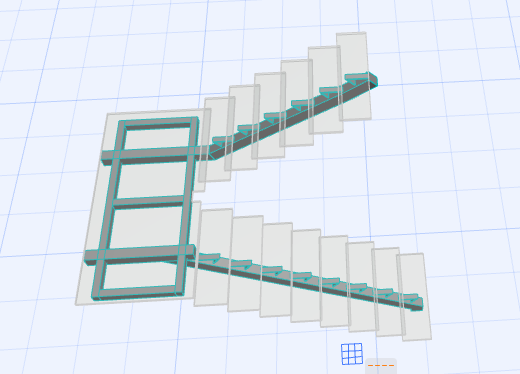
Spoczniki z pierwotnymi i wtórnymi belkami
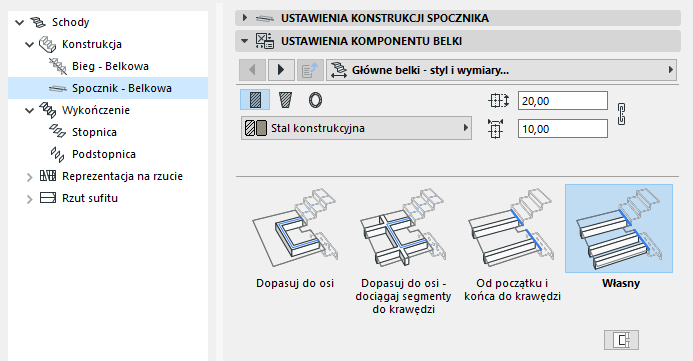
Belka nośna zasadniczo biegnie zgodnie z linią środkową schodów, ale można również wybrać inną ścieżkę belki (użyj zakładki Style i wymiary):
|
POŁOŻENIE BELKI NOŚNEJ |
|
|
Zgodnie z linią środkową |
Krawędź wiodąca/końcowa do obrysu |
|
Zgodnie z linią biegu - rozszerz do obrysu |
Zgodnie z linią biegu - rozszerz do obrysu |
Profil spocznika (Belka bośna)
Można wybrać profil stanowiący podporę spoczników schodów. Podobnie jak inne belki nośne, komponent profilu spocznika będzie automatycznie podłączony do belek biegu, zgodnie z konfiguracją ustawień konstrukcji biegu.
Zobacz Zakończenia i połączenia schodów.
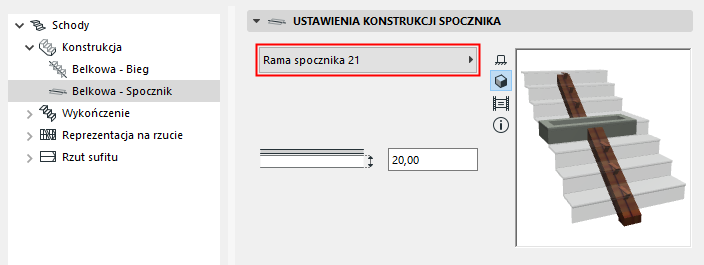
Zastosuj Ustawienia belki, aby skonfigurować wybrany profil Spocznika:
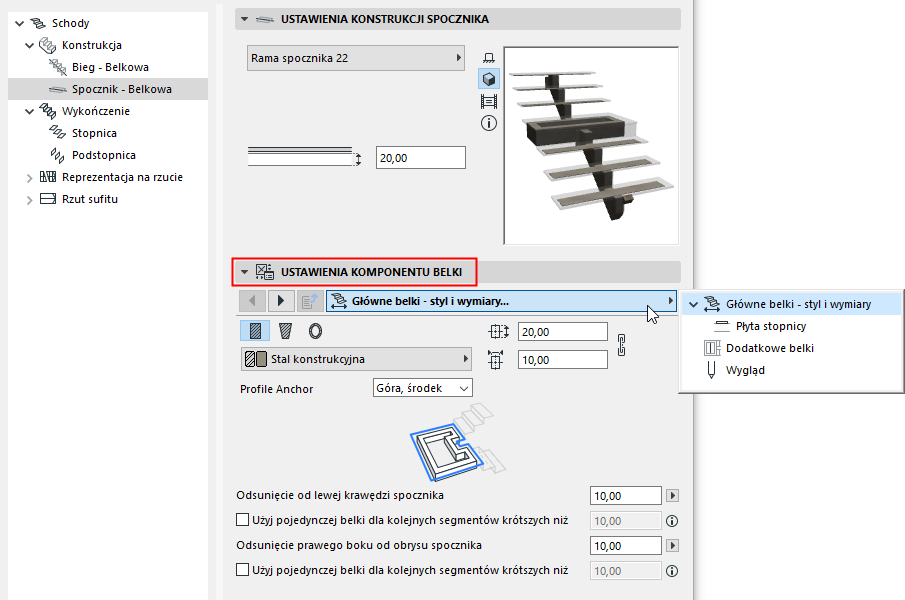
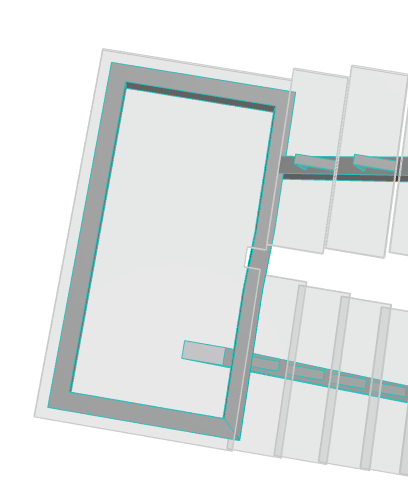
•Domyślnie, profil spocznika biegnie zgodnie z obrysem spocznika.
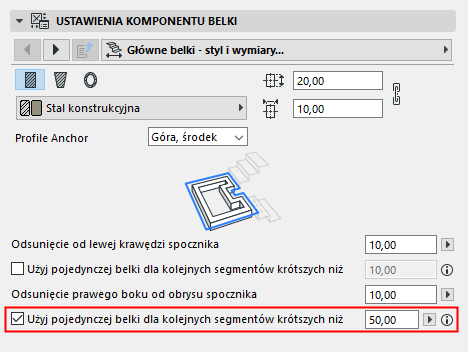
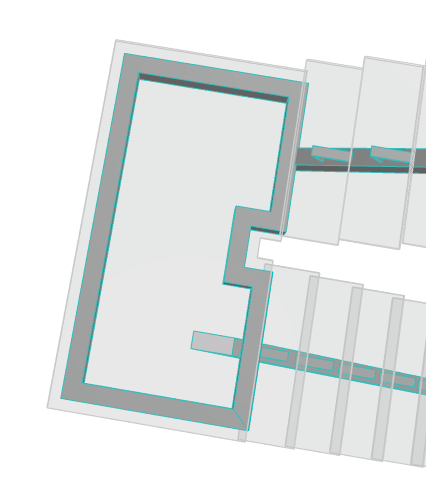
•Można jednak zastosować Ustawienia belki, aby określić obrys tak, by pominąć segmenty spocznika poniżej określonej długości:
Własna belka spocznika (Pierwotna nośna)
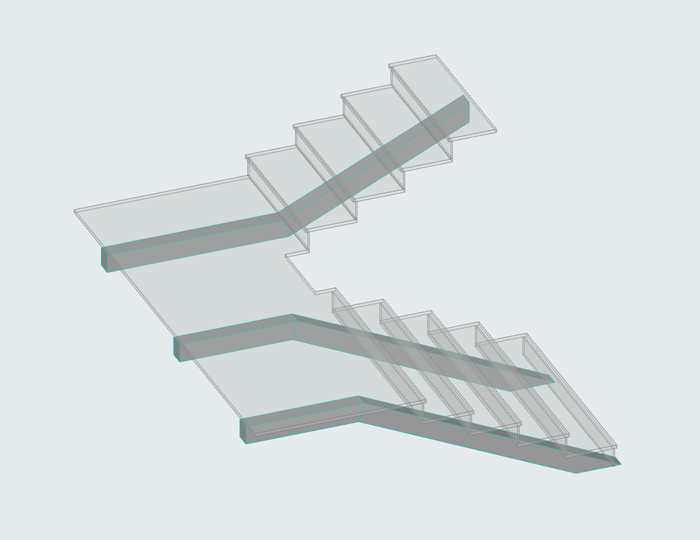
Z tej funkcji należy skorzystać, jeśli w biegu schodów poniżej spocznika zastosowano inną liczbę belek niż w biegu schodów powyżej spocznika. (W trybie Edycji możesz określić belki dla każdej Konstrukcji biegu oddzielnie).
Aby wstawić własną belkę spocznika:
1.Na stronie Ustawień belki wybierz Własną (zakładka Styl i wymiary).
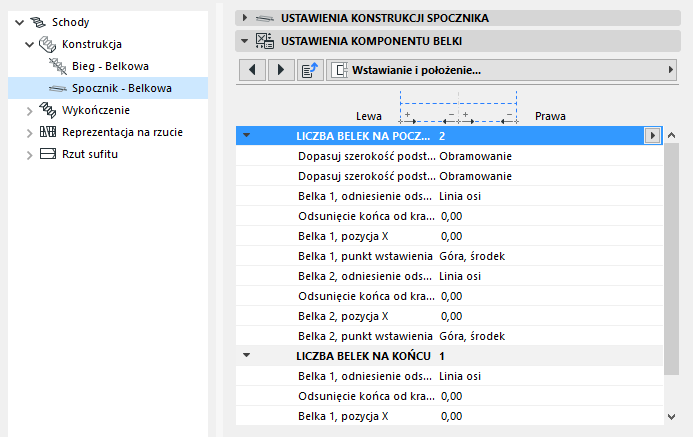
2.Przełącz na zakładkę Wstawianie i położenie.
3.Wprowadź liczbę wstawianych belek.
4.Wprowadź położenie i wartości odsunięcia dla własnej belki (belek) spocznika.
Ponieważ własne belki są belkami nośnymi, mogą łączyć się ze wspornikami biegu.
Aby dodać kolejne belki (pomocnicze), należy przejść do trybu edycji. (Belki pomocnicze położone są w geometrii istniejącego spocznika, zatem muszą zostać dodane do wstawionych, zaznaczonych schodów.)
1.Zaznacz schody i przejdź do trybu edycji. (Zobacz Wejdź w tryb edycji.)
2.Zaznacz Konstrukcję spocznika i otwórz Ustawienia konstrukcji.
3.W panelu ustawień Komponentów belki otwórz zakładkę Dodatkowe belki.
4.Zaznacz pole Aktywuj belki pomocnicze (jeśli nie jest jeszcze zaznaczone).
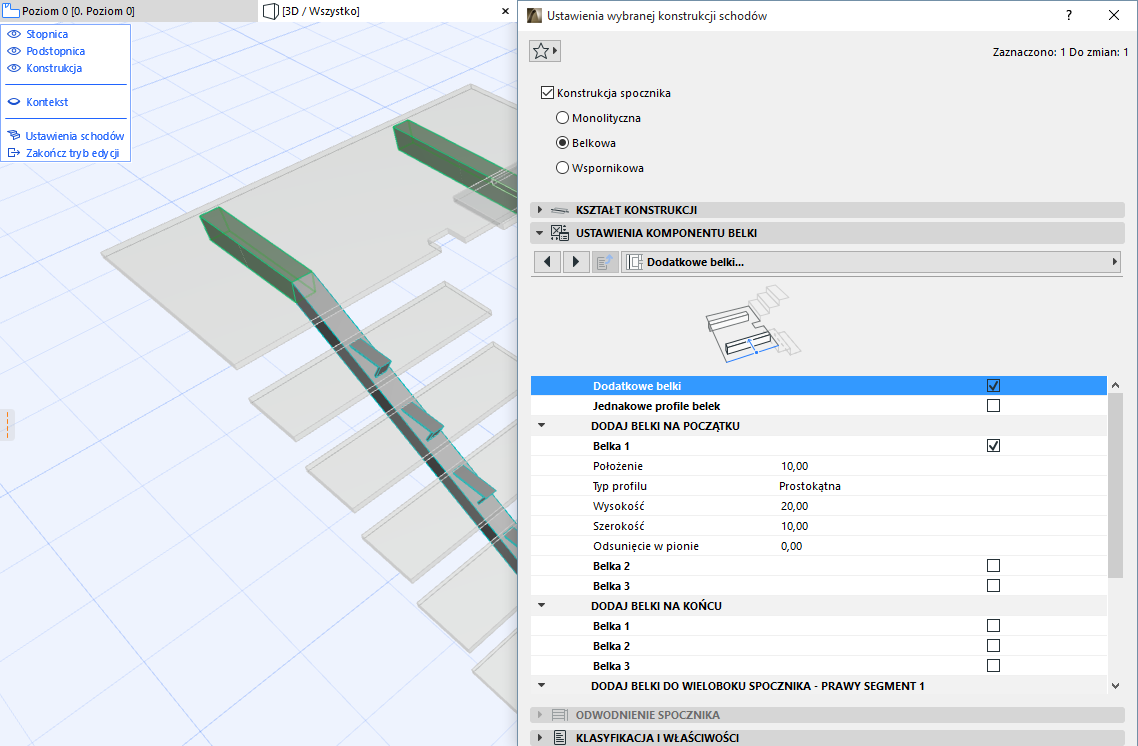
Dodaj belki pomocnicze w trybie edycji
5.Użyj pól zaznaczenia i ustawień, aby dodać belki pomocnicze do jednego lub kilku segmentów w wieloboku spocznika.
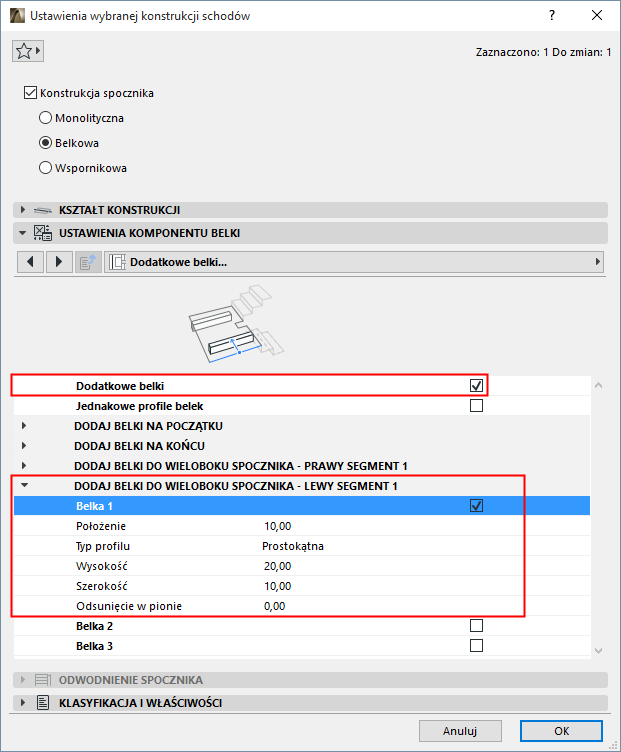
Belki pomocnicze zostały wstawione. Użyj trybu edycji, by odpowiednio do potrzeb rozciągnąć je i przenieść, używając edytowalnych punktów aktywnych.
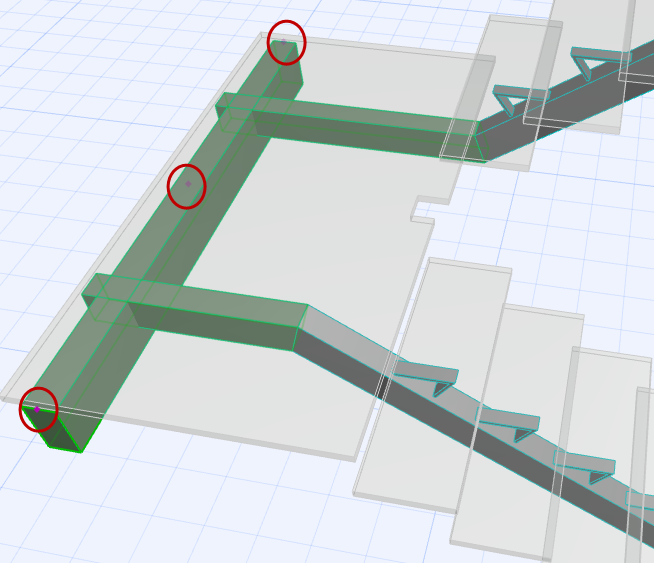
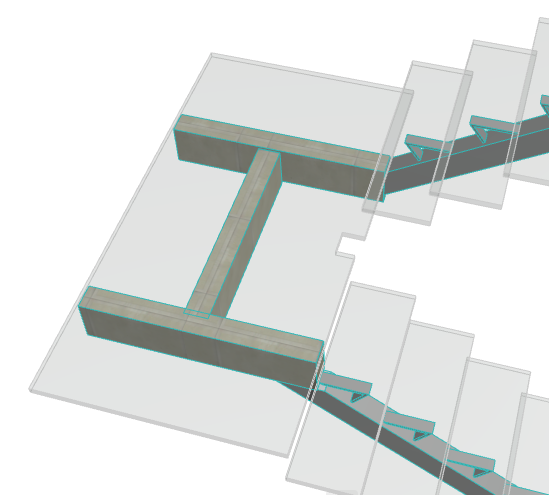
Modyfikuj graficznie belkę pomocniczą w trybie edycji
Dodaj płyty stopnicy do spocznika belki
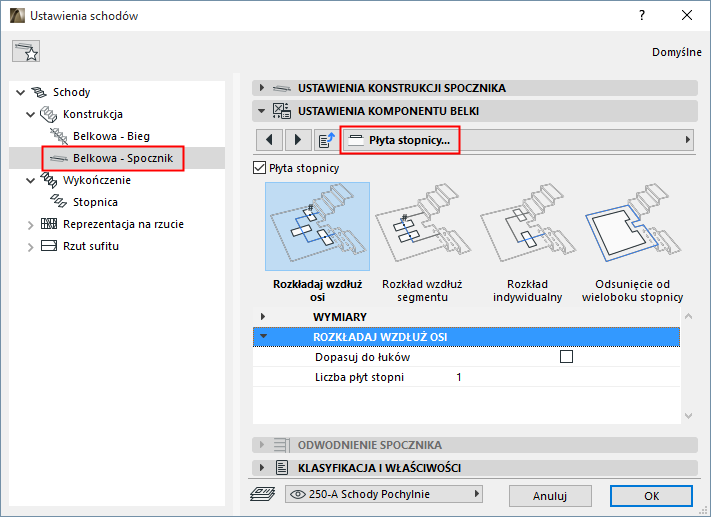
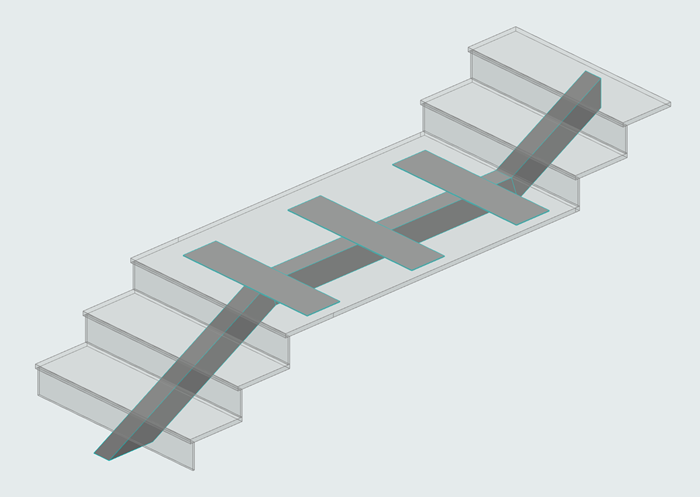
Płyta stopnicy na spoczniku belki