Własne elementy podrzędne dla schodów i balustrad
Schody i balustrady zawierają elementy podrzędne GDL. Domyślnie, z poziomu okien dialogowych elementów i komponentów, dostępnych jest wiele skonfigurowanych elementów podrzędnych. Każdy taki element podrzędny GDL można skonfigurować przy użyciu własnego materiału budowlanego i/lub własnego profilu.
Aby utworzyć własny element podrzędny, można dostosować element ARCHICADa i zapisać do jako specjalistyczny element biblioteczny.
Więcej na temat tej funkcji, zobacz Tworzenie własnych elementów bibliotecznych i komponentów.
W przypadku schodów i balustrad, użyj tej funkcji, aby utworzyć własne stopnie i podstopnice (Schody) oraz własne panele i słupki (Balustrady).
Poniżej przedstawiono kilka przykładów.
Utwórz własne stopnice schodów
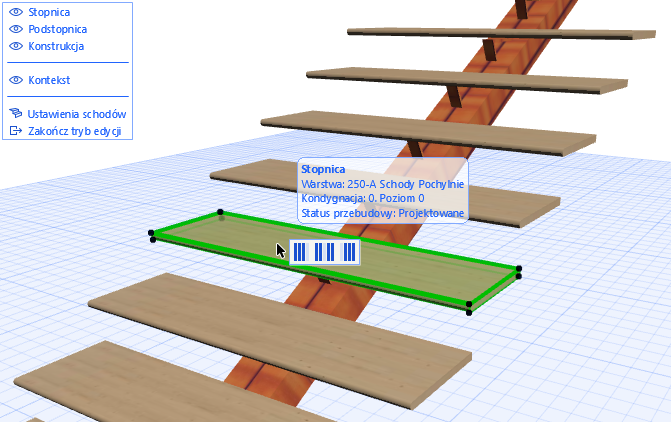
1.Zaznacz schody i przejdź do trybu edycji.
2.Wybierz stopnicę.
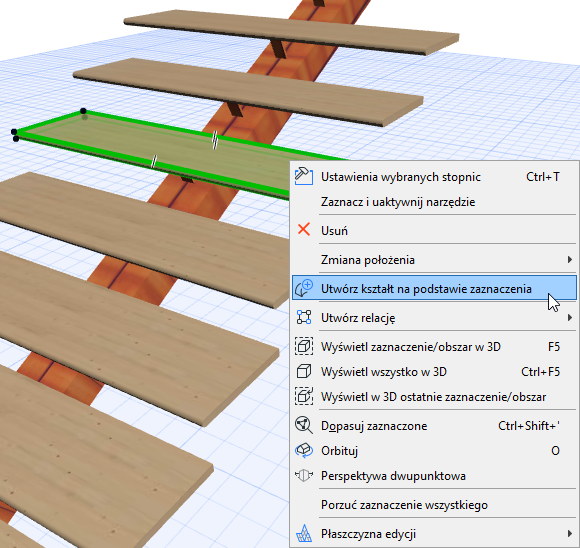
3.Z menu kontekstowego wybierz polecenie Utwórz kształt na podstawie zaznaczenia. Zaznaczony element podrzędny jest teraz kształtem, nie stanowi części schodów.
Uwaga: Można również zacząć od dowolnego elementu Kształtu; nie trzeba w pierwszej kolejności zmieniać istniejącego stopnia w kształt.
4.Zakończ tryb edycji.
5.Jeśli zajdzie taka potrzeba, edytuj kształt - w tym miejscu możesz zastosować polecenie Wypukłość, aby utworzyć niewielkie wnęki po każdej stronie.
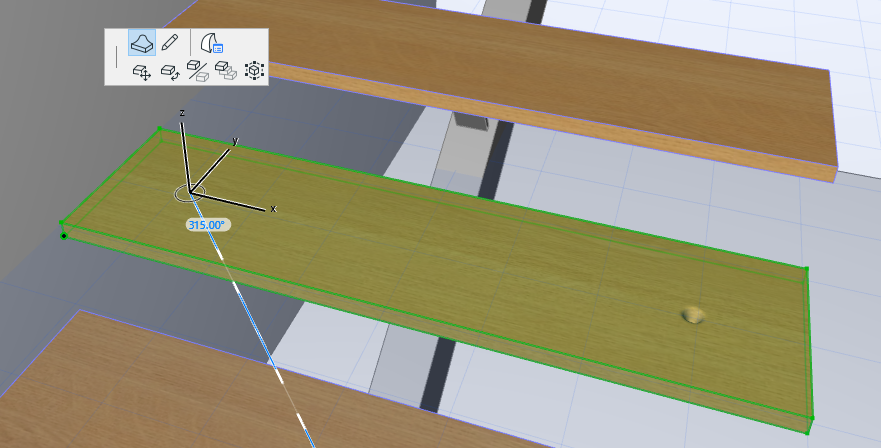
6.Zaznacz kształt i użyj polecenia Plik > Biblioteki i obiekty > Zapisz zaznaczenie jako...
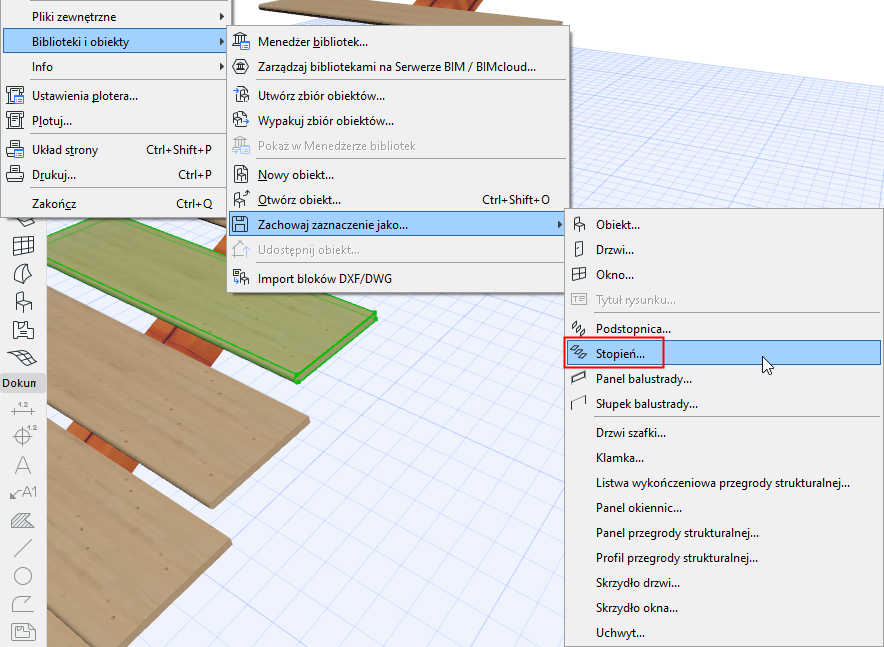
7.Wybierz Stopień jako skonfigurowany podtyp i zapisz w Bibliotece wewnętrznej.
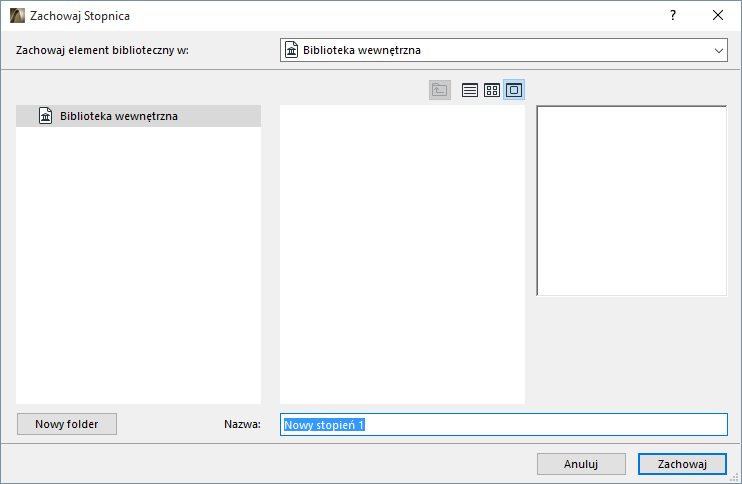
8.Podpowiedź w postaci wyszarzonych schodów pomoże ustawić nowy stopień:
•Kliknij raz, aby określić punkt środkowy górnej krawędzi stopnia (bez wysunięcia nosków)
•Kliknij po raz drugi, na krawędzi, aby określić położenie poziome.
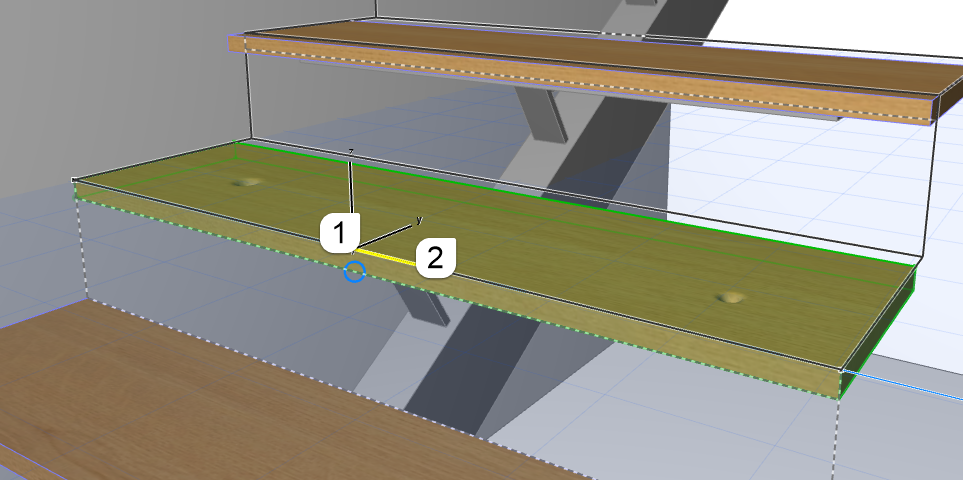
Kliknij w punkcie środkowym stopnia, a następnie na jego krawędzi, aby określić jego położenie
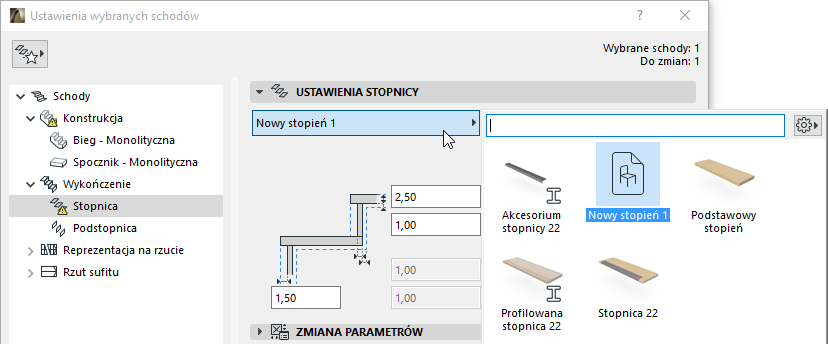
9.Zaznacz schody i otwórz Ustawienia stopnicy.
10.To okno dialogowe pokazuje własną stopnicę, ponieważ brakuje teraz stopnicy zamienionej w kształt. Kliknij przycisk Przywróć domyślne stopnice, aby rozwiązać problem.
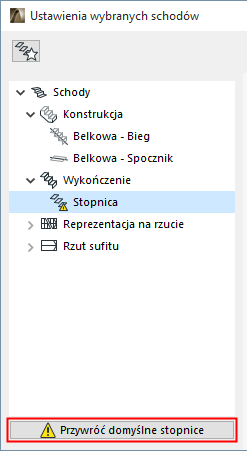
11.Nowa, własna stopnica jest dostępna jako komponent ustawień stopnicy: Wybierz tę stopnicę, aby zastosować ją dla całych schodów.