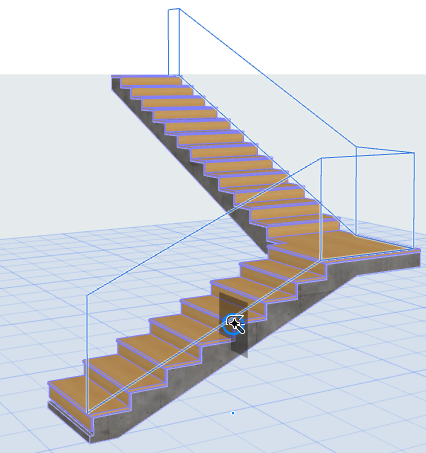
Domyślnie, nowa Balustrada jest skonfigurowana tak, aby była powiązana z innym elementem modelu. Balustrady ARCHICADa mogą być powiązane z jednymi lub większą liczbą schodów, stropów, ścian, dachów lub siatek.
Oznacza to, że jeśli którakolwiek geometria tych elementów zostanie zmieniona (np. schody, na których wstawiono balustradę), powiązana geometria balustrady przesunie się wraz z geometrią schodów. Jeśli usuniesz element macierzysty, Balustrada również zostanie usunięta.
Można powiązać balustradę z następującymi elementami:
•Schody (Balustrada jest powiązana z Obrysem schodów)
•Płaszczyzna odniesienia stropu i dachu
•Linia odniesienia ściany
•Węzły i krawężnice siatki (np. ogrodzenie)
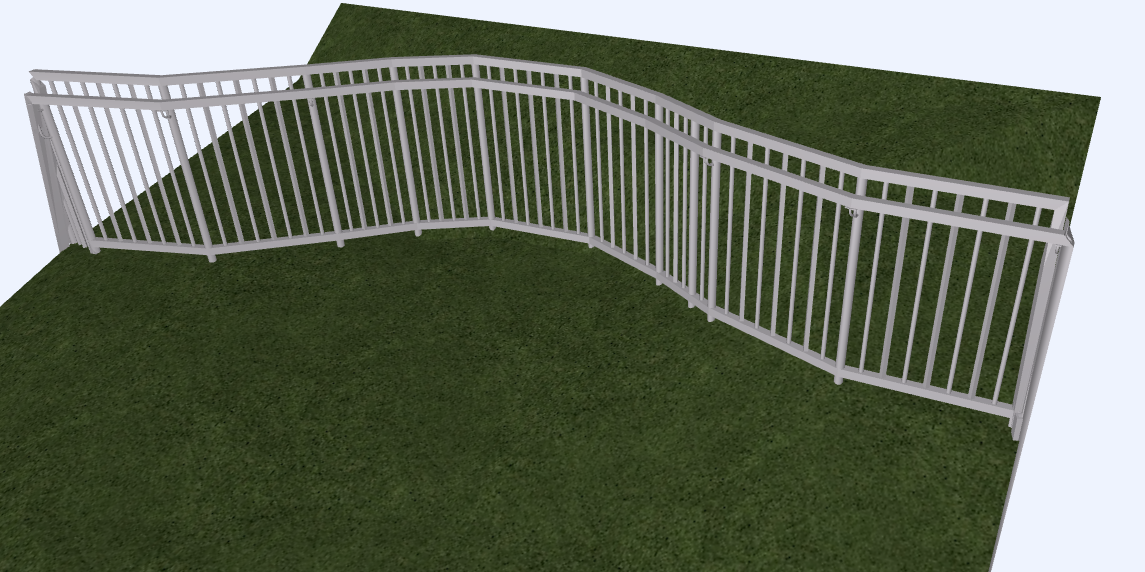
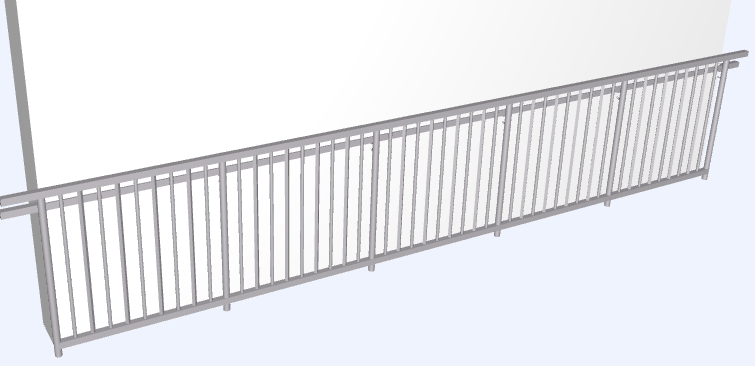
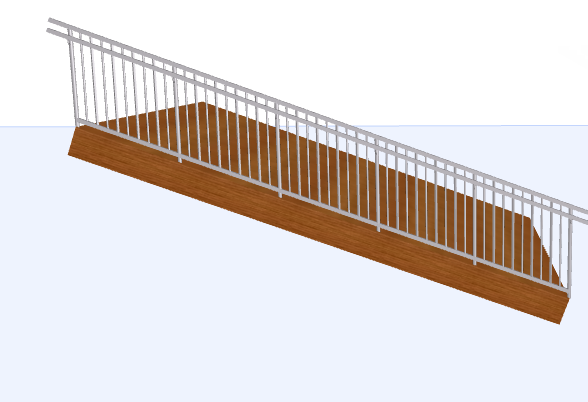
Powiąż balustrady z elementami modelu 3D
Poniżej przedstawiono kilka przykładów.
Powiązane balustrady na schodach
1.Aktywuj narzędzie Balustrada w Palecie narzędzi lub Palecie Info.
2.Kliknij po obu stronach linii obrysu schodów, który będzie podświetlony podczas wstawiania powiązanej Balustrady.
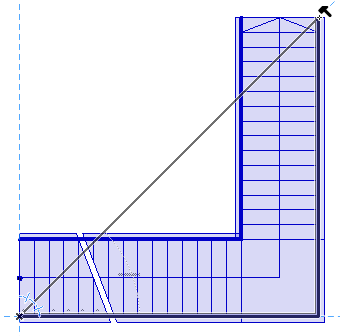
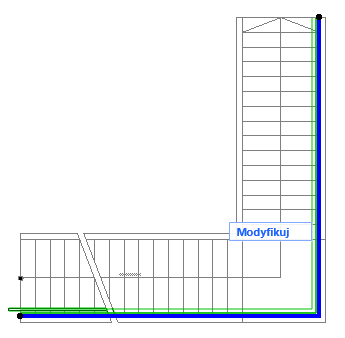
3.Kliknij dwukrotnie, aby zakończyć Balustradę powiązaną ze Schodami. Balustrada automatycznie podąży za zmianami linii obrysu schodów (zakrzywione/prosta krawędź, wstaw/usuń węzeł).
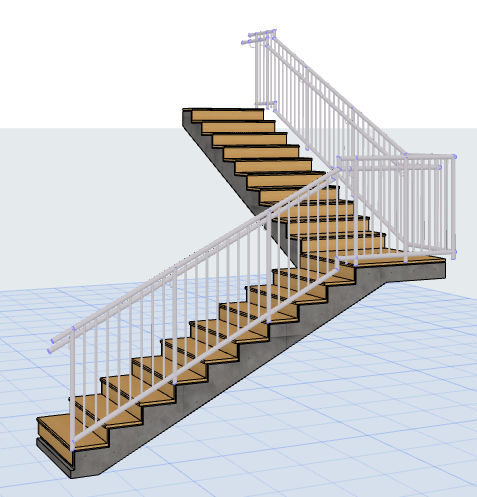
Balustrada powiązana ze schodami
Automatycznie dodaj balustradę do nowych schodów
Przed wstawieniem schodów, można zdecydować, by automatycznie została do nich dodana balustrada: kliknij jedną lub obie opcje „Dodaj balustradę” w Palecie Info Schodów. W ten sposób wstawisz dwa elementy jednocześnie (schody i balustradę).

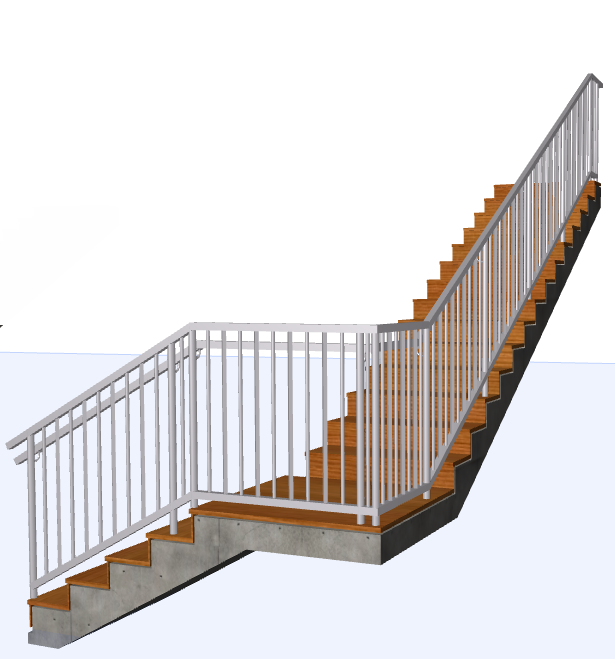
Paleta Info Schodów: Dodaj balustradę podczas wstawiania schodów (po prawej, lewej, lub po obu stronach)
Powiązane balustrady na stropie
1.Aktywuj narzędzie Balustrada w Palecie narzędzi lub Palecie Info.
2.Kliknij dwa węzły stropu.
3.Informacje o obrysie stropu wskazują, które krawędzie stropu zostaną wykorzystane do Balustrady. Ponieważ strop jest wielobokiem, może istnieć więcej niż jedno rozwiązanie. Kliknij Zakładkę, aby zobaczyć informacje dla różnych ścieżek balustrady:
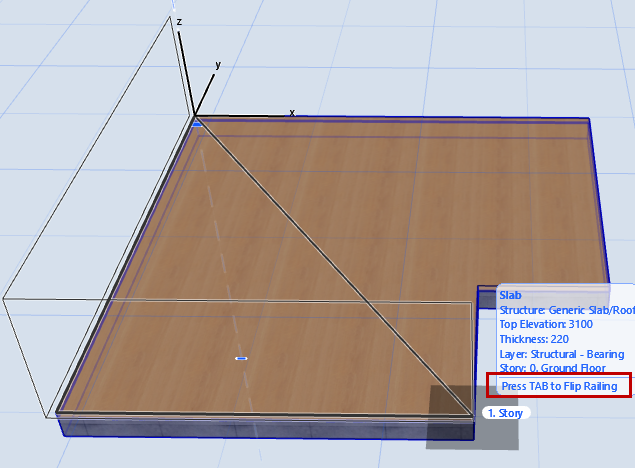
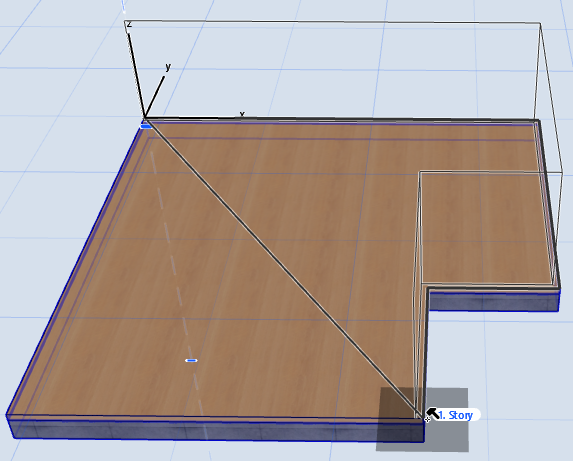
Naciśnij przycisk Tab, aby wybrać ścieżkę balustrady wokół stropu
4.Kliknij dwukrotnie, aby wstawić balustradę powiązaną ze stropem.
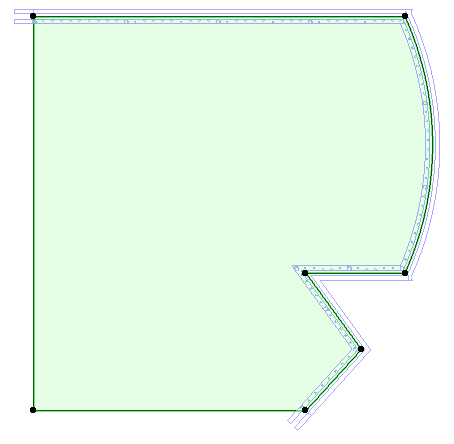
Powiązana balustrada zmienia się wraz z edycją stropu “macierzystego”
Odwróć segment (Przedefiniuj polilinię balustrady)
Jeśli Balustrada jest powiązana z jedną częścią elementu wielobocznego, można go odwrócić do innych części elementu macierzystego.
Uwaga: Ta opcja jest dostępna jedynie, jeśli element macierzysty jest wielobokiem (np. Stropem). Nie jest dostępna dla balustrad na schodach.
Dla zaznaczonego segmentu balustrady, użyj opcji z palety pomocniczej rodzaju segmentu. Zaznacz opcję Odwróć segment, aby odwrócić balustradę na inną część wieloboku elementu macierzystego:

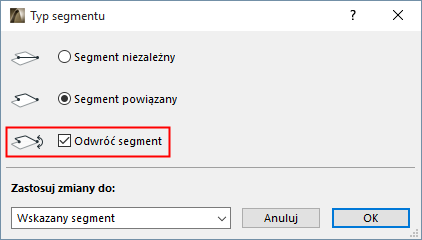
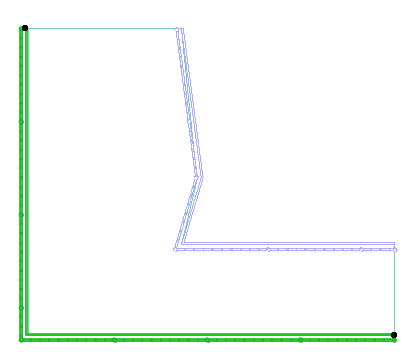
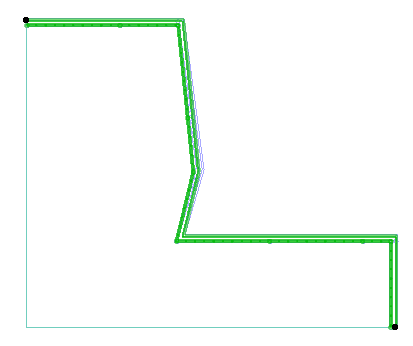
Odwróć segment balustrady wzdłuż wieloboku elementu macierzystego
Powiązanie balustrady przy użyciu magicznej różdżki
Przy użyciu Magicznej różdżki, wstaw balustrady na powiązanych elementach (schody, strop, kształt, ściana, dach).
Kiedy narzędzie Balustrada jest aktywne, naciśnij Spację, a następnie kliknij dowolny element, aby automatycznie odwzorować jego krawędź lub kształt wieloboku i wstaw powiązaną balustradę.