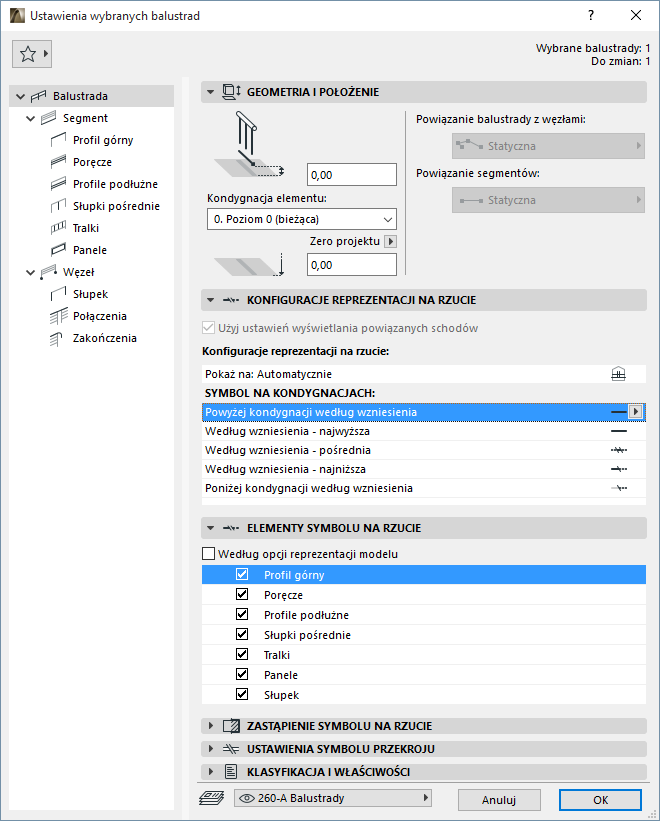
Ustawienia balustrady: Geometria i wyświetlenie symboli
Strona górnego poziomu w hierarchii ustawień narzędzia Balustrada umożliwia konfigurację całej Balustrady.
Na stronie Ustawień możesz określić informacje na temat kondygnacji macierzystej i wszelkich odsunięć, a także wyświetlania na rzucie i symbolu linii przekroju.
Geometria i położenie Balustrady
Określ, na których kondygnacjach ma być wyświetlany symbol 2D balustrady.
Konfiguracje Balustrady (Pokaż na kondygnacjach)
Zmień wyświetlanie symboli balustrady na każdej kondygnacji.
Komponenty symbolu Balustrady na rzucie
Pokaż lub ukryj każdy komponent symbolu balustrady (opcjonalnie zastępując definicje pokaż/ukryj w Opcjach widoku modelu).
Ustawienia balustrady: Zastąpienie symbolu na rzucie
Użyj zastąpień, aby wyświetlić całe symbole 2D balustrady (linie, pióra, wypełnienia).
Określ wygląd symbolu przekroju.
Określ atrybuty dla każdego komponentu balustrady
Jak skonfigurować atrybuty i wybrać typ symbolu dla dowolnego komponentu Balustrady.
Geometria i położenie Balustrady
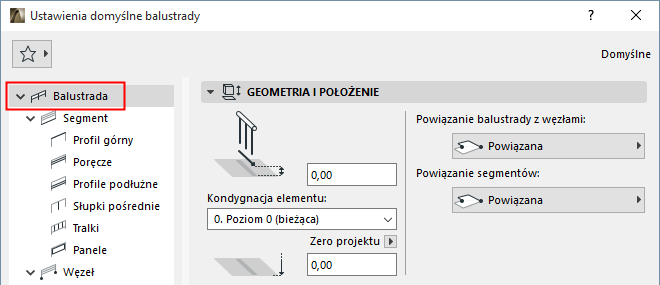
Wybierz jedno z następujących ustawień Kondygnacji Macierzystej:
•Bieżącej kondygnacji: Kondygnacja macierzysta Balustrady będzie kondygnacją bieżącą, na której została wstawiona.
•Wybierz kondygnację, z którą zostanie powiązany dół balustrady. Kliknij Wybierz kondygnację, aby wyświetlić pełną listę kondygnacji w projekcie, jeśli nie figurują one wszystkie w zestawieniu.
Odsunięcie balustrady od kondygnacji macierzystej
Można również zdefiniować odsunięcie dolnej części balustrady od kondygnacji macierzystej. (W przypadku balustrad powiązanych, pole odsunięcia jest nieaktywne, ponieważ balustrada dostosowuje się do zmian kondygnacji macierzystej elementu macierzystego.)
Wzniesienie dołu [do Poziomu odniesienia]:
Uwaga: W przypadku powiązanych Balustrad, to pole jest nieaktywne ponieważ Balustrada dostosowuje się do zmian elementu macierzystego.
Oblicza aktualne wzniesienie linii odniesienia balustrady, mierzone od poziomu odniesienia (domyślnie, poziomem odniesienia jest Zero projektu).
Podobnie jak w przypadku kształtów, Wzniesienie dołu balustrady pokazuje bieżące wzniesienie najniższego punktu balustrady. Wysokość balustrady jest mierzona od tej wartości.
Kliknij przycisk ze strzałką aby zmienić Poziom Odniesienia.
Uwaga: Poziomy Odniesienia definiuje się w oknie Opcje > Preferencje Projektu > Poziomy odniesienia.
Konfiguracje Balustrady (Pokaż na kondygnacjach)
Za pomocą tego panelu można określić, w jaki sposób wyświetlać Widoczne/Ukryte części symbolu Balustrady na każdej kondygnacji.
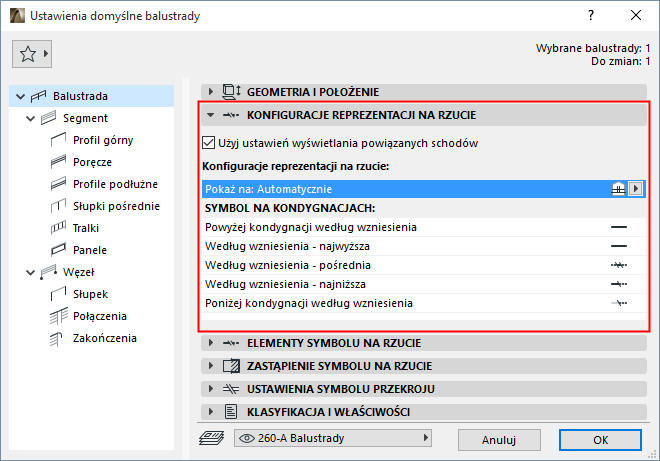
Użyj ustawień symbolu przekroju powiązanych schodów
Ta opcja jest domyślnie zaznaczona. Jeśli Balustrada jest powiązana ze schodami, będzie ona wyświetlana na tych samych kondygnacjach co Schody, przy zastosowaniu tych samych opcji Arkusza, oraz przy tych samych Ustawieniach symbolu przekroju.
Te opcje można konfigurować dla Schodów w Konfiguracje Schodów (Pokaż na kondygnacjach).
Pokaż na kondygnacjach
Użyj okna rozwijanego, aby określić na których kondygnacjach ma być wyświetlany symbol 2D balustrad.
Określone kondygnacje (np. “Według wzniesienia i kondygnacja powyżej”) przedstawione są w polu poniżej (pod “Symbol na kondygnacjach”).
Według wzniesienia oznacza kondygnację, którą balustrada rzeczywiście przecina.
Symbol na kondygnacjach (Wyświetlanie balustrady na każdej kondygnacji)
Pod Symbolem na kondygnacjach : Kliknij każdą nazwę kondygnacji, a następnie wybierz, w jaki sposób należy wyświetlać na niej schody:
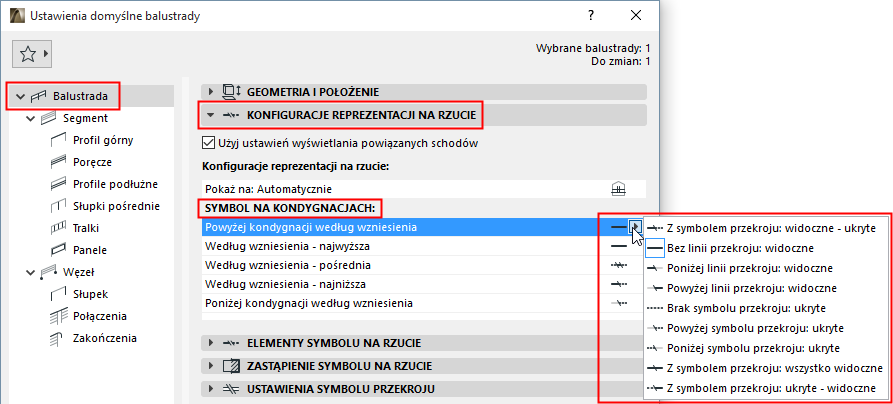
•Symbol linii przekroju: Z symbolem linii przekroju lub bez
•Atrybuty widoczne i ukryte: Aby użyć na wyświetlonych częściach schodów atrybutów widocznych lub ukrytych. Zestaw atrybutów (dla części widocznych i niewidocznych) określany jest dla każdego komponentu symbolu w panelu Komponentów symboli na rzucie (zobacz poniżej).
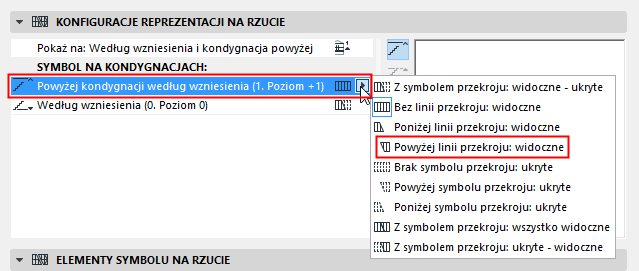
“Widoczne części” balustrady to zasadniczy wygląd balustrady, wyświetlane są przy użyciu linii “Widocznej” (zazwyczaj ciągła linia).
“Ukryte części” balustrady to dodatkowy wygląd balustrady, wyświetlane są przy użyciu linii “Widocznej” (zazwyczaj przerywana linia).
Widoczne części znajdują się zazwyczaj poniżej symbolu linii przekroju; Ukryte części znajdują się zazwyczaj powyżej symbolu linii przekroju; .
Komponenty symbolu Balustrady na rzucie
Za pomocą tego panelu można kontrolować wyświetlanie (włącz lub wyłącz) komponentów symboli 2D Balustrady.
Pokaż/ukryj komponenty symboli: Według opcji reprezentacji modelu
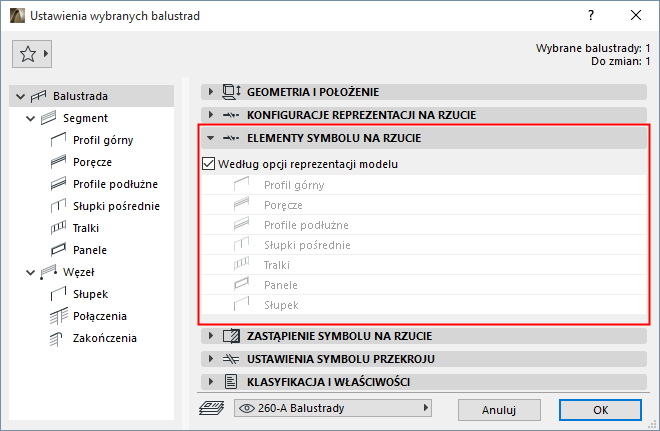
Zaznacz to pole, aby pokazać/ukryć komponenty 2D Balustrady, zgodnie z ustawieniami w menu Dokument > Reprezentacja modelu > Opcje reprezentacji modelu (Opcje balustrady).
Zobacz Opcje reprezentacji modelu balustrady.
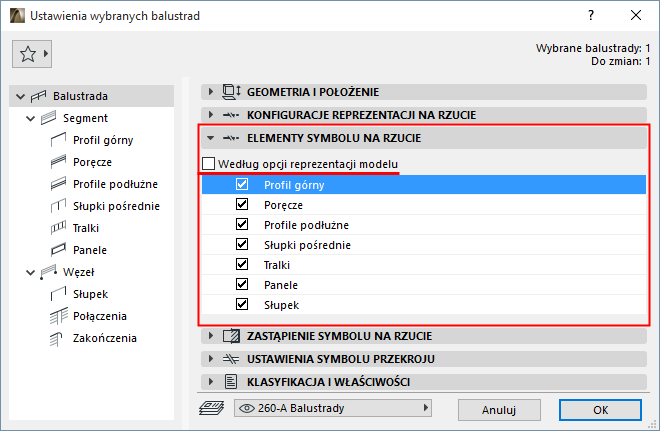
Pokaż/ukryj komponenty symboli: Dostosuj w Ustawieniach balustrady
Odznacz pole „według opcji reprezentacji modelu” i użyj poniższej listy, aby określić, które symbole chcesz ukryć, a które wyświetlić dla tej Balustrady.
Ustawienia balustrady: Zastąpienie symbolu na rzucie
Użyj tego panelu, aby opcjonalnie zastosować zastąpienia dla wyświetlania całych symboli 2D dla balustrad (linie, pióra, wypełnienia).
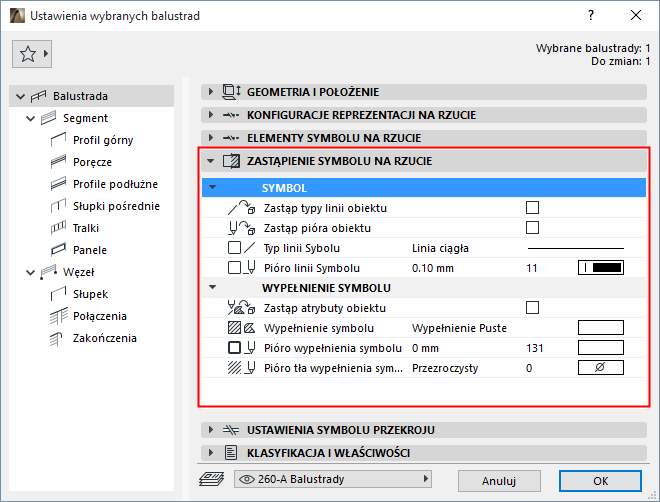
•Aby zastosować zastąpienie Linii/Pióra/Wypełnienia: Zaznacz odpowiednie pole Zastąp, a następnie zaznacz atrybut wybrany z poniższych opcji.
Użyj tych opcji, aby określić sposób wyświetlania Symbolu linii przekroju dla balustrady.
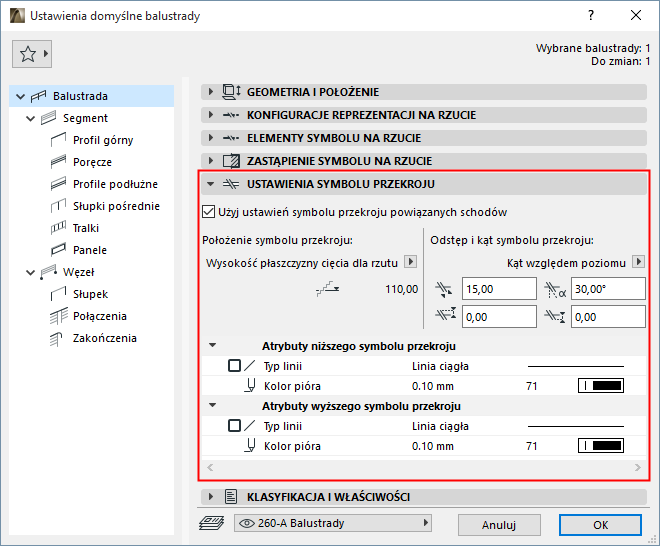
Uwaga: Jeśli balustrada powiązana jest ze schodami: Zaznacz pole Użyj ustawień wyświetlania i symbolu przekroju powiązanych schodów, aby zastosować odpowiednie ustawienia dla tej balustrady.
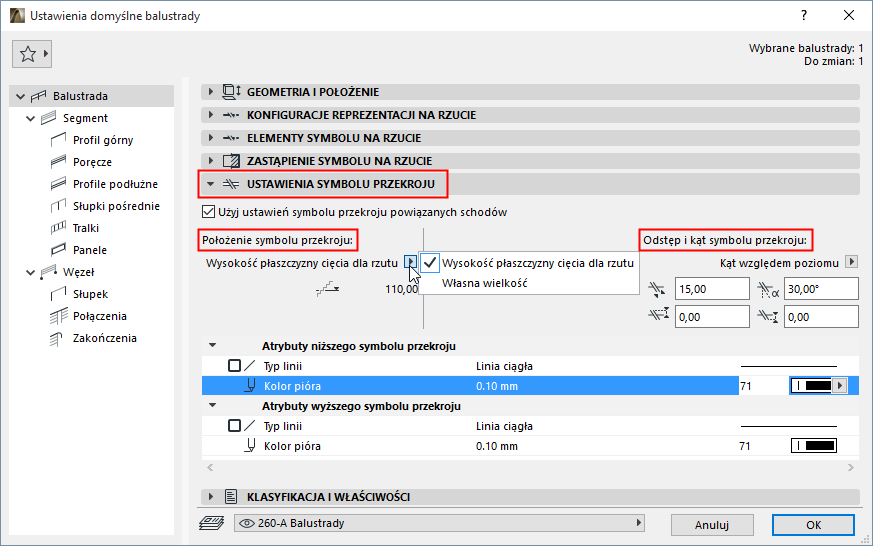
•Pozycja: Wstaw linię przekroju na płaszczyźnie cięcia rzutu lub zdefiniuj własną wysokość, używając dwóch przeznaczonych do tego pól.
•Odległość pomiędzy dwoma segmentami linii przekroju; oraz Kąt segmentu (określany do poziomu lub do pionu)
•Rozszerzenia do segmentów linii przekroju
•Atrybuty (Rodzaj linii, Kolor pióra) górnej i dolnej linii symbolu przekroju.
Określ atrybuty dla każdego komponentu balustrady
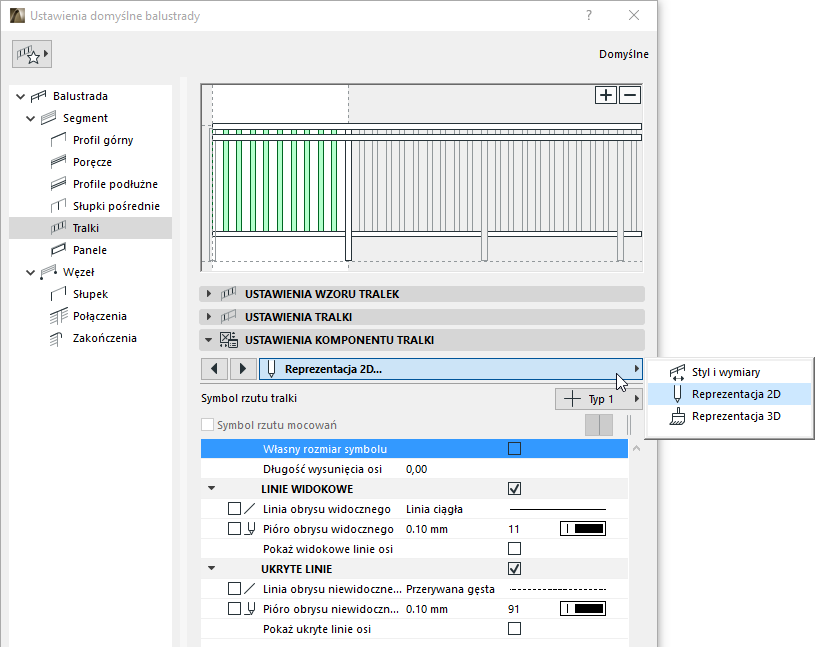
Aby ustawić atrybuty, wybierz komponent symbolu (np. Tralki) ze struktury hierarchicznej ustawień balustrady.
Dla każdego komponentu:
Użyj stron Reprezentacja 2D i Reprezentacja 3D w panelu ustawień komponentów, aby określić atrybuty – oddzielnie, odpowiednio dla widocznych i ukrytych elementów symbolu.
Zobacz także Części widoczne i ukryte.