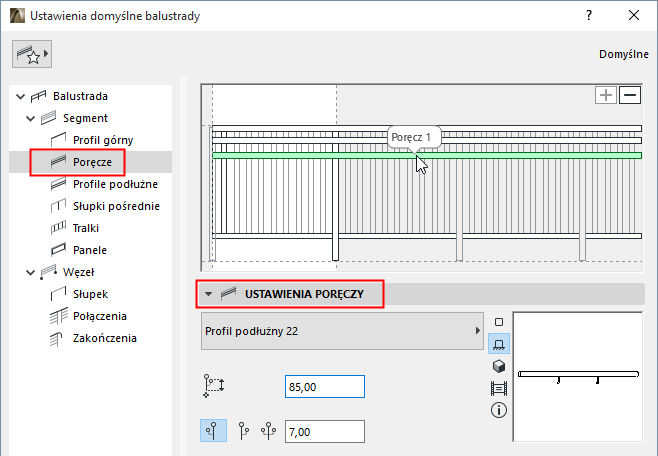
Ustawienia poręczy (Narzędzie Balustrada)
Wzór segmentu może zawierać maksymalnie dwie poręcze. (Każdą można podwoić - zobacz Użyj podwójnych poręczy, poniżej.)
Aby dodać lub usunąć poręcze, użyj znaku Plus lub Minus w Edytorze wzoru.
Zobacz także Dodaj komponent w edytorze wzoru.
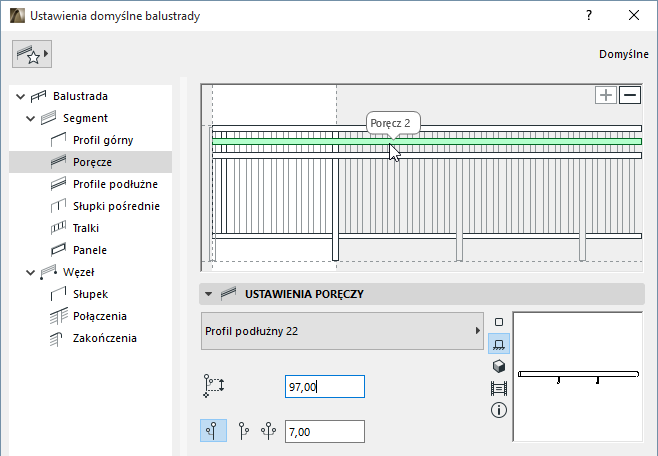
Dla każdej poręczy zaznaczonej w Edytorze wzoru, określ jej parametry w Ustawieniach poręczy:
•Wybierz komponent GDL, który ma zostać użyty jako Poręcz.
Aby określić ustawienia dla komponentu GDL, użyj poniższego panelu. Zobacz Ustawienia profilu podłużnego (Profil górny/Poręcz/Profil podłużny).
•Wstaw poręcz po lewej lub prawej stronie Balustrady („lewa” i „prawa” strona odnoszą się do kierunku wstawiania Balustrady) lub po obu jej stronach (zobacz poniżej).
•Poziome odsunięcie: Zdefiniuj boczne odsunięcie poręczy.
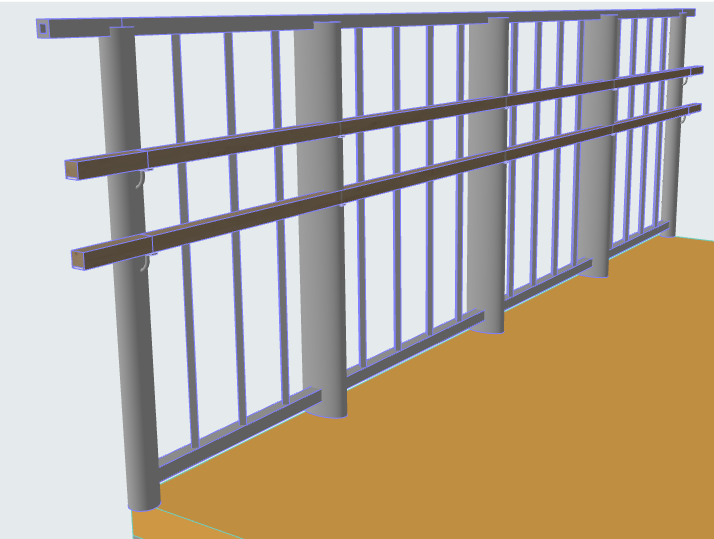
Dwie poręcze
Każdą z dwóch poręczy można powielić na drugą stronę balustrady, uzyskując fizycznie cztery poręcze: w Ustawieniach poręczy wybierz opcję “Po obu stronach”:
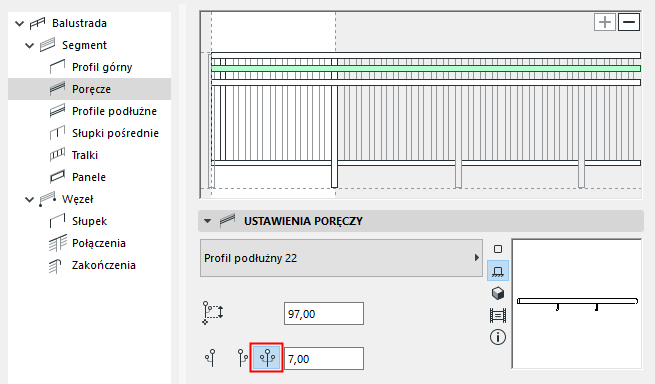
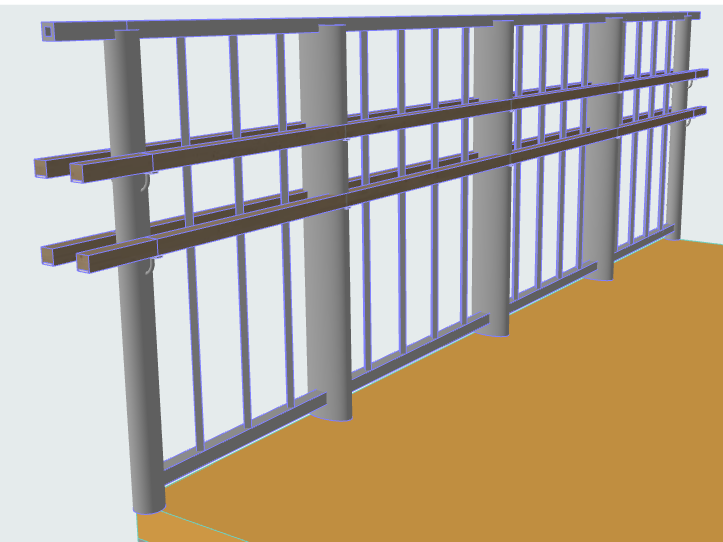
Dwie poręcze, podwójne
Połącz zakończenia podwójnych poręczy
Aby połączyć zakończenia podwojonych poręczy, użyj strony Zakończenia w Ustawieniach balustrady:
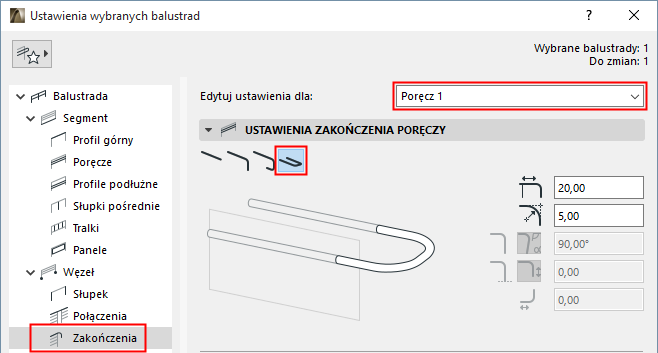
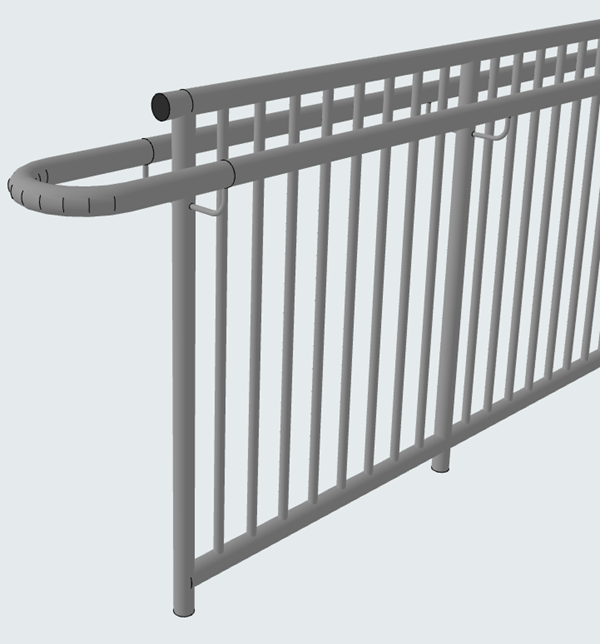
Zobacz także Zakończenie profilu podłużnego (Profil górny, Poręcz, Profil podłużny).