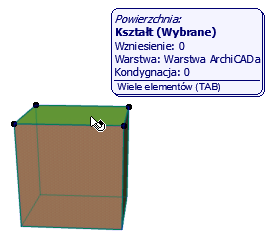
Kształty składają się z części (powierzchni i krawędzi).
Zaznaczenie całego kształtu
•Kliknij dowolną część kształtu, aby zaznaczyć cały kształt (wraz z częściami).
Zaznaczony kształt będzie posiadał tylko jeden punkt aktywny, który będzie reprezentował punkt wartości wzniesienia.
•Sprawdź Info elementu, aby sprawdzić które części składają się na zaznaczony kształt.
Zaznaczenie obszaru spowoduje zaznaczenie całego kształtu.
Zaznaczenie części kształtu
Za pomocą przycisków Ctrl+Shift można zaznaczać części kształtów (powierzchnie lub krawędzie). (Kursor zmieni się w białą strzałkę, co będzie oznaczać, że zaznaczasz część elementu.)
W tym przypadku (trzymając naciśnięte klawisze Ctrl + Shift):
•podświetlenie poprzedzające zaznaczenie pokaże dokładnie co zostanie zaznaczone po kliknięciu
•użyj klawisza tabulatora aby przełączać pomiędzy podświetlonymi częściami elementów
•zaznaczenie obszaru spowoduje jedynie zaznaczenie części elementów
Po zaznaczeniu części elementu, wszystkie polecenia znajdujące się w palecie pomocniczej będą działały tylko dla tej zaznaczonej części elementu. Przykładowo, za pomocą polecenia Przesuń zastosowanego dla wybranej powierzchni spowoduje przeniesienie jej (a wraz z nią, połączonych części kształtu) - nie spowoduje to przeniesienia całego kształtu.
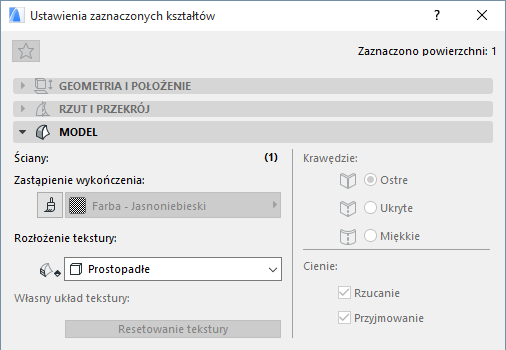
Jest to również odzwierciedlone w palecie Info oraz Ustawieniach zaznaczenia kształtu, kiedy tylko dostępne opcje mogą być zastosowane dla zaznaczonej części elementu. Pokazana będzie również liczba części, które można poddać edycji.

Domyślne zaznaczenie części elementu
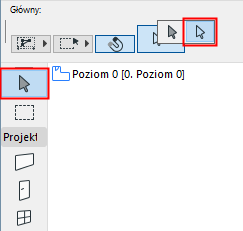
Podczas edycji Kształtów, istnieje możliwość domyślnego zaznaczania jedynie części Kształtu (powierzchni i krawędzi), zamiast całego Kształtu. W tym celu, należy uruchomić metodę zaznaczania części elementu dla narzędzia Strzałka.
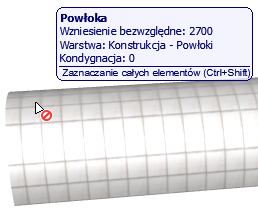
Funkcja ta działa jedynie podczas zaznaczania Kształtów. Jeśli zaznaczanie części elementu jest aktywne i zaznaczysz inne typy elementów zostanie wyświetlony kursor 'Zakaz wstępu' a zaznaczenie nie będzie możliwe, chyba że zastosujesz klawisze skrótu (Ctrl + Shift).
Jeśli aktywowano domyślne zaznaczenie części elementów strzałką, logika zaznaczania zostanie odwrócona: części elementów zaznaczać będzie można zwykłym kliknięciem, a żeby zaznaczyć cały kształt należy użyć kombinacji klawiszy Ctrl + Shift.
Zmiana klawisza przełączania zaznaczania części/całości elementu
Za pomocą strony Skróty klawiaturowe okna Środowiska pracy, można przypisać różne klawisze skrótu dla polecenia 'Zaznacz część elementu', którymi będzie można przełączać pomiędzy zaznaczaniem całego kształtu a zaznaczaniem części elementu.