Zmiana kształtów: Własne ustawienia powierzchni
Można zastosować własne ustawienia wykończenia i tekstury dla jednej lub kilku ścian kształtu.
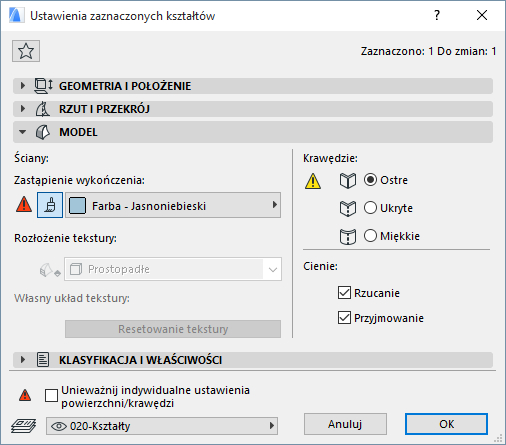
Uwaga: Domyślnie wykończenie zastosowane do wszystkich ścian kształtu wywodzi się z Materiału budowlanego przypisanego do Kształtu. Można nadpisać wszystkie ściany kształtu używając opcji Zastąpienie wykończenia w panelu Model Ustawień kształtu. Opcja własnych ustawień powierzchni umożliwia dalsze dostosowanie wykończenia dowolnej lub kilku dowolnych ścian kształtu.
1.Zaznacz ścianę (ściany), lub cały kształt.
2.Z palety pomocniczej wybierz polecenie Własne ustawienia powierzchni.
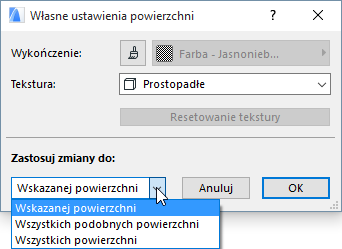
3.Wybierz własne wykończenie oraz/lub inne rozłożenie tekstury.
Powierzchnia: Kliknij przycisk Zastąpienie wykończenia, a następnie wybierz własne wykończenie zaznaczonych ścian kształtu.
Tekstura: Wybierz inne rozłożenie tekstury dla wybranych ścian kształtu.
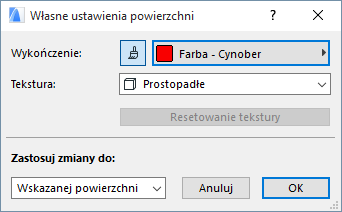
4.Zastosuj zmiany do Po ustawieniu opcji odpowiednio do potrzeb, wybierz ściany, dla których chcesz zastosować zmiany:
Uwaga: Te opcje dostępne są tylko po zaznaczeniu całego kształtu przed wywołaniem palety pomocniczej. Jeśli zaznaczono tylko jedną lub kilka ścian, zmiany zostaną zastosowane jedynie do zaznaczonych krawędzi a inne opcje nie będą dostępne.
•Do Wskazanej powierzchni zastosowane zostaną opcje, które sam wybierzesz poniżej (wykończenie, rozłożenie tekstury) - zostaną one zastosowane jedynie do wybranej ściany po wywołaniu palety pomocniczej.
•Polecenie Wszystkie podobne powierzchnie spowoduje zastosowanie wybranych opcji dla wszystkich ścian zaznaczonego kształtu, które miały takie samo wykończenie wyjściowe jak to, które zostało zmienione. Na przykład, jeśli zmienisz ścianę z żółtej na czerwoną, wszystkie powierzchnie kształtu z wykończenia w kolorze żółtym zostaną zmienione na czerwony.
•Polecenie Wszystkie powierzchnie spowoduje zastosowanie wybranych opcji dla wszystkich ścian zaznaczonego kształtu.
5.Kliknij OK, aby zastosować zmiany.
Własna ściana kształty: Uwagi w Ustawieniach kształtu
Jeśli dostosowałeś dowolne Wykończenie ściany kształtu (w oknie dialogowym własnych ustawień powierzchni), obok opcji ustawień wykończenia w Ustawieniach kształtu pojawi się żółta ikona, która oznacza że jedno lub kilka wykończeń zostało zmienione w stosunku do ustawień ogólnych.
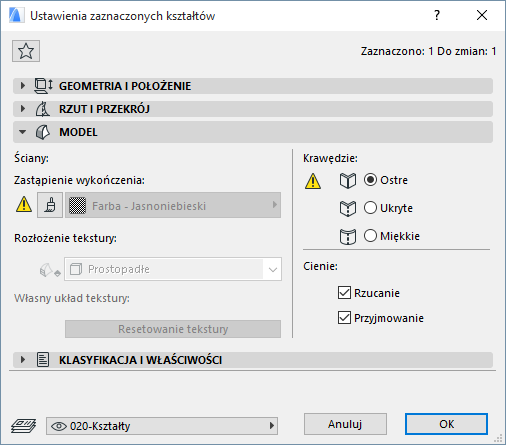
Jeśli później zmienisz ustawienie powierzchni w Ustawieniach kształtu kiedy okno dialogowe jest nadal otwarte, wokół żółtego kwadratu (oznaczającego własne ustawienia) pojawi się czerwony cień. Oznacza to, że ustawienie ściany kształtu ulegnie zmianie: czy chcesz zastosować tę zmianę również dla własnych ścian? Jeśli tak, zaznacz kratkę w dolnej części okna Ustawień kształtu (Zastosuj zmiany również do własnych ścian/krawędzi). Jeśli nie zaznaczysz tego pola, własne ściany pozostaną takie jakie ustawiłeś.