Zapisz elementy 3D jako obiekty
1.Utwórz model 3D w projekcie korzystając z narzędzi projektowych ARCHICADa (strop, ściana, siatka, dach, itp.).
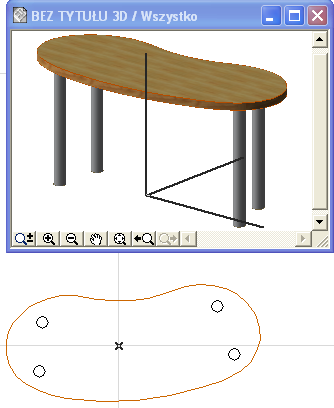
Na przykład, narysuj stół, którego blat utworzony jest narzędziem Strop natomiast nogi narzędziem Słup.
2.Zaznacz żądane elementy na rzucie lub w oknie 3D.
Uwaga:Jeśli nie skonfigurujesz specjalnej projekcji 3D (np. widok z boku w aksonometrii), obiekt będzie zawsze zapisany według widoku z góry.
Aby użyć specjalnej projekcji, zobacz Konfiguracja projekcji 3D obiektu
Uwaga: Jeśli nie chcesz, aby wyświetlane były wszystkie linie modelu w symbolu 2D, użyj linii ukrytej lub kolorowania z menu Widok > Opcje Widoku 3D.
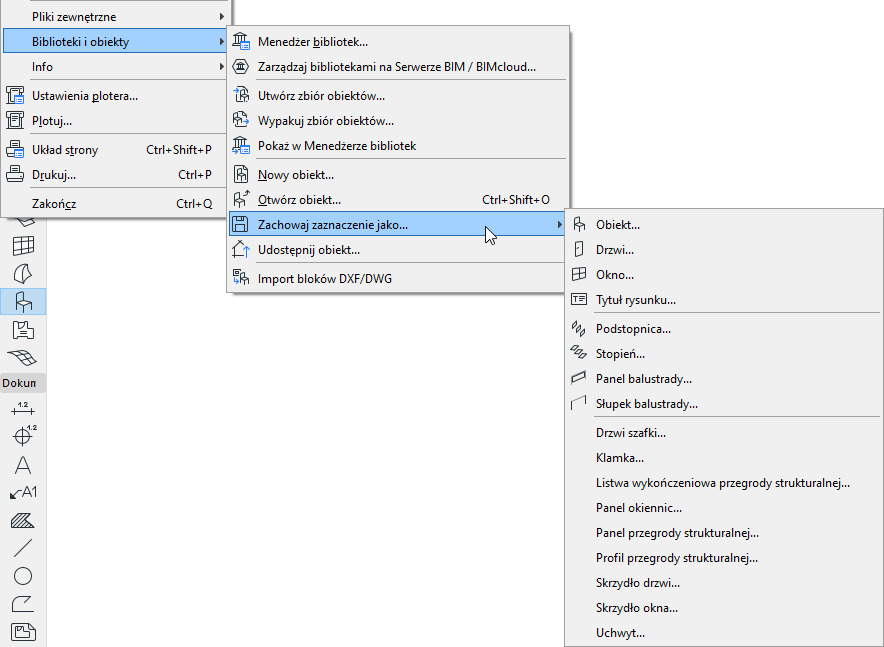
3.Zaznacz i zapisz obiekt wybierając polecenie z menu Plik > Biblioteki i Obiekty > Zapisz zaznaczenie jako , a następnie wybierz Obiekt.
Przy zapisywaniu obiektu z okna 3D, zostanie wyświetlona informacja, że widok z góry będzie użyty jako symbol obiektu na rzucie, chyba, że ustawiona zostanie specjalna projekcja 3D (np. widok z boku w aksonometrii).
Aby użyć specjalnej projekcji, zobacz Konfiguracja projekcji 3D obiektu
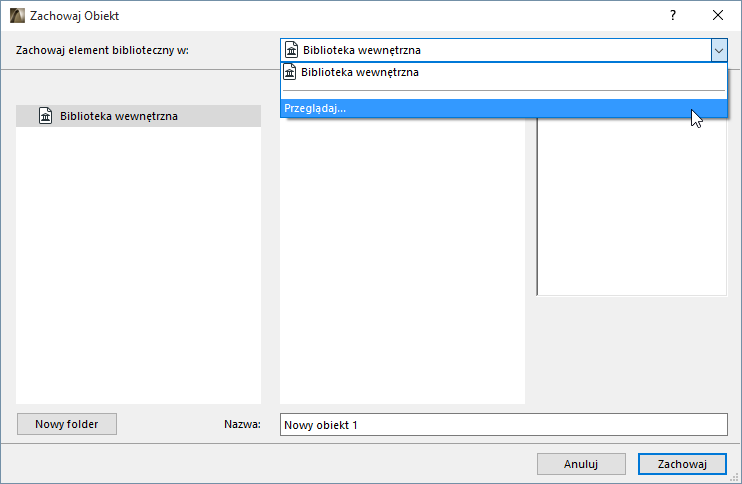
4.W oknie dialogowym Zapisz obiekt należy wprowadzić nazwę i wybrać lokalizację folderu dla obiektu:
–Do Biblioteki wewnętrznej (wybór domyślny. Zaleca się zapisywanie dostosowanych obiektów, właściwych dla danego projektu, w Bibliotece wewnętrznej.)
–wyszukaj bibliotekę zewnętrzną
–do biblioteki na BIMcloudzie, która została dodana do projektu
Uwaga: W trybie Teamwork, przed zapisaniem elementu w folderze biblioteki BIMcloud, należy zarezerwować ten folder.
Możesz również kliknąć opcję Nowy folder, aby utworzyć nowy folder w obrębie wybranego folderu biblioteki.
5.Kliknij Zachowaj.
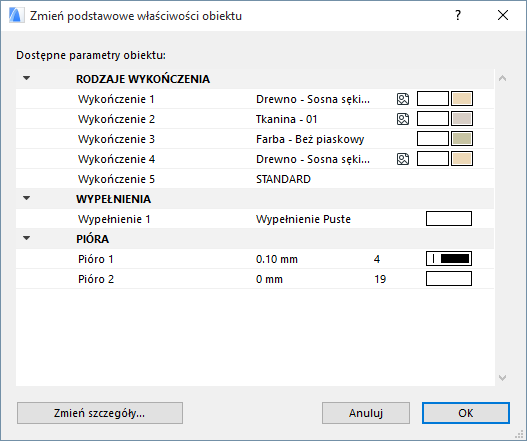
6.Wyświetlone zostanie okno dialogowe Zmień podstawowe parametry obiektu. Tutaj można wskazać domyślne Wykończenia, Wypełnienia oraz Pióra dla nowego elementu bibliotecznego. Po wstawieniu elementu bibliotecznego, można dalej dostosować te atrybuty w Ustawieniach obiektu.
Aby wzbogacić zestaw informacji zawarty w obiekcie (np. o słowa kluczowe ułatwiające jego wyszukiwanie), kliknij przycisk Zmień szczegóły znajdujący się u dołu po lewej stronie okna.
7.Kliknij OK.
8.Wstaw obiekt za pomocą narzędzia Obiekt. Zwróć uwagę, że utworzony obiekt może być rozciągany, jeśli jednak modyfikacja taka nie jest oparta o parametry określone w skrypcie, obiekt będzie dodatkowo zniekształcony.
Informacje na temat edycji powstałego elementu biblioteki GDL, zobacz Edycja własnych elementów bibliotecznych i komponentów.
Konfiguracja projekcji 3D obiektu
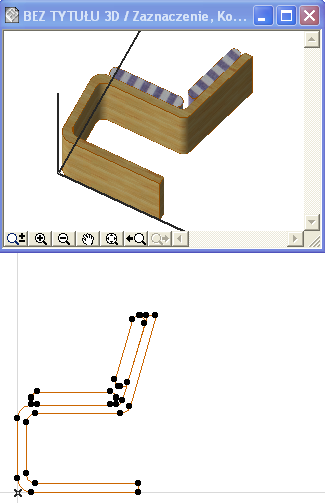
Skonfiguruj żądaną projekcję w oknie dialogowym Widok > Opcje widoku 3D > Parametry widoku 3D (Projekcja równoległa). ARCHICAD automatycznie obróci element biblioteczny zgodnie z tymi ustawieniami.
Przykładowo, jeżeli model leży na boku (obiekt krzesła poniżej), ustaw: Widok z boku, Azymut=90°.