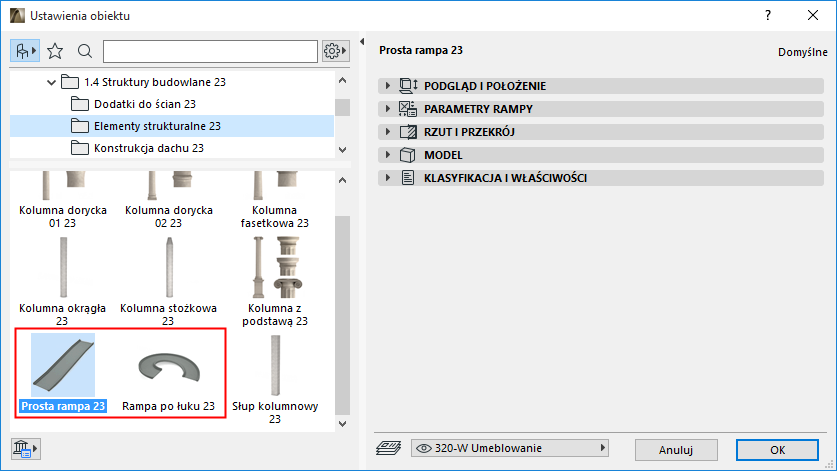
Biblioteka ARCHICADa obejmuje parametryczne obiekty pochylni (proste i zakrzywione).
Użyj standardowych pochylni wyświetlonych w potrzebnym formacie.
W razie potrzeby, można określić poszczególne odcinki redukcji na górze i na dole pochylni.
Prosta pochylnia
Nachylenie
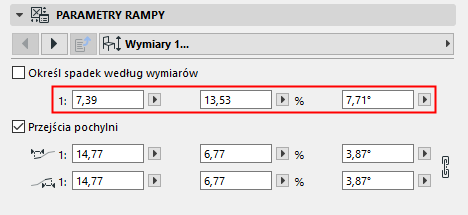
Użyj panelu Ustawień pochylni (strona Wymiary), aby określić nachylenie pochylni.
•Wprowadź nachylenie za pomocą wartości stopnia nachylenia, procentowej lub w stopniach
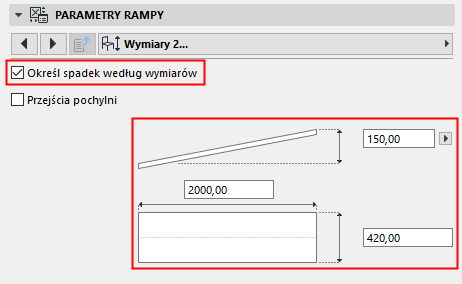
•Możesz również zaznaczyć pole Określ nachylenie według wymiarów: a następnie wprowadzić wartości wysokości i wymiarów w polach poniżej, aby automatycznie obliczyć nachylenie.
|
|
|
|
Określ nachylenie bezpośrednio |
Określ nachylenie, wprowadzając długość/wysokość pochylni |
Tekst
Użyj strony Tekst w Ustawieniach pochylni, aby opcjonalnie wyświetlić jedną lub dwie linie tekstu na pochylni 2D w dowolnie wybranym formacie. W przypadku nachylenia wyświetlonego jako 1:X, jako separatora można użyć dowolnego znaku lub tekstu.
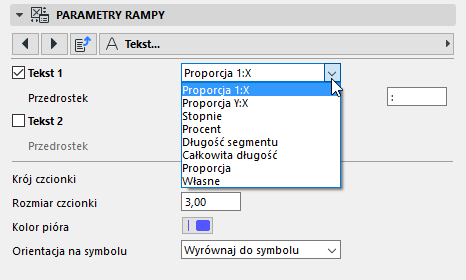

Nachylenie wyrażone jako stopień nachylenia
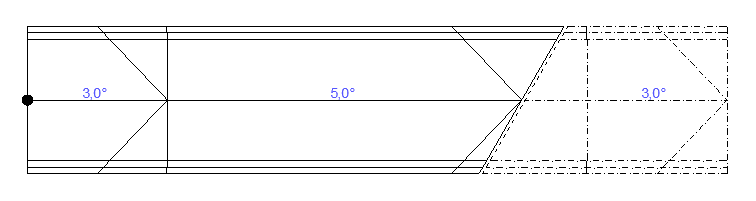
Nachylenie wyrażone w stopniach
Przejścia
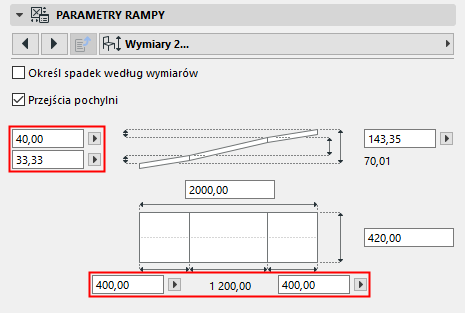
W panelu ustawień Pochylni (strony Wymiarów 1 i 2):
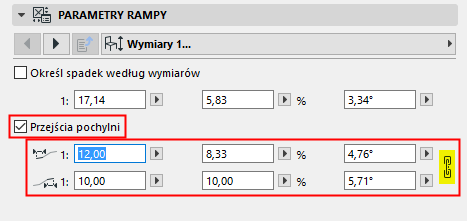
•Zaznacz Przejścia pochylni, aby utworzyć i określić odcinki przejściowe w górnej i dolnej części pochylni.
•Dla każdego odcinka określ nachylenie (bezpośrednio lub poprzez Wymiary). (Kliknij ikonę łańcucha, aby użyć równych wartości dla górnego i dolnego przejścia.)
•Dodatkowe pola wymiarów są dostępne na stronie Wymiar 2: wprowadź lub oblicz wartości długości i wysokości dla każdego odcinka przejścia.
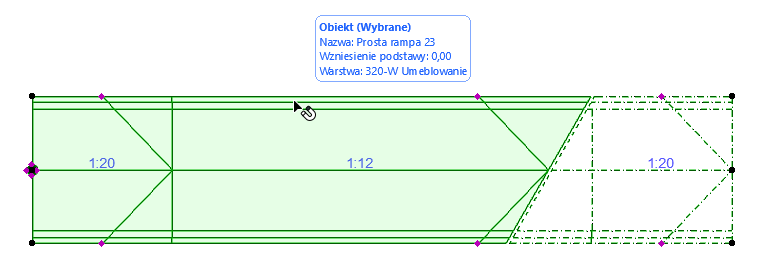
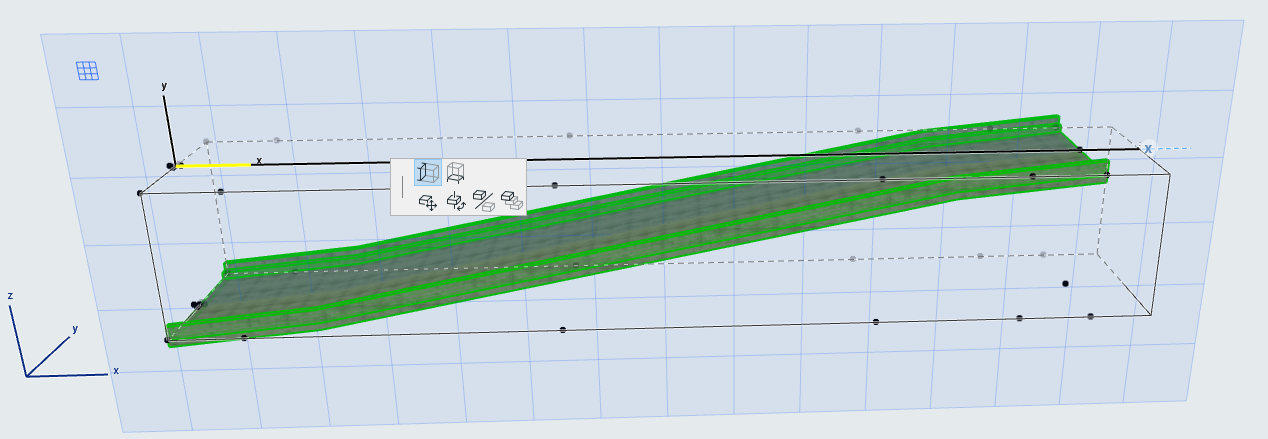
Uwaga: Proste pochylnie można rozciągnąć graficznie przy użyciu poleceń Przesuń węzeł lub Rozciągnij w palecie pomocniczej. Rozciągnięcie spowoduje zmianę środkowego odcinka (nie przejść).
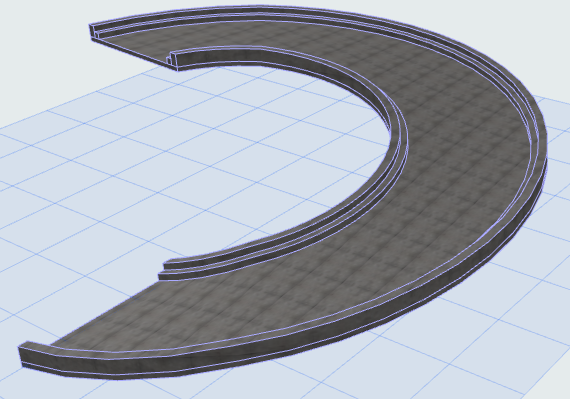
Zakrzywiona pochylnia
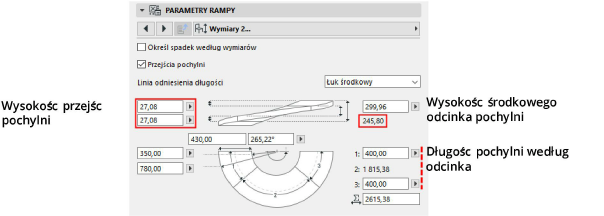
Dla zakrzywionej pochylni dostępne są dodatkowe wartości wymiarów.
•Dostosuj szerokość pochylni i dwie wartości promienia (zewnętrzny i wewnętrzny)
•Wskazana zostanie pełna długość pochylni
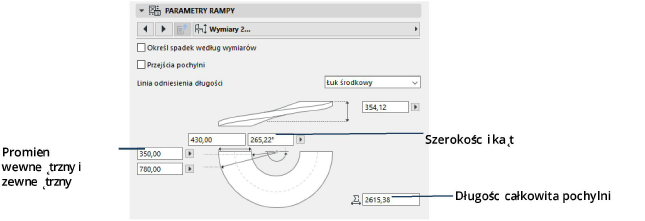
•Zaznacz Przejścia pochylni, aby utworzyć i określić odcinki przejściowe na górze i dole pochylni