1.Uaktywnij narzędzie Otwór.
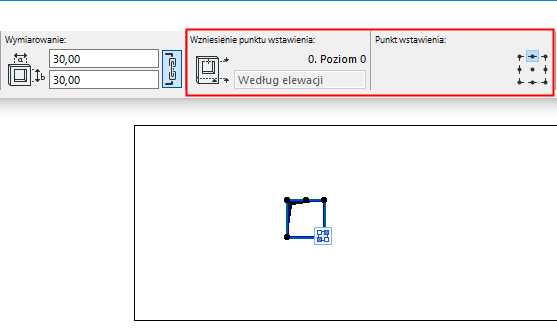
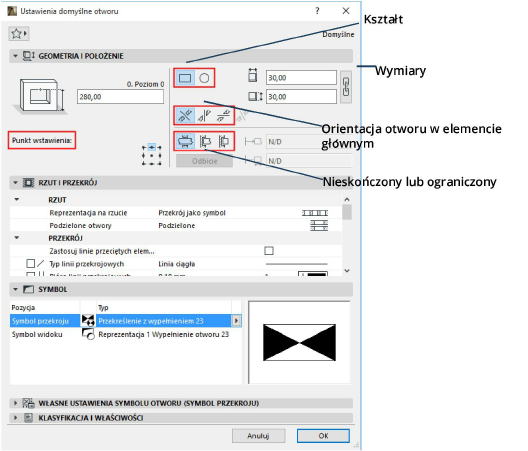
2.W oknie ustawień otworu lub w palecie Info określ podstawową geometrię, kształt i punkt wstawienia. (Ustawienia zostały szczegółowo opisane poniżej.)
3.Najedź kursorem na powiązany element (np. Ścianę), w którym chcesz wstawić otwór. Podświetlenie poprzedzające wstawienie pokazuje geometrię otworu oraz powiązanego z nim elementu.
Jeśli kursor znajduje się ponad kilkoma potencjalnymi elementami powiązanymi, użyj klawisza Tab, aby przełączać podświetlenie pomiędzy nimi.
Uwaga: Geometria otworu jest mierzona w odniesieniu do elementu powiązanego i jest przesuwana razem z nim.
4.Kliknij raz lub dwa razy, aby wstawić otwór, w zależności od jego orientacji (zobacz poniżej): Dopasowany, Pionowo, Poziomo lub Indywidualnie.
W Palecie info, Orientacja określa wytłoczenie otworu względem powiązanego elementu.
Dopasowanie (domyślnie)
Kliknij raz, aby wstawić otwór prostopadle do linii odniesienia lub płaszczyzny odniesienia elementu głównego. Otwór w trybie “Dopasowanie” zostaje automatycznie wstawiony w najbardziej logicznym kierunku, zależnie od elementu głównego:
•Otwór w stropie lub siatce jest pionowy
•Otwór w prostej ścianie lub belce jest poziomy
•Otwór w ukośnej ścianie jest prostopadły
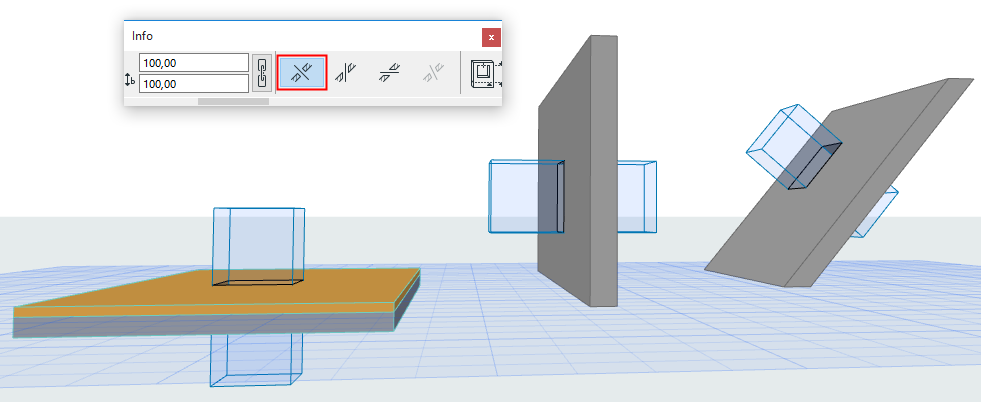
Otwór umieszczony tą metodą pozostaje powiązany z linią lub płaszczyzną odniesienia elementu głównego.
Pionowo
Kliknij raz, aby wstawić otwór pionowo:
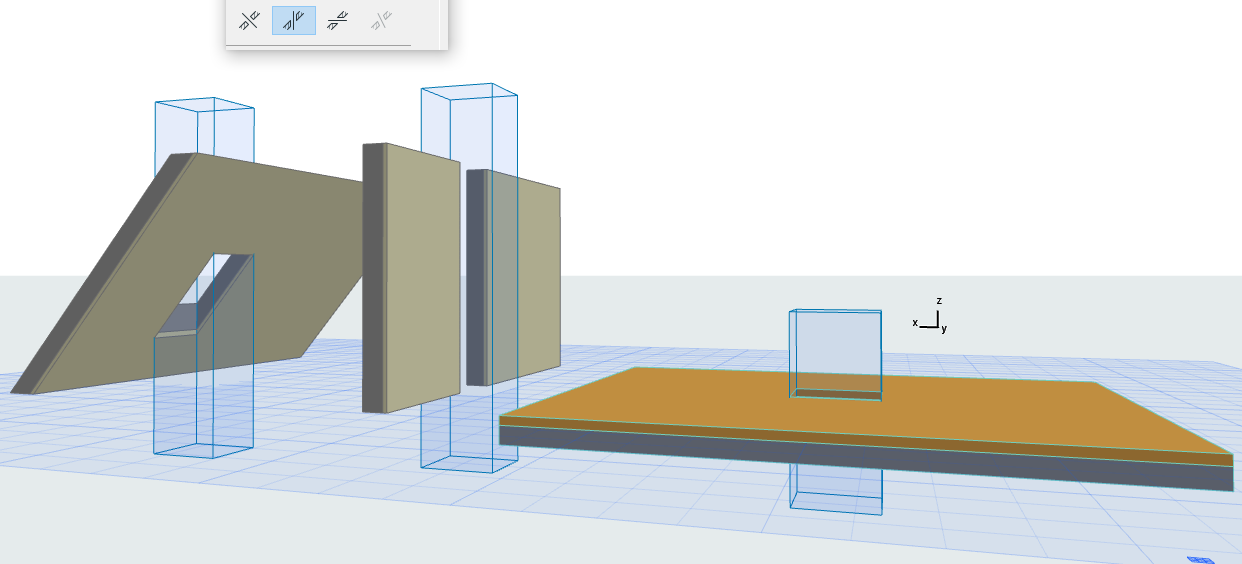
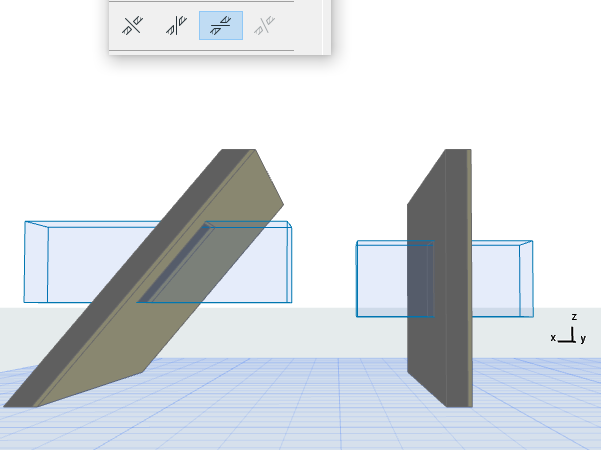
Poziomo
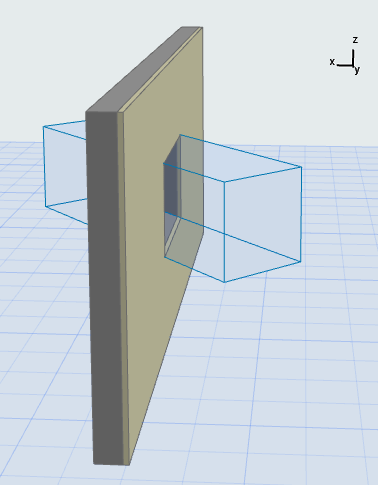
Kliknij raz, aby wstawić poziomy otwór i kliknij ponownie, aby określić kierunek wytłoczenia:
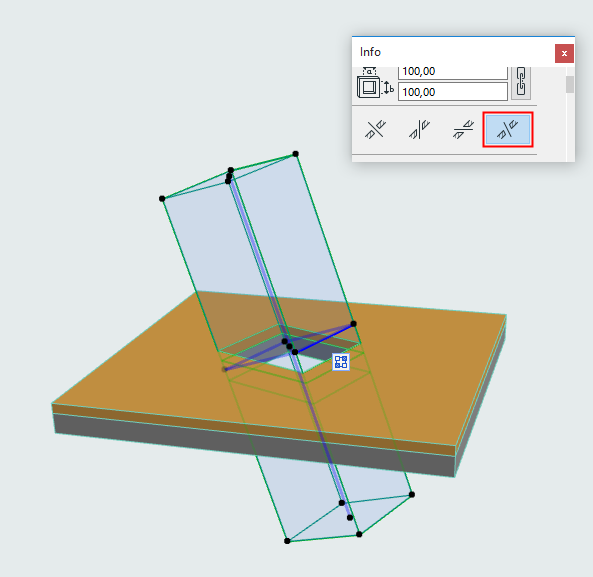
Indywidualnie
Przeciągnij, odbij lub obróć otwór w dowolne położenie.
•Dostępne dla zaznaczonego, istniejącego otworu. (Opcja niedostępna jako domyślna metoda wstawiania.)
•Można zmienić zaznaczony, samodzielnie ustawiony otwór, a następnie zmienić jego położenie na opcję Dopasowanie, Pionowo lub Poziomo. Oznacza to utratę poprzedniego własnego ustawienia.
Otwór nieskończony lub ograniczony
Domyślnie, otwór można rozszerzać w nieskończoność - zgodnie z ustawieniami w opcji Ograniczenia w palecie Info lub ustawieniach otworów.

“Nieskończony” otwór oznacza, że jego długość nie jest zależna od geometrii dociętego elementu: Po zwiększeniu grubości ściany, otwór nadal będzie ją przecinał.
Otwór można również określić jako ograniczony po jednej lub po obu stronach.
Zobacz Użyj ograniczonego otworu do utworzenia wnęki lub zagłębienia.
Ustaw punkt wstawienia otworu w dowolnym z 9 punktów na prostokącie obrysu.
W 3D, niebieski wektor wytłoczenia wskazuje położenie punktu wstawienia.
•Punkt wstawienia pozostaje stały w przypadku numerycznej zmiany wymiarów otworu.
•Jeśli rozciągniesz otwór graficznie, punkt środkowy pozostaje stały - niezależnie od punktu wstawienia.

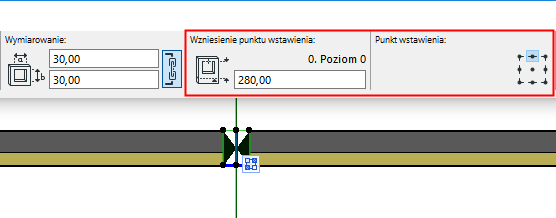
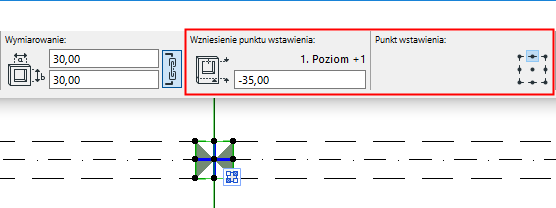
Wzniesienie otworu mierzy się od kondygnacji macierzystej powiązanego elementu do punktu wstawienia otworu. To wartość wysokości punktu wstawienia.
•W 3D: Kliknij, aby graficznie wstawić otwór na dowolnym wzniesieniu.
•Na Rzucie:
–Wysokość punktu wstawienia w elemencie pionowym (np. Ścianie) mierzona jest do kondygnacji macierzystej powiązanego elementu.
–Podczas wstawiania otworu w belce, wysokość punktu wstawienia wskazana jest przez kondygnację wyżej.
–W przypadku Otworu wstawionego w stropie lub siatce: wysokość punktu wstawienia odzwierciedla wzniesienie elementu głównego.