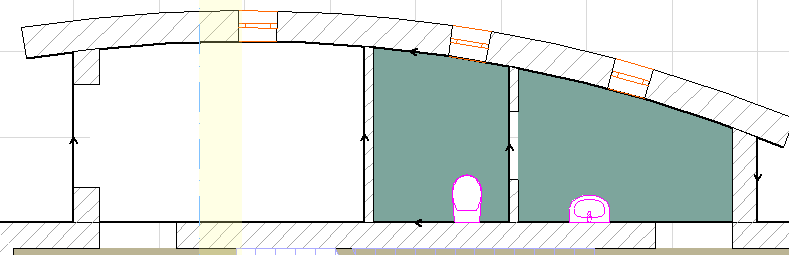
Każda ściana posiada linię odniesienia oraz kierunek. Linia odniesienia ściany widoczna jest na Planie jeśli aktywna będzie opcja:
Widok > Opcje wyświetlania > Linie odniesienia ścian i belek
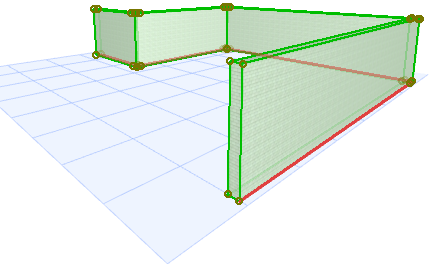
W oknie 3D, linia odniesienia dla wybranej ściany jest pokazana w innym kolorze: kolor ten można zmienić za pomocą ustawienia “Linie odniesienia w 3D” w menu Opcje > Środowisko pracy > Zaznaczanie i info o elemencie.
Zmień położenie linii odniesienia ściany
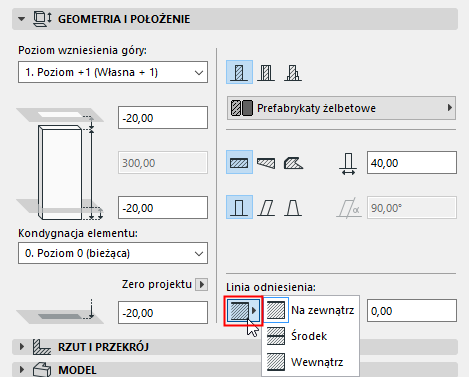
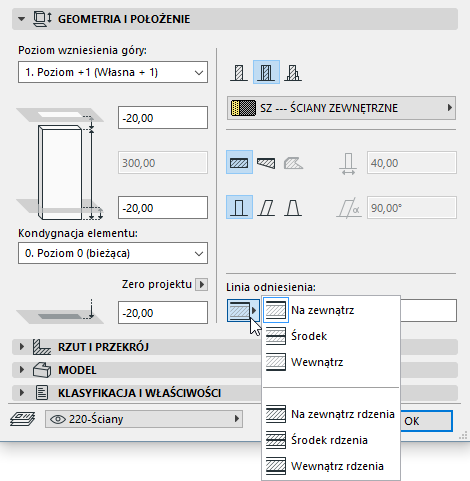
Wykorzystaj Paletę Info lub Panel Geometria i położenie Ustawień Ściany, aby wybrać ustawienie linii odniesienia. Kliknij skrót “C”, aby przewinąć przez opcje płaszczyzny odniesienia w Palecie Info Ściany.
Linia odniesienia ściany podstawowej
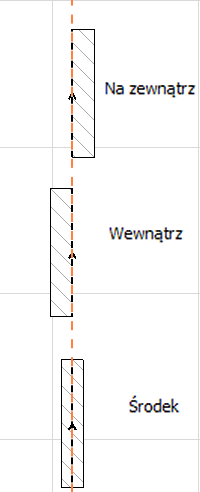
Ściana podstawowa może mieć trzy podstawowe linie odniesienia: biegnącą wzdłuż powierzchni zewnętrznej, wzdłuż powierzchni wewnętrznej lub przez środek.
Domyślnie, linia odniesienia przebiega wzdłuż “powierzchni zewnętrznej”.
Linia odniesienia ściany warstwowej
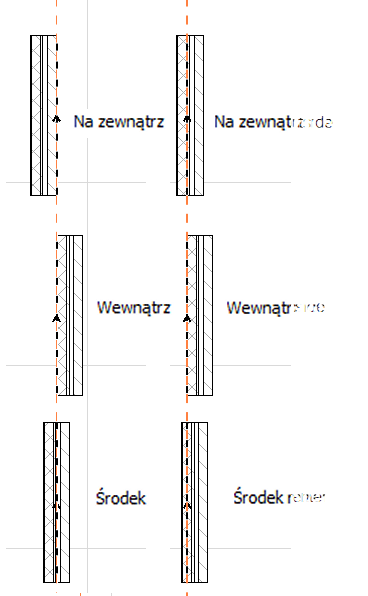
Ściana warstwowa może mieć sześć linii odniesienia: zewnętrzną/ wewnętrzną/ przez środek Ściany oraz zewnętrzną/wewnętrzną/ przez środek rdzenia ściany.
Uwaga: Jeśli wybrana struktura warstwowa nie posiada rdzenia, opcje Linii odniesienia związane z rdzeniem będą nieaktywne.
Domyślnie, linia odniesienia przebiega wzdłuż “powierzchni zewnętrznej”.
W przypadku ściany warstwowej, powierzchnia 'zewnętrzna;' jest pierwszą warstwą ściany przedstawioną w zestawieniu w Ustawieniach Ścian warstwowych.
Linia odniesienia ściany trapezowej
W przypadku ściany trapezowej, możliwe są dwa położenia linii odniesienia: Na zewnątrz lub Na zewnątrz rdzenia (jeśli posiada rdzeń).
Zobacz także Utwórz Ścianę Trapezową.
Linia odniesienia ściany wielobocznej
Opcje linii odniesienia w Ustawieniach ściany nie obejmują ścian wielobocznych. (Linie odniesienia ścian wielobocznych można przenosić graficzne za pomocą Palety pomocniczej.)
Linia odniesienia ściany profilowej (warstwowej)
Linia odniesienia ściany profilowej (warstwowej) zależy od ustawienia opcji Początek układu w Menedżerze/Edytorze Profili.
Odsunięcie linii osi: Jeśli używasz “zewnętrznej” lub “wewnętrznej” linii odniesienia, wprowadź dodatnią wartość odsunięcia, aby przenieść linię odniesienia do środka (lub środka rdzenia) Ściany. Ujemna wartość odsunięcia spowoduje odsunięcie linii od środka (lub środka rdzenia). (Przesunięcie nie jest dostępne, gdy wybrana jest metoda "Środek".)
Po dokonaniu ustawień położenia linii odniesienia, będzie można zauważyć, że bryła ściany przesunie się w bok. Linia odniesienia pozostanie w tym samym miejscu.
Uwaga: Natomiast, aby przenieść linię odniesienia zachowując położenie ściany niezmienione oraz/lub odbić lustrzanie otwory, należy użyć polecenia Modyfikuj ścianę - Oś.
Zobacz Modyfikuj ścianę - Oś.
Odwróć ścianę wzdłuż linii odniesienia
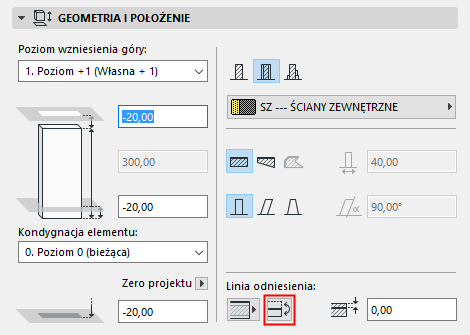
To polecenie powoduje odwrócenie (lub odbicie) wybranej ściany wzdłuż jej linii odniesienia. Linia odniesienia pozostanie w tym samym miejscu, jedynak bryła ściany zostanie odwrócona na drugą stronę. Należy zwrócić uwagę, że kierunek otworu pozostanie bez zmian.
Polecenie jest dostępne w Palecie Info ściany oraz w Panelu Geometria i położenie oraz w Ustawieniach ściany.

Uwaga: Aby przenieść linię odniesienia zachowując położenie ściany niezmienione oraz/lub odbić lustrzanie otwory, należy użyć polecenia Modyfikuj ścianę - Oś.
Zobacz Modyfikuj ścianę - Oś.
Linia odniesienia w Zestawieniu interaktywnym/Znajdź i zaznacz
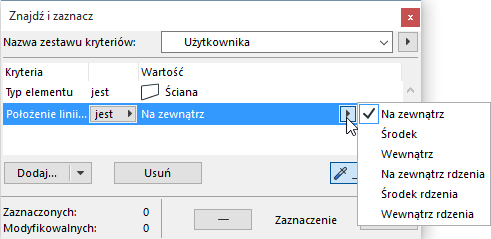
W Zestawieniu interaktywnym można Znaleźć i Zaznaczyć Ściany w projekcie, lub zestawić je w Zestawieniu interaktywnym, na podstawienia położenia ich linii odniesienia.
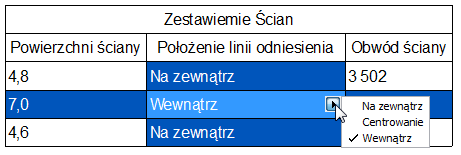
Zastosowania linii odniesienia
•Linie odniesienia umożliwiają precyzyjne łączenie poszczególnych segmentów Ścian. Dzięki powiązaniu linii odniesienia z rdzeniem, wykończenia mogą być edytowane bez zmiany położenia rdzenia.
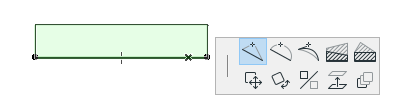
•Linia odniesienia posiada również punkty aktywne oraz krawędzie umożliwiające zaznaczenie, przesunięcie i edycję Ściany. Niektóre polecenia z palety pomocniczej dostępne są tylko poprzez kliknięcie linii odniesienia wybranej ściany, tak jak pokazano na rysunkach.

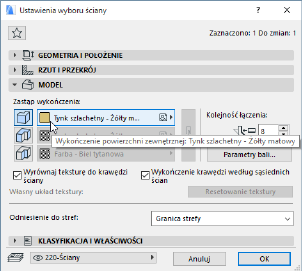
•Położenie ściany odniesienia określa “zewnętrzne” i “wewnętrzne” powierzchnie ściany. (Linia odniesienia znajduje się po zewnętrznej stronie ściany.) Można zastosować różne materiały wykończenia dla “zewnętrznej” i “wewnętrznej” powierzchni ściany, używając opcji dostępnych w Panelu Model i Ustawieniach Ściany.
Kierunek przebiegu ściany
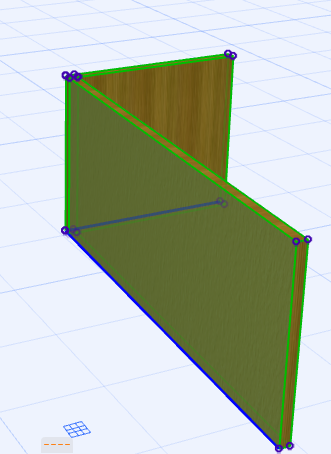
Kierunek przebiegu ściany jest definiowany poprzez kolejność w jakiej wskazane zostały jej punkty: początkowy i końcowy.
Uwaga: Kierunki przebiegu ścian zaokrąglonych i wielobocznych są stałe i nie można ich przywrócić.
Uwaga: Polecenia znajdujące się w menu Edycja > Linie i płaszczyzny odniesienia pozwalają na zmianę położenia linii odniesienia oraz kierunku zaznaczonych ścian.
Zobacz Modyfikuj ścianę - Oś, oraz Odwróć kierunek ściany.