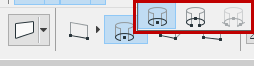
Uaktywnij Narzędzie Ściana i wybierz jedną z trzech metod geometrii pozwalających na tworzenie Ścian Łukowych.
•Środek i promień
–Kliknij, aby ustawić punkt środkowy.
–Przesuń kursor, aby ustawić promień, a następnie kliknij ponownie.
–Przesuń kursor, aby narysować długość ściany, następne kliknij aby zakończyć.
Uwaga: Jeśli chcesz narysować ścianę o rzucie pełnego okręgu, kliknij dwukrotnie w miejscu wskazania drugiego punktu definiującego promień.
•Obwód
–Kliknij trzy punkty na obwodzie ściany (np. inne elementy lub przecięcia, albo specjalne punkty przyklejania).
–Kliknięcie czwarty raz spowoduje zdefiniowanie długości ściany.
•Styczne: Skonfiguruj w pełni okrągłą ścianę na podstawie trzech stycznych krawędzi lub punktów.
Uwaga: Opcja niedostępna w oknie 3D.
–Zaznacz trzy punkty początkowe: może to być krawędź styczna, węzeł lub dowolny punkt.
Następny krok zależy od rozmieszczenia pozostałych obiektów na płaszczyźnie.
-Jeżeli możliwe jest tylko jedno rozwiązanie Ściana łukowa zostanie automatycznie wstawiona.
-Jeżeli możliwych jest kilka rozwiązań, pojawi się kursor w kształcie oka, a obrys ściany będzie przeskakiwał z jednego położenia w następne w zależności od ruchów myszką. Kliknij gdy uznasz, że ściana znajduje się we właściwym miejscu.
-Gdy okaże się, że układ punktów nie daje żadnego rozwiązania (np. gdy zdefiniujesz trzy równoległe styczne określające okrąg) nie pojawi się żaden okrąg.
Uwaga: Ponieważ Ściany muszą mieć dwa punkty końcowe, ściana o kształcie pełnego koła będzie w rzeczywistości składała się z dwóch ścian, z których każda będzie kształtu półkola. Ściany w kształcie elipsy lub eliptycznych łuków nie mogą być narysowane bezpośrednio, lecz w wyniku użycia Magicznej różdżki, w oparciu o odpowiednie elementy rysunkowe.
Zakrzywianie/Prostowanie krawędzi Elementu
Listwa progowa w zaokrąglonej ścianie