Własna krawędź dachu lub otwór w dachu
Można zmienić wykończenie oraz/lub kąt dowolnej krawędzi dachu, lub krawędź otworu w dachu. Po ustawieniu dostosowanych opcji dla wykończenia/kąta, można zastosować je tylko dla wybranej krawędzi lub dla wszystkich krawędzi wybranego wieloboku (otwór) lub dla wszystkich krawędzi dachu.
1.Zaznacz dach.
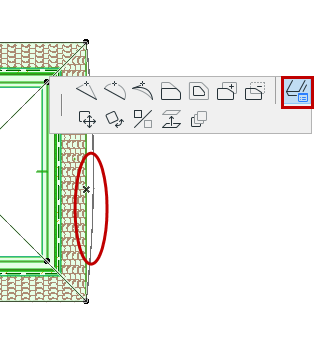
2.Kliknij linię obrysu (nie linię odniesienia dachu!), aby wyświetlić paletę pomocniczą.
3.Wybierz ikonę Własnych ustawień krawędzi, aby otworzyć okno dialogowe.
Własny kąt krawędzi dachu
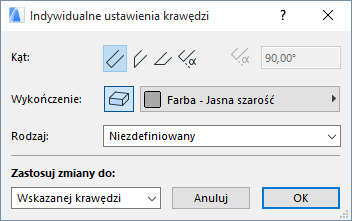
Kąt: Wybierz kąt (pionowy, poziomy, prostopadły, własny) krawędzi dachu. Jeśli wybierzesz własny, w polu po prawej stronie wprowadź żądaną wartość kąta.
Uwaga: Można ustawić tylko kąt krawędzi poziomej jeśli wybrana krawędź jest równoległa do linii odniesienia, na dachu, który nie jest płaski.
Uwaga: Po kliknięciu krawędzi będącej połączeniem zaznaczonych dachów jednopołaciowych, udostępniona zostanie opcja “Narożny”. Zaznacz tę opcję, aby utworzyć narożne łączenie zaznaczonych krawędzi dachów.
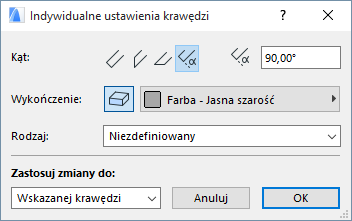
Jeśli zastosujesz inny kąt niż domyślny kąt krawędzi dachu (konfigurowany w Ustawieniach dachu), Panel Geometria i położenie w Ustawieniach dachu pokaże, że zastosowano własny kąt krawędzi.
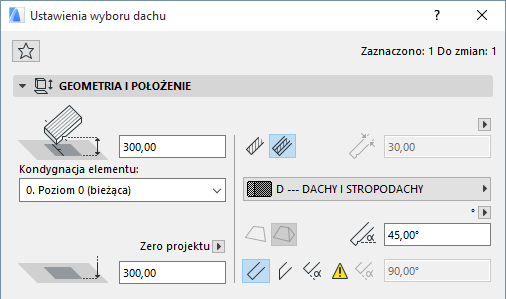
Jeśli później zmienisz kąt krawędzi w Ustawieniach dachu kiedy okno dialogowe jest nadal otwarte, wokół żółtego kwadratu (oznaczającego własne ustawienia) pojawi się czerwony cień. Oznacza to, że ustawienie kąta krawędzi Dachu ulegnie zmianie: czy chcesz zastosować tę zmianę również dla własnych kątów krawędzi? Jeśli tak, zaznacz kratkę w dolnej części okna Ustawień dachu (Zastosuj zmiany również do własnych połaci/krawędzi). Jeśli nie zaznaczysz tej kratki, kąty krawędzi pozostaną takie jakie ustawiłeś.
Własne wykończenie krawędzi dachu
Uwaga: Domyślnie wykończenie krawędzi dachu wynika się z Materiału budowlanego przypisanego do Dachu. Można zastąpić wszystkie wykończenia krawędzi Dachu używając opcji dostępnych w panelu Model okna dialogowego Ustawień Dachu. Opcja własnych ustawień krawędzi umożliwia dalsze dostosowanie wykończenia dowolnej lub kilku dowolnych Krawędzi dachu.
Powierzchnia: Kliknij przycisk Zastąpienie wykończenia, a następnie wybierz własne wykończenie krawędzi dachu.
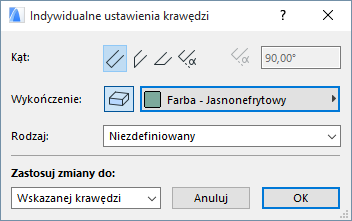
Po zastosowaniu tutaj wykończenia do dowolnej krawędzi, innego niż wykończenie krawędzi określonego w panelu Model w Ustawieniach dachu (lub Materiał budowlany), Panel model pokaże (za pomocą żółtego oznaczenia), że zastosowano własne wykończenie krawędzi.
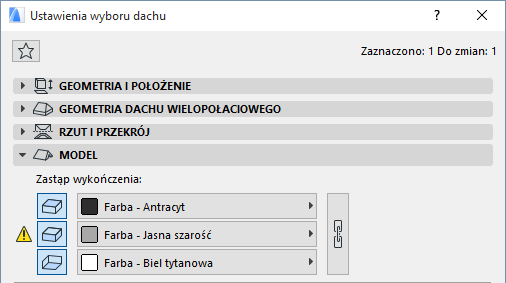
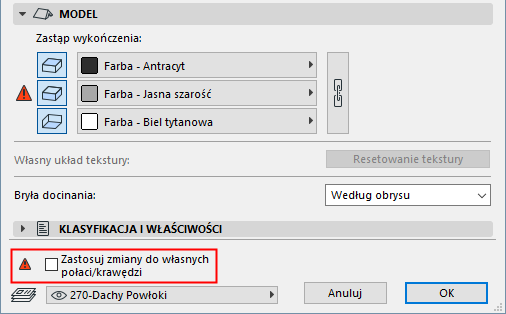
Jeśli później zastąpisz wykończenie krawędzi w Ustawieniach dachu kiedy okno dialogowe jest nadal otwarte, wokół żółtego kwadratu (oznaczającego własne ustawienia) pojawi się czerwony cień. Oznacza to, że ustawienie ogólne krawędzi Dachu ulegnie zmianie: czy chcesz zastosować zmianę dla wszystkich krawędzi, również krawędzi własnych?
Jeśli tak, zaznacz kratkę w dolnej części okna Ustawień dachu (Zastosuj zmiany również do własnych powierzchni/krawędzi). Jeśli nie zaznaczysz tej kratki, wykończenia krawędzi pozostaną takie jakie ustawiłeś.
Własny rodzaje krawędzi dachu
Rodzaj: Możesz również wybrać rodzaj krawędzi dachu.
Określony tutaj typ krawędzi można zastosować jako parametr we wszystkich funkcjach tworzenia list w ARCHICADzie. Na przykład, możesz dodać “Długość okapów” oraz “Długość kalenicy” jako parametry Zestawienia interaktywnego, ma którym znajdują się dachy.
Wyjaśnienie rodzajów krawędzi - Parametry Dachu.
Zatwierdź zmiany
Zastosuj zmiany do Po ustawieniu opcji odpowiednio do potrzeb, wybierz krawędzie, dla których chcesz zastosować zmiany:
•Do Wskazanej krawędzi zastosowane zostaną opcje, które sam wybierzesz poniżej (kąt, wykończenie, typ krawędzi) - zostaną one zastosowane jedynie do wybranej krawędzi po wywołaniu palety pomocniczej.
•Opcja Wskazanego wieloboku spowoduje zastosowanie wybranych opcji tylko dla krawędzi otworów dachowych, w zależności od tego, który został wybrany.
•Opcja Wszystkich krawędzi spowoduje zastosowanie wybranych opcji dla wszystkich krawędzi dachu oraz krawędzi otworów dachowych.
Kliknij OK, aby zastosować zmiany.