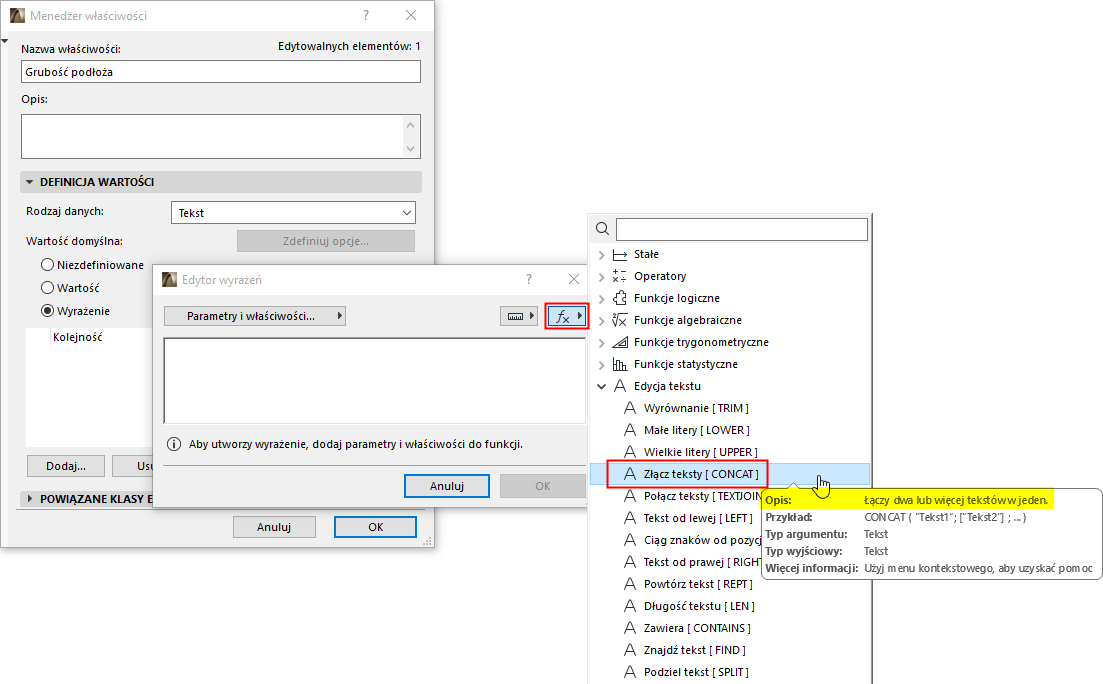
Korzystanie z edytora wyrażeń: Pomoc kontekstowa
•Najedź na dowolny element na liście rozwijanej Funkcje, aby zobaczyć jego opis i składnię.
•Po dodaniu funkcji do edytora wyrażeń, pomocniczo wyświetlony zostanie przykład składni. (Tę część należy usunąć, gdy nie będzie już potrzebna).
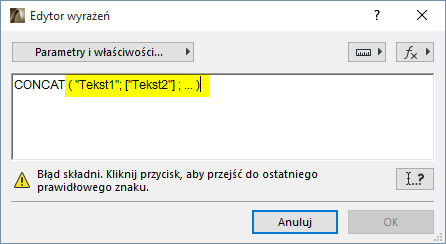
•Pokazany zostanie również wymagany separator (przecinek lub średnik) – będzie on automatycznie odpowiadał ustawieniom lokalizacji w komputerze.
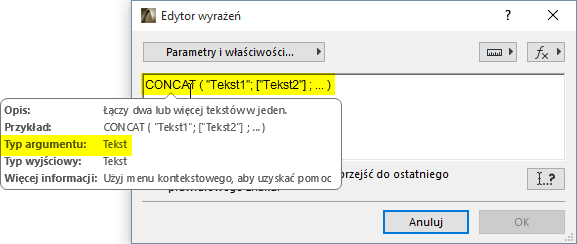
•Po dodaniu funkcji do edytora wyrażeń, można najechać kursorem na tę funkcję, aby zobaczyć opis, składnię oraz rodzaj danych wymagany dla każdego argumentu. Na przykład, w funkcji CONCAT argumenty „text1” i „text2” muszą być danymi typu tekst.
Więcej informacji na temat działania każdej funkcji, zobacz:
Wyjaśnienia na temat komunikatów błędów, zobacz: