Przykład 7: Wyświetl dane zgodności z przepisami dla elementu
Zakładając przepis, zgodnie z którym powierzchnia strefy musi zawierać 40% powierzchni przeszklonej: Oblicz powierzchnię przeszkloną danej strefy i wyświetl ją w Metryczce strefy.
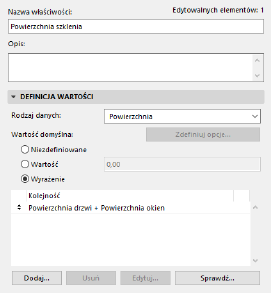
1.Utwórz właściwość (“Powierzchnia przeszklona”), pokazującą całkowitą powierzchnię przeszkloną (drzwi i okno). Tutaj można dodać do siebie dwie istniejące właściwości elementów.
–Dodanie dwóch powierzchni wygeneruje Rodzaj danych, który również będzie powierzchnią.
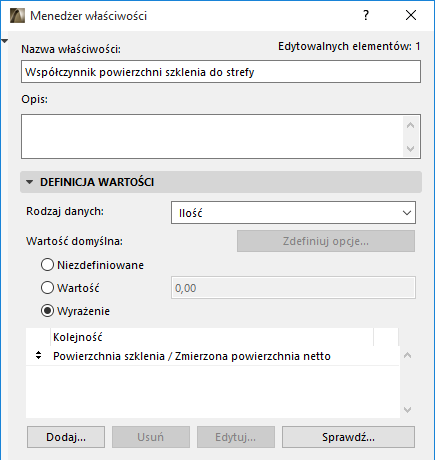
2.Utwórz kolejną właściwość (“Współczynnik powierzchni przeszklonej do strefy”), która pokaże stosunek przeszklonej powierzchni do zmierzonej powierzchni netto strefy.
–Tutaj dzieli się powierzchnię przez powierzchnię: wygeneruje to Rodzaj danych będący liczbą.
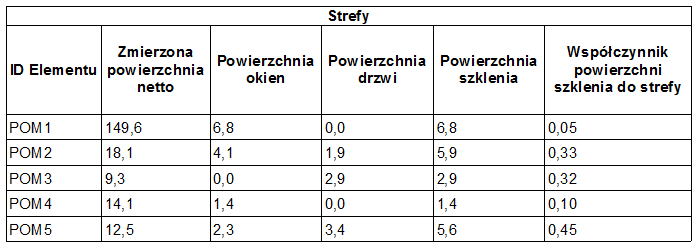
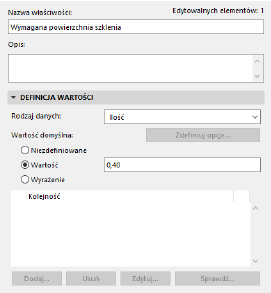
3.Utwórz kolejną właściwość (“Obowiązkowa powierzchnia przeszklona”) określającą normę dotyczącą powierzchni przeszklonej (40 procent). Będzie to stała wartość (nie wyrażenie).
4.Utwórz kolejną właściwość (“Dodaj zgodność przeszklenia”), aby zwrócić jeden z dwóch tekstów dla każdej strefy: spełnia/nie spełnia wymogu minimalnej powierzchni przeszklonej.
–Do tego użyj funkcji IF.
ZobaczJeśli kilka [IFS], aby poznać informacje dla argumentów i rodzajów danych tej funkcji.
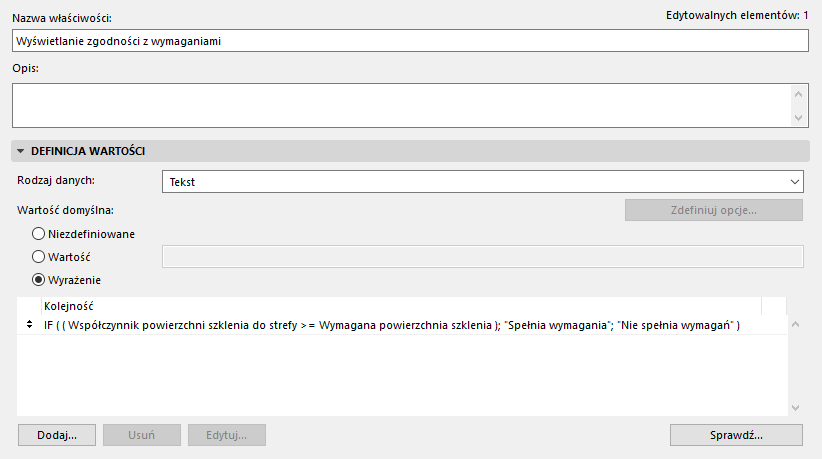
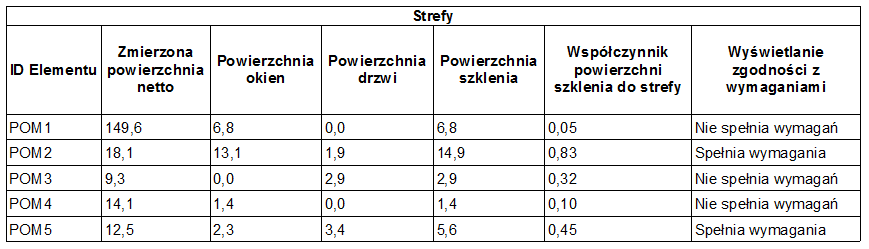
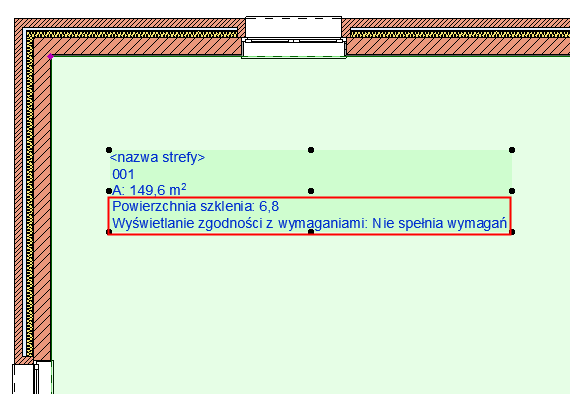
5.Dodaj tekst z tej właściwości („Dodaj zgodność przeszklenia”) do Metryczki strefy.
6.Można również utworzyć i wyświetlić kolejną właściwość: Procent powierzchni przeszklonej w strefie. Powstała wartość będzie tekstem zawierającym symbol procentu.
W tym nowym wyrażeniu:
–Rozpocznij od istniejącej właściwości “Współczynnik powierzchni przeszklonej do strefy”. Ta właściwość wyraża powstałą liczbę jako wartość dziesiętną (z rodzajem danych liczby). Aby przekonwertować tę wartość w wartość procentową, należy pomnożyć ją przez 100:

–Teraz, przekonwertuj tę wartość liczbową w tekst, używając funkcji STR:
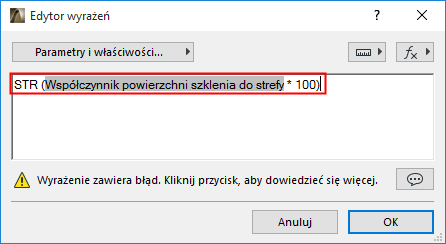
–Zmień Rodzaj danych właściwości na Tekst.
–Na koniec użyj CONCAT, aby połączyć ten tekst z innym (drugi Tekst to znak procentowy, który należy otoczyć cudzysłowem.):

Zobacz Przekształć na tekst [STR] i Złącz teksty [CONCAT] aby uzyskać informacje na temat argumentów i rodzajów danych tych funkcji.
–Dodaj tę właściwość do Metryczki strefy
