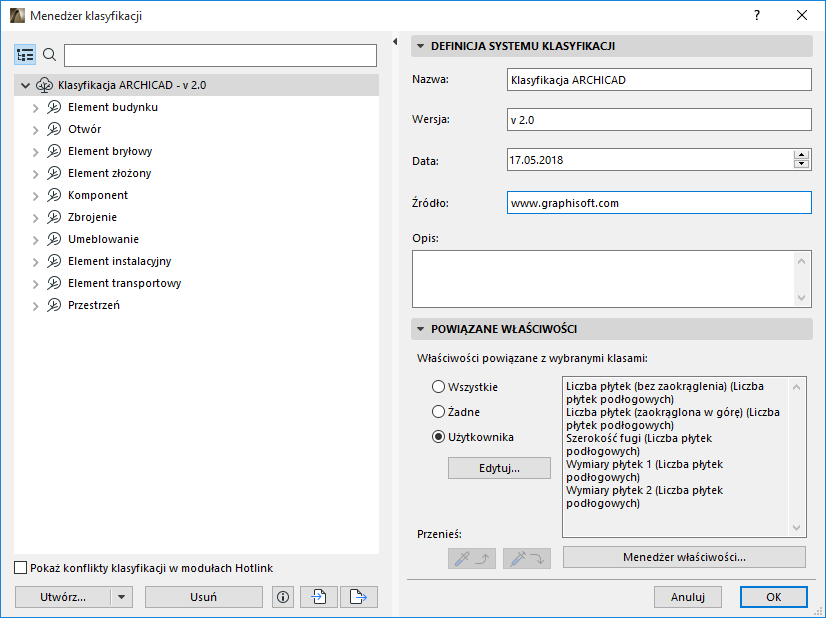
Użyj Menedżera klasyfikacji (Opcje > Menedżer klasyfikacji)
•Aby utworzyć i zarządzać systemem klasyfikacji i klasyfikacją dla tego projektu
•Aby dostosować zestaw właściwości dostępnych dla każdej klasyfikacji
Menedżer klasyfikacji jest również dostępny z poziomu Menedżera właściwości.
Po lewej stronie Menedżera klasyfikacji wyświetlone są wszystkie klasyfikacje dostępne dla projektu.
Lista wyszukiwania
Kliknij ikonę Wyszukiwania, a następnie rozpocznij wprowadzanie tekstu w polu wyszukiwania. Wyświetlone zostaną wszystkie klasyfikacje zawierające wyszukiwane wyrażenie.

Aby ponownie zobaczyć pełną listę, należy wykasować tekst z pola Wyszukiwania lub kliknąć ikonę w strukturze hierarchicznej.
1.Otwórz okno dialogowe Menedżera klasyfikacji w menu Opcje > Menedżer klasyfikacji lub z poziomu Menedżera właściwości.
2.Wybierz element z listy klasyfikacji: zostanie utworzona nowa klasyfikacja, podrzędna w stosunku do wybranego elementu.
3.Skorzystaj z jednej z poniższych procedur:
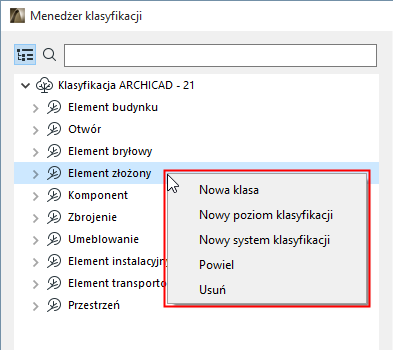
–Kliknij w dowolnym miejscu na liście klasyfikacji i użyj menu kontekstowego
–Kliknij przycisk Nowy w dolnej części okna dialogowego
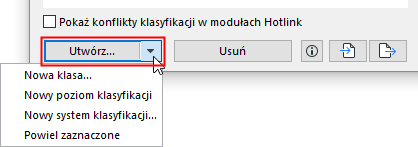
–Wybierz poziom hierarchiczny nowej klasyfikacji względem zaznaczenia w strukturze hierarchicznej:
-Nowa klasyfikacja spowoduje dodanie na dole listy w bieżącym systemie
-Nowa klasyfikacja w gałęzi spowoduje dodanie do aktualnie wybranego poziomu struktury hierarchicznej
-Nowy system klasyfikacji spowoduje dodanie nowego systemu na dole struktury hierarchicznej
4.W oknie dialogowym Nowa klasyfikacja:
–Zdefiniuj ID, nazwę oraz opcjonalnie opis nowej klasyfikacji.
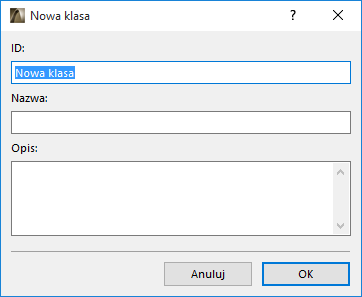
5.Kliknij OK, aby utworzyć nową Klasyfikację.
Powiel klasyfikację lub system klasyfikacji
Wybierz klasyfikację (lub system) z listy w Menedżerze klasyfikacji.
Z menu kontekstowego lub listy rozwijanej pod przyciskiem Nowy, kliknij Powiel, aby utworzyć kopię, a następnie dostosuj właściwości.
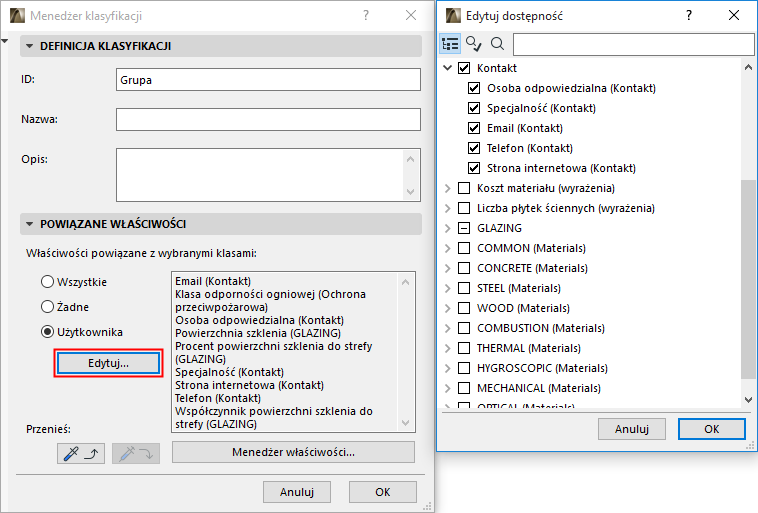
Użyj tych opcji, aby określić, które właściwości powinny być dostępne dla danej klasyfikacji.
•Wybierz jedną lub kilka Klasyfikacji z listy po lewej stronie.
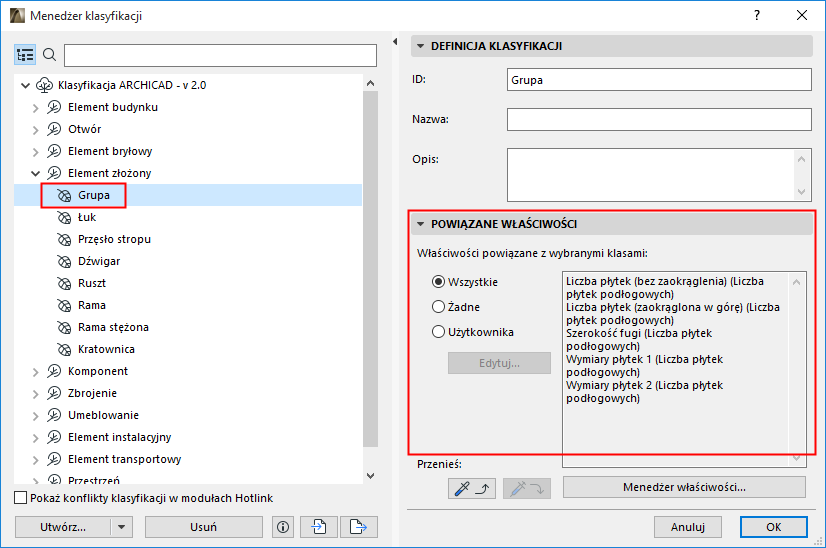
•Wszystko: Dla wybranej klasyfikacji dostępne są wszystkie właściwości w projekcie.
•Brak: Dla wybranej klasyfikacji nie będzie dostępnych właściwości.
•Własne: Kliknij Własne, a następnie kliknij Edytuj, aby wybrać Właściwości, które będą dostępne dla wybranych klasyfikacji.
Zobacz także Transfer dostępności.
Importuj/Eksportuj klasyfikacje
Za pomocą przycisków znajdujących się w dolnej części menu Opcje > Menedżer właściwości, możesz eksportować i importować zestaw Właściwości elementów w projekcie (wszystkie właściwości lub tylko te zaznaczone) pomiędzy projektami ARCHICADa w formie plików XML lub plików ARCHICADa.
Proces i opcje są analogiczne do tych dostępnych we Właściwościach importu/eksportu.
Zobacz Eksportuj/Importuj właściwości pomiędzy projektami.
Import Struktury BIM
W przypadku zastosowania polecenia Importuj strukturę BIM lub Pobierz strukturę BIM, do projektu importowane są również klasyfikacje, z powiązanymi definicjami właściwości i mapowania IFC.
Zobacz Importuj strukturę BIM.