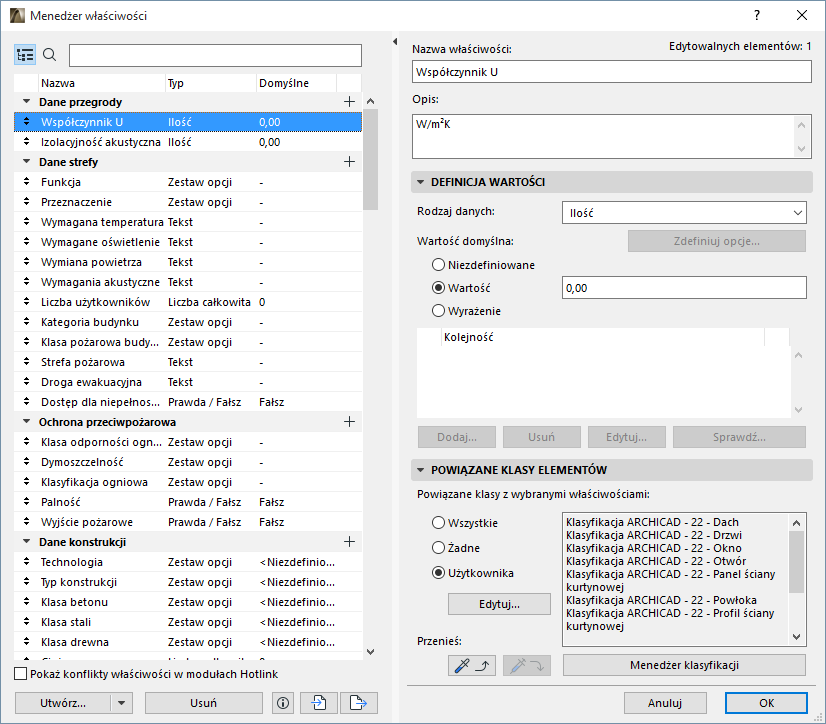
Za pomocą Menedżera właściwości (Opcje > Menedżer właściwości), można utworzyć zestaw właściwości dla danego projektu i zarządzać nim, a także określić wartości właściwości i dostosować ich dostępność dla klasyfikacji poszczególnych z nich.
Menedżer właściwości jest również dostępny z poziomu okna dialogowego Menedżera klasyfikacji.
Wyszukaj listę właściwości
Po lewej stronie Menedżera właściwości wyświetlone są wszystkie właściwości dostępne dla projektu.
Kliknij ikonę Wyszukiwania, a następnie rozpocznij wprowadzanie tekstu w polu wyszukiwania. Wyświetlone zostaną wszystkie nazwy właściwości i grup zawierające wyszukiwany termin.

Aby ponownie zobaczyć pełną listę właściwości, należy wykasować tekst z pola Wyszukiwania lub kliknąć ikonę w strukturze hierarchicznej.
Utwórz nową właściwość lub grupę
1.Otwórz okno dialogowe Menedżera właściwości w menu Opcje > Menedżer właściwości lub z poziomu Menedżera klasyfikacji.
2.Skorzystaj z jednej z poniższych procedur:
•Kliknij w dowolnym miejscu na liście właściwości i użyj menu kontekstowego
•Kliknij przycisk Nowy w dolnej części okna dialogowego
•Kliknij znak Plusa po prawej stronie dowolnej nazwy grupy
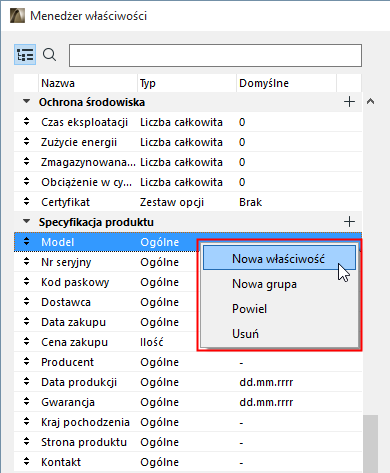
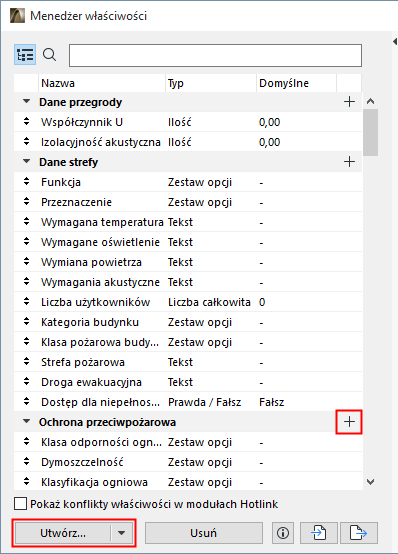
3.W oknie dialogowym Nowa właściwość/grupa: Wybierz przycisk dla nowej Właściwości lub Grupy, i wprowadź nazwę.
Nazwa właściwości musi być unikalna w danej grupie.
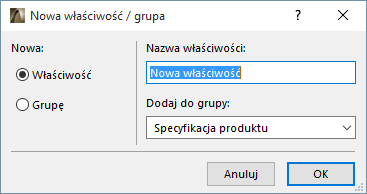
4.Dodaj do grupy: W przypadku nowej właściwości, wybierz grupę, do której ma zostać wstawiona.
5.Kliknij OK.
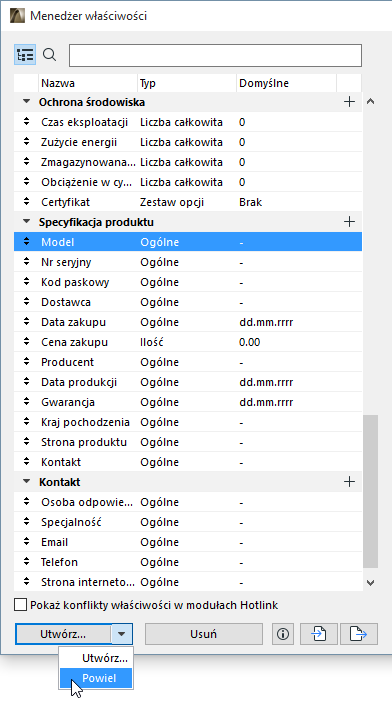
Powiel właściwość
Wybierz właściwość.
Z menu kontekstowego lub listy rozwijanej pod przyciskiem Nowy, kliknij Powiel, aby dodać kopię tej właściwości do listy.
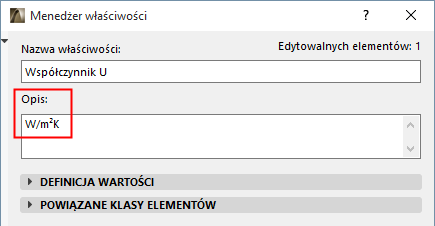
Można również wprowadzić więcej informacji, które wspomogą użytkownika w przypisywaniu wartości do tej właściwości. Na przykład, format lub jednostka miary: “minuty” dla właściwości Odporność ogniowa, lub “W/m2K” dla Przenikania energii termicznej.
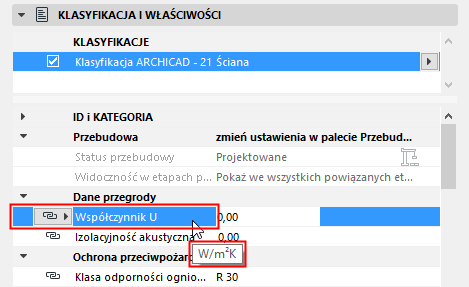
W panelu Klasyfikacji i właściwości ten opis będzie dostępny po najechaniu kursorem na nazwę właściwości:
Rodzaj danych właściwości określa format właściwości, jakie można przypisać.
1.Wybierz właściwość z lewej części Menedżera właściwości (np. Przenikanie energii termicznej).
2.Wybierz Rodzaj danych z prawej strony Menedżera właściwości:

Rodzaj danych właściwości ma znaczenie dla składni Wyrażeń, w momencie definiowania właściwości w oparciu o wyrażenie.
•Tekst: Może wykorzystać dowolny tekst lub liczbę bez jednostek (np. dla właściwości „Producent”)
•Liczba: Może wykorzystać dowolną liczbę bez jednostek wyrażoną w wartościach dziesiętnych (np. dla właściwości „Cena zakupu”). Wyświetlona liczba w wartościach dziesiętnych zależy od ustawienia Liczby bez jednostek w menu Opcje > Jednostki robocze.
•Liczba całkowita: Pełna liczba (np. dla właściwości “Wydajność przenikania dźwięku”)
Dane z wartościami jednostek
Poniższe cztery rodzaje danych są wartościami jednostek:
•Powierzchnia
•Długość zadrapań
•Kąt
•Kubatura
•Lista tagów: Może to być jeden lub kilka tagów (Budynek A, Piętro 2, Przestrzeń wspólna, Aneks kuchenny)
–Nie można zastosować tego rodzaju danych dla właściwości utworzonej na bazie wyrażenia.
•Zestaw opcji: Stały zestaw opcji (np. dla właściwości “Odporność ogniowa”)
–Nie można zastosować tego rodzaju danych dla właściwości utworzonej na bazie wyrażenia. Jednak w wyrażeniu można użyć właściwości Zestawu opcji (bez wielokrotnego zaznaczenia).
Więcej szczegółów, patrz Zdefiniuj opcje.
•Prawda/Fałsz (np. dla właściwości “Łatwopalny”)
Informacje na temat ustawienia wartości domyślnej i wartości określanej wyrażeniem, zobacz:
Właściwości elementów określane wyrażeniem
Ten przycisk jest aktywny tylko, jeśli Rodzaj danych określony jest jako “Zestaw opcji”.
–Opcja niedostępna dla właściwości określanych wyrażeniem. Jednak w wyrażeniu można użyć właściwości Zestawu opcji (bez wielokrotnego zaznaczenia)
Kliknij, aby otworzyć okno dialogowe Zdefiniuj opcje.
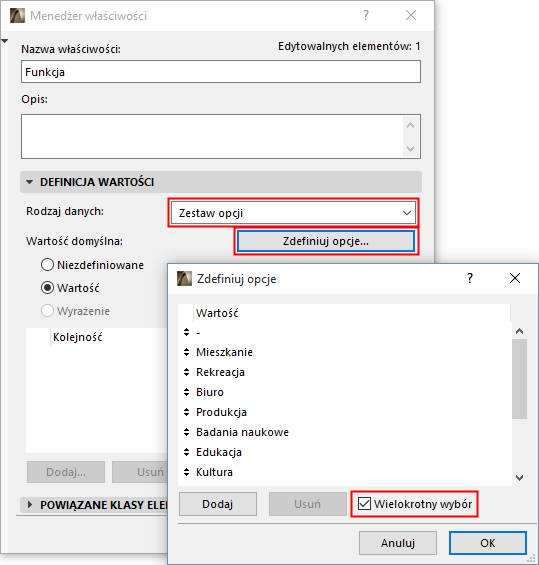
Użyj polecenia Zdefiniuj opcje, aby stworzyć zestaw konkretnych wartości, spośród których użytkownik będzie mógł wybierać podczas definiowania tej właściwości dla danego elementu lub materiału.
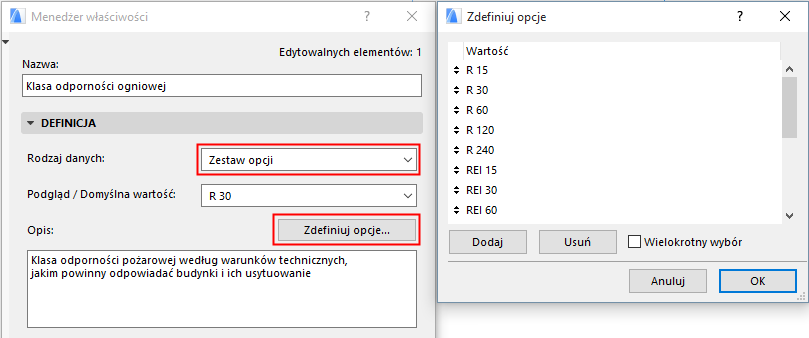
•Kliknij Dodaj, aby dodać nową opcję (wprowadź wartość w polu Nowa opcja).
•Aby usunąć opcję, należy ją zaznaczyć i kliknąć Usuń.
•Zaznacz pole Wielokrotny wybór, aby użytkownik mógł wybrać dla tej właściwości (w Menedżerze właściwości, w oknie Ustawień elementów lub Palecie Info) więcej niż jedną wartość.
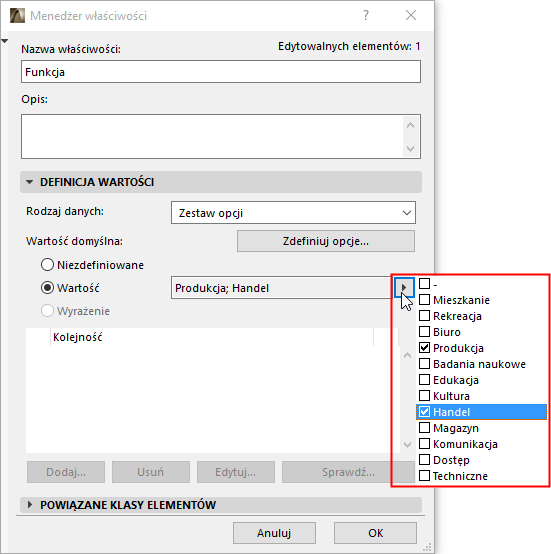
Wartość domyślna: Ustawiona wartość wielokrotnego zaznaczenia, zdefiniowana w Menedżerze właściwości
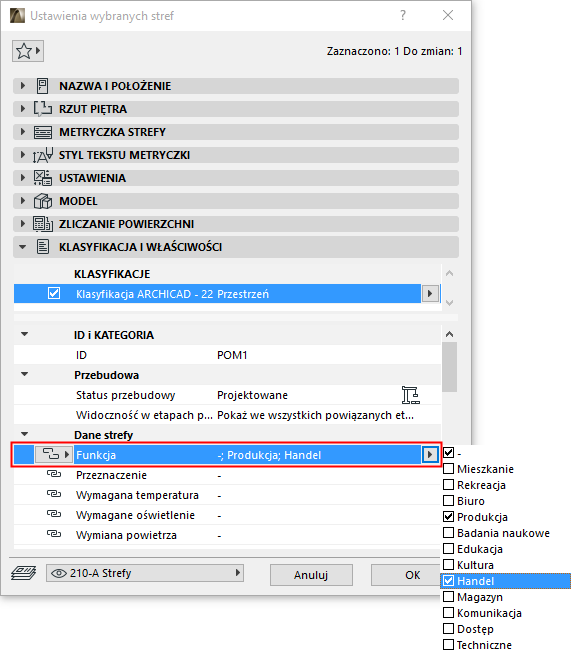
Wartość właściwości z opcją wielokrotnego zaznaczenia w Ustawieniach elementów