
Pole Podstawowego nagłówka jest generowane automatycznie w górnej części zestawienia: w treści znajduje się nazwa nadana zestawieniu w Ustawieniach schematu.
Nagłówki kolumny również generowane są automatycznie, na górze (lub po lewej stronie) kolumny (lub rzędu) danych. Treść może pochodzić od odpowiednich nazw pól.
Aby zmienić tekst w nagłówku, kliknij go i wpisz odpowiedni tekst.

Aby zmienić tekst nagłówka, najpierw upewnij się, że w rozwijanym menu Zastosuj do: jest wybrany "Nagłówek", a następnie zmodyfikuj ustawienia formatowania tekstu wedle własnych potrzeb.
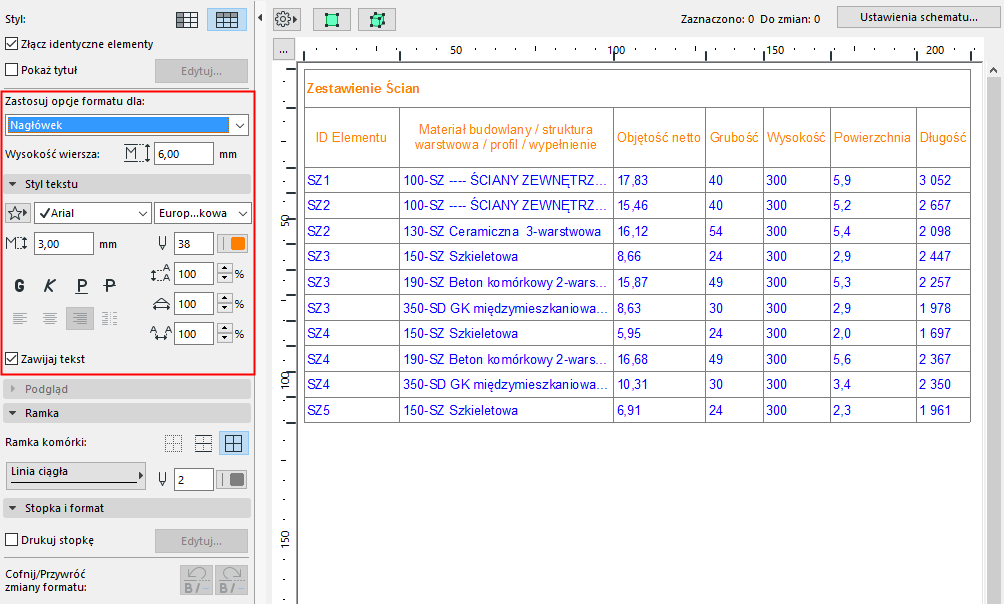
Aby zaznaczyć kilka komórek, klikaj z przytrzymanym klawiszem Shift.
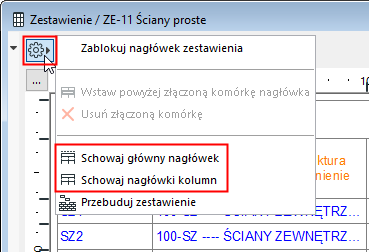
Z listy rozwijanej Ustawienia wybierz Pokaż/Ukryj Podstawowy nagłówek lub Pokaż/Ukryj Nagłówek kolumny.
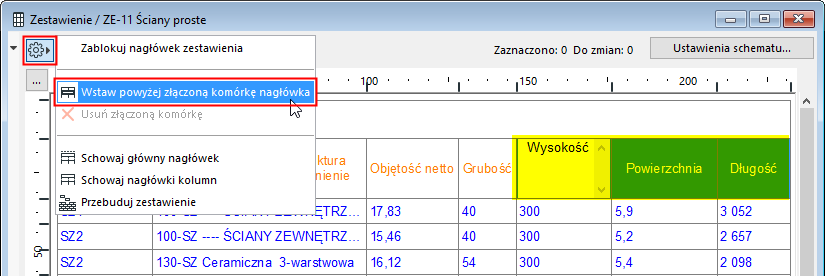
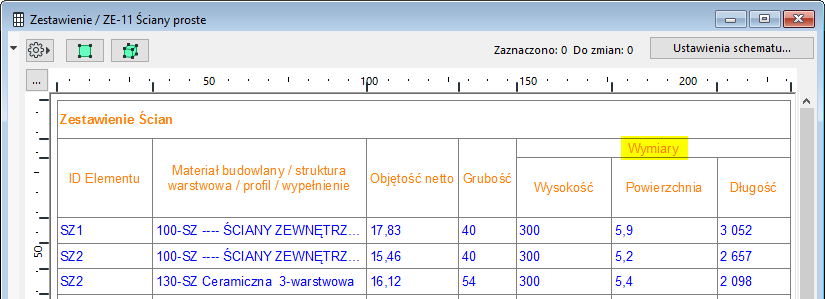
Za pomocą tego polecenia możesz utworzyć nową komórkę nagłówka nad dowolnym zestawem zaznaczonych nagłówków kolumny. Przykładowo, zaznacz trzy nagłówki kolumn odnoszących się do wymiarów ściany i utwórz nad nimi nową komórkę nagłówka zatytułowaną “Wymiary”.
1.Zaznacz dwa lub więcej nagłówków kolumny (aby zaznaczyć kilka komórek, przytrzymaj wciśnięty klawisz Shift).
2.Wybierz polecenie Wstaw powyżej połączoną komórkę nagłówka, klikając przycisk Opcje Nagłówka.
Uwaga: Opcja niedostępna, jeśli nie zaznaczono co najmniej dwóch sąsiadujących komórek!
3.Pojawi się nowa komórka nagłówka (domyślnie nazwana “połączone”) powyżej zaznaczonych nagłówków.
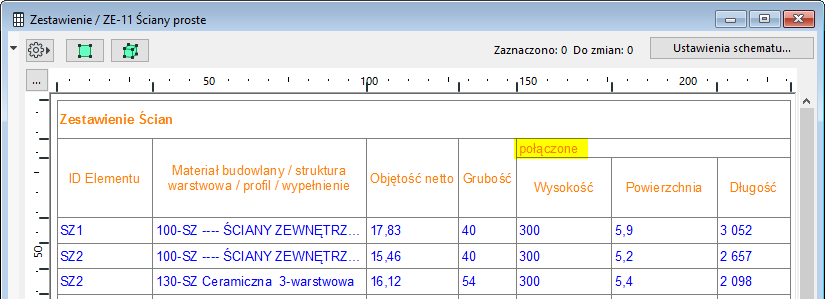
4.Wpisz dowolny tekst w tej komórce i w razie potrzeby zmień formatowanie. Dozwolone jest tworzenie nieograniczonej liczby komórek nagłówka w hierarchicznym porządku.
•Usuń połączoną komórkę: Ta opcja jest dostępna tylko wówczas, gdy stworzono już ręcznie nowo połączoną komórkę nagłówka i zaznaczono jej komórkę w celu jej usunięcia. Niedostępna dla innych komórek.
To polecenie zapewnia, że główny nagłówek i/lub nagłówki rzędu/kolumny pozostaną widoczne na górze, po przewinięciu zestawienia w dół.