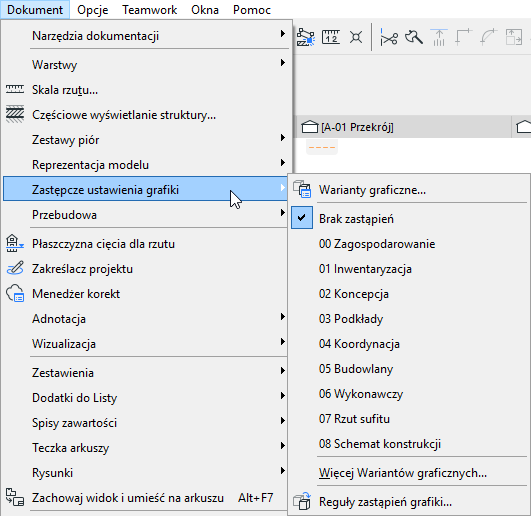
Wariant graficzny (Ustawienie widoku) to zbiór reguł Zastąpień graficznych, w odpowiedniej kolejności zastosowanych do elementów widoku modelu.
Aby zobaczyć, która Wariant graficzny jest aktualnie zastosowana dla aktywnej zakładki/okna:
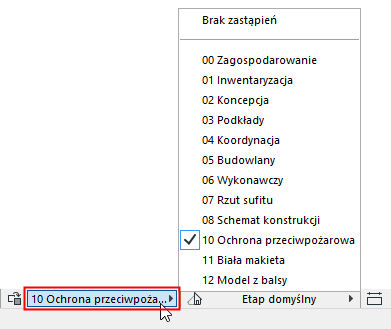
•Zaznacz Pasek lub paletę Opcji podręcznych
•Otwórz menu Dokument > Zastępcze ustawienia grafiki, gdzie na liście zaznaczona jest aktualna Kombinacja.
Do zarządzania tymi ustawieniami służy okno dialogowe Kombinacje zastąpień grafiki w menu Dokument > Zastępcze ustawienia grafiki > Kombinacje zastąpień grafiki.
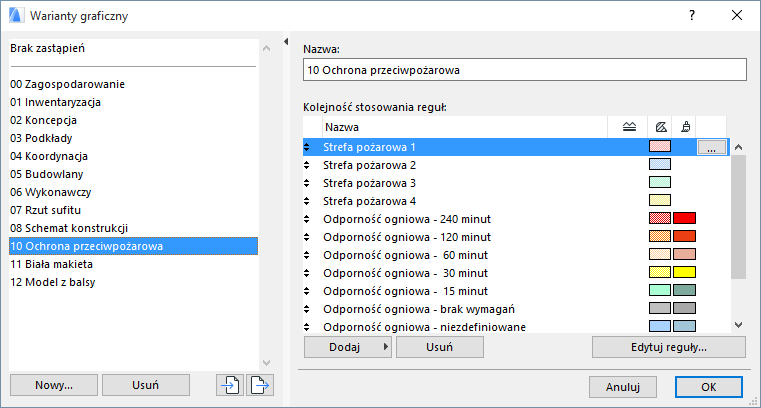
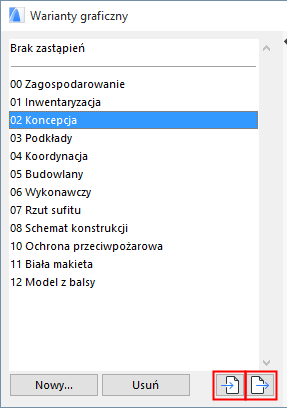
Po lewej stronie okna dialogowego wymienione są Warianty graficzne zdefiniowane w projekcie. Opcji znajdującej się na górze, Bez zastąpień, nie można edytować.
Kliknij Nowa, aby utworzyć nowy Wariant graficzny i przypisać do niego reguły.
Po prawej stronie znajduje się Nazwa Kombinacji zastąpień grafiki.
Poniżej wyszczególnione są reguły określone dla Wariantu graficznego w kolejności, w jakiej stosowane są do elementów.
Jeśli to konieczne, Dodaj, Usuń lub zmień kolejność reguł. (Zobacz poniżej Kolejność reguł.)
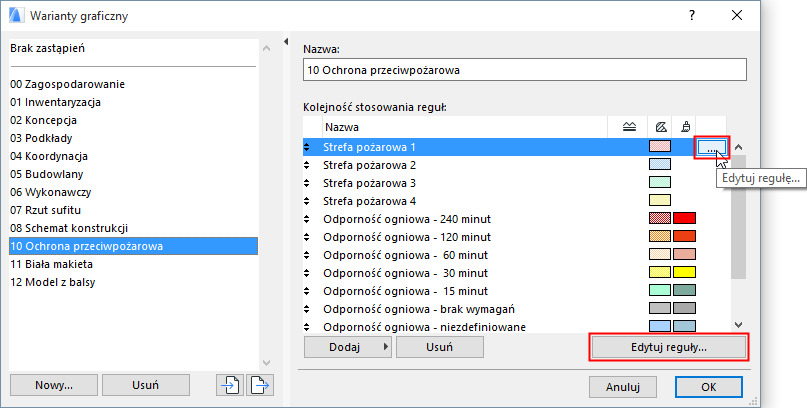
Aby przeprowadzić edycję reguły, otworzyć okno dialogowe Reguł zastąpień grafiki, wykonując jedną z poniższych czynności:
•Kliknij dwukrotnie regułę
•Zaznacz regułę, a następnie kliknij znajdujący się na końcu rzędu przycisk Edytuj regułę
•Kliknij przycisk Edytuj regułę, znajdujący się w dolnej części okna dialogowego
Reguły dla Wariantu graficznego stosowane są w kolejności, w jakiej zostały wypisane. To ważne, ponieważ niektóre elementy mogą podlegać kilku regułom, a jeśli reguły te są sprzeczne (np. wszystkie ściany gipsowe są niebieskie, a wszystkie elementy o odporności ogniowej 30 min są czerwone), ściana która spełnia kryteria obu reguł zostanie zastąpiona regułą znajdującą się wyżej na liście.
Należy pamiętać, że element zostanie objęty wszystkimi regułami, które nie są sprzeczne. Na przykład, przy wyborze reguł, w których wszystkie elementy nie posiadają wypełnienia i wszystkie ściany stosują czerwone pióro: obie reguły zostaną zastosowane do wszystkich ścian.
Za pomocą strzałek góra/dół znajdujących się po lewej stronie każdej reguły, w razie potrzeby można przeciągnąć ją w inne miejsce.
Pamiętaj, że opcja Reguły stosowane przez Etapy przebudowy znajduje się na dole listy (ma najniższy priorytet) i nie można zmienić jej położenia w Wariancie graficznym.
Zastosuj Wariant graficzny
Aby zastosować Wariant graficzny dla aktywnej zakładki/okna, należy wykonać jedną z następujących czynności:
•Skorzystać z okna wyskakującego Wariant graficzny z paska Opcji podręcznych, znajdującego się w dolnej części okna lub
•W oknie Warianty graficzne wybrać wariant znajdujący się po lewej stronie; kliknąć OK, aby zamknąć okno
•Wybrać wariant z menu Dokument > Zastępcze ustawienia grafiki
•Użyj Opcji ustawień i przechowywania widoków (na dole Mapy Projektu Organizatora)
Bieżący wariant graficzny zostanie zapisany wraz z widokiem.
Eksportuj/Importuj Wariant graficzny
Kliknij Eksportuj, aby wyeksportować wybrany wariant graficzny jako plik .xml do żądanego miejsca.
Aby wykorzystać je w innym projekcie ARCHICADa, otwórz projekt i kliknij Import w tym samym oknie dialogowym, aby wyszukać dostępne pliki, które zostaną zaimportowane jako Wariant graficzny.
Zaimportowany wariant graficzny i wszystkie należące do niego reguły zostaną połączone z innymi wariantami w projekcie.
Jeśli zaimportowana reguła ma taką samą nazwę jak reguła w projekcie:
•Jeśli zawartość dwóch reguł jest dokładnie taka sama, duplikat nie zostanie utworzony
•Jeśli zawartość reguł jest inna, wtedy zaimportowana reguła zostanie włączona do projektu a do nazwy zostanie dodane rozszerzenie.