Pokaż lub ukryj znaczniki korekt w tej wersji
Dodaj arkusz do bieżącej wersji
Co się stanie po zamknięciu wersji?
Otwórz ponownie bieżącą wersję
Wersja to zestaw arkuszy publikowanych w określonym momencie.
Zazwyczaj tworzy się Wersję kiedy zestaw arkuszy uznany zostanie jako pełny.
Tworzyć i zarządzać wersjami można za pomocą panelu Historia wersji w Ustawieniach teczki arkuszy.
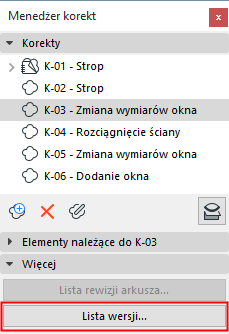
Można również otworzyć Historię wersji za pomocą przycisku znajdującego się w dolnej części Menedżera korekt.
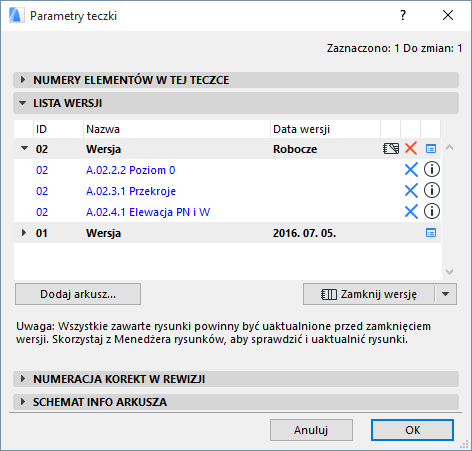
Tutaj, wszystkie wersje projektu (zarówno zamknięte wersje jaki i aktualnie otwarte wersje) będą pokazane wraz z listą Rewizji arkuszy, jakie mogą zawierać.
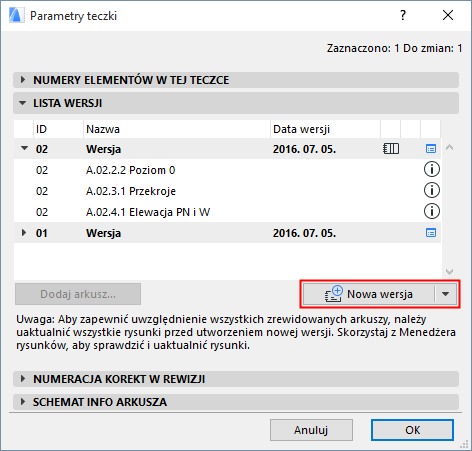
To polecenie jest aktywne jedynie jeśli nie ma otwartej żadnej wersji. Tylko jedna wersja może być otwarta w danym momencie.
Za każdym razem przy tworzeniu nowej wersji, wszystkie otwarte Rewizje arkusza, które jeszcze nie zostały opublikowane (i wyświetlone są na niebiesko) zostaną automatycznie dodane do nowej wersji.
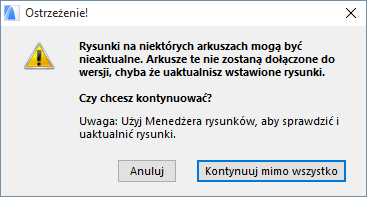
1.Uaktualnij rysunki, jeśli potrzeba. Należy przeprowadzić aktualizację rysunku w Menedżerze rysunku przed utworzeniem nowej wersji. (W przeciwnym razie, niektóre arkusze wraz z nowymi zmianami mogą nie zostać dodane do wersji.)
–z Ustawień Teczki arkuszy:
–z Nawigatora, poprzez menu kontekstowe z teczki arkuszy
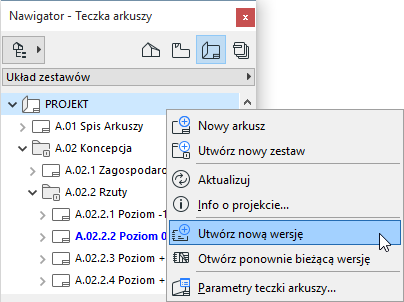
3.W oknie Nowa wersja należy wprowadzić dane, które pomogą zidentyfikować nową wersję.
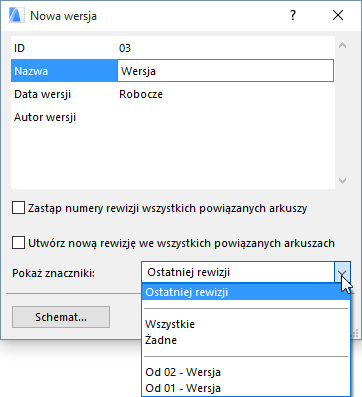
Zobacz także: Numery rewizji oraz: Pokaż lub ukryj znaczniki korekt w tej wersji.
4.Kliknij OK aby utworzyć nową wersję.
–Pierwsza wersja projektu: W przypadku pierwszej wersji projektu, wszystkie arkusze w projekcie są “nowe” zatem do wersji dodane zostaną wszystkie arkusze.
Uwaga: Arkusze wyświetlone na niebiesko to arkusze, które nie zostały jeszcze wydane w bieżącej formie.
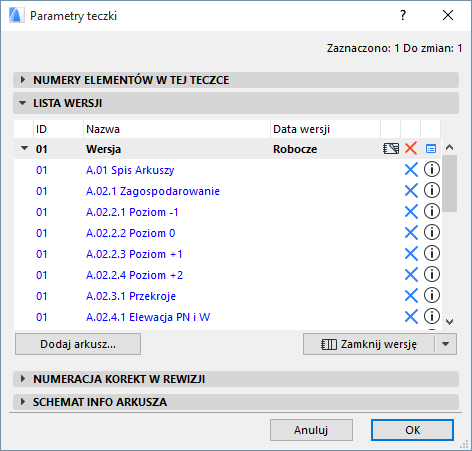
–Wszystkie kolejne nowe wersje: Za każdym razem przy tworzeniu nowej wersji po utworzeniu pierwszej, wszystkie otwarte Rewizje arkusza, które jeszcze nie zostały wydane (i wyświetlone są na niebiesko) zostaną automatycznie dodane do nowej wersji. (Można usunąć wszystkie arkusze, które nie będą potrzebne z danej wersji. Zobacz Usuń arkusz z bieżącej wersji.)
Szczegóły wersji opisane są w oknie dialogowym nowej wersji, podczas pierwszego jej tworzenia, jednak szczegóły te można zmienić w dowolnym momencie dla aktualnie otwartej wersji.
Otwórz szczegóły wersji klikając ikonę z Historii wersji (w Ustawieniach teczki arkuszy):
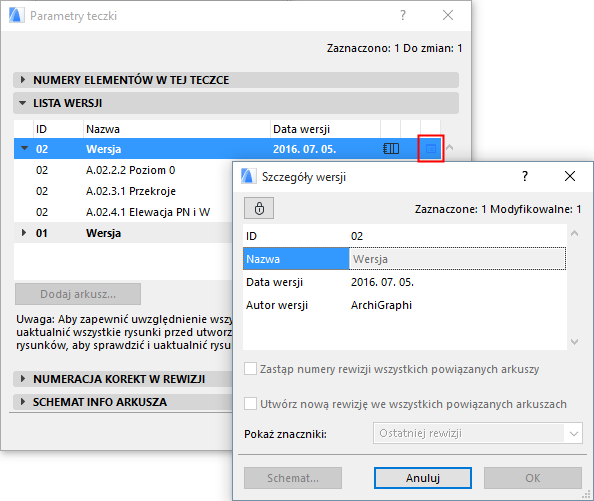
Kiedy w projekcie otwarta jest wersja, szczegóły wersji dostępne będą również w menu kontekstowym teczki arkuszy w Nawigatorze.
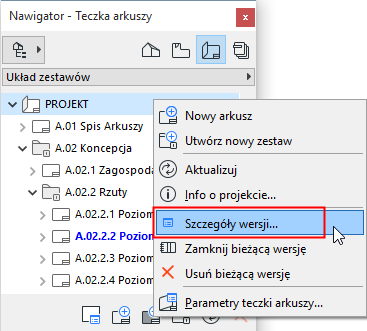
Informacje na temat pól związanych z Numerem rewizji w Szczegółach wersji, zobacz: Numery rewizji.
Pokaż lub ukryj znaczniki korekt w tej wersji
Za pomocą okien Pokaż znaczniki w oknie dialogowym Nowa wersja lub Szczegóły wersji, można pokazać lub ukryć znaczniki korekt na arkuszach objętych tą wersją.
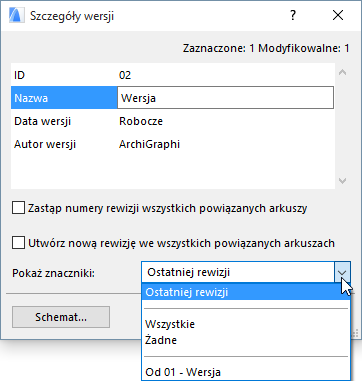
•Ostatniej rewizji: Jedynie znaczniki będące częścią ostatniej wersji pojawią się na arkuszach w tej wersji. (Znaczniki związane z poprzednimi wersjami nie będą wyświetlone na arkuszu.)
•Wszystko: Pokazane są wszystkie znaczniki korekt.
•Brak: Na arkuszu nie pokazano żadnych znaczników korekt.
•Od danej wersji: Znaczniki korekt pokazane są ze wszystkich Rewizji, zaczynając od wersji wskazanej tutaj.
Dodaj arkusz do bieżącej wersji
Arkusze, do których dodano Rewizję od ostatniej wersji zostają automatycznie dodane do bieżącej wersji (pod warunkiem, że rysunki arkuszy zostały aktualizowane).
Aby dodać kolejny arkusz:
Kliknij Dodaj arkusz w panelu Historia wersji:
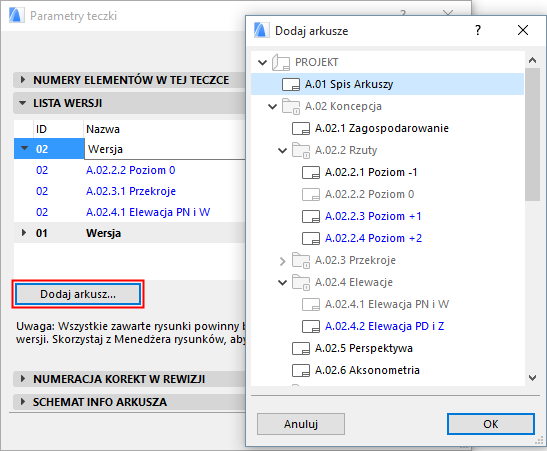
Uwaga: Arkusze przedstawione szarą czcionką w oknie dialogowym Dodaj arkusz już zostały dodane do tej Wersji; nie można ich dodać. Można dodać te przedstawione czarną czcionką (jeszcze nie są częścią wersji) oraz/lub niebieską (niewydane rewizje, które jeszcze nie są częścią wersji).
lub z teczki arkuszy w Nawigatorze w trybie “Bieżąca wersja”:
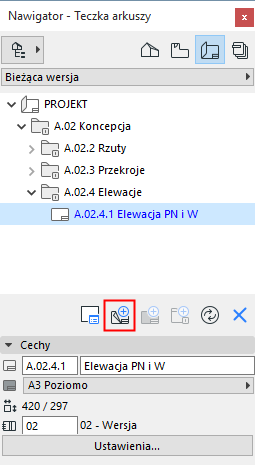
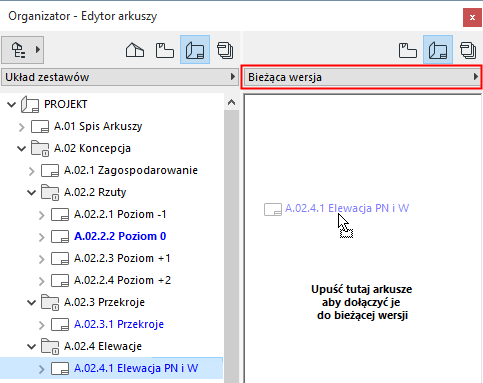
W edytorze arkuszy w Nawigatorze, po prawej stronie w trybie “Bieżąca wersja” przeciągnij i upuść arkusze do teczki arkuszy, aby dodać je do bieżącej wersji:
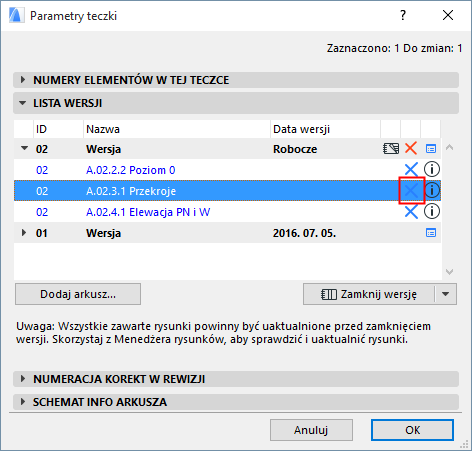
1.Zaznacz arkusz w panelu Historii wersji w Ustawieniach teczki arkuszy.
2.Kliknij niebieską ikonę usunięcia, aby usunąć arkusz z wersji.
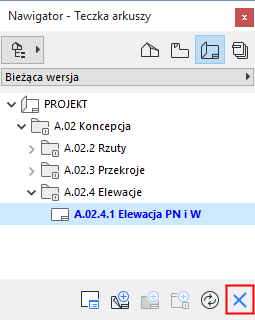
lub z teczki arkuszy w Nawigatorze w trybie “Bieżąca wersja”:
Nie można usunąć arkuszy z zamkniętych wersji.
Użyj polecenia Zamknij:
•w panelu Historii wersji w Ustawieniach teczki arkuszy
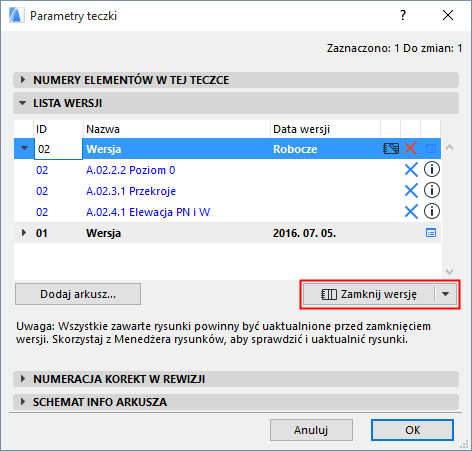
•poprzez menu kontekstowe Teczki arkuszy w Nawigatorze
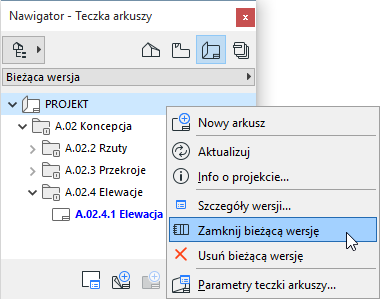
Co się stanie po zamknięciu wersji?
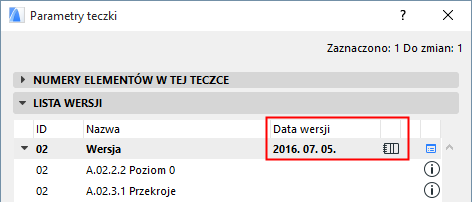
•Ikona w panelu Historii wersji w Ustawieniach teczki arkusza zmieni się na “zamknięte”.
•Data zostanie ostatecznie zapisana (nie będzie już wskazywała na status “Robocze”)
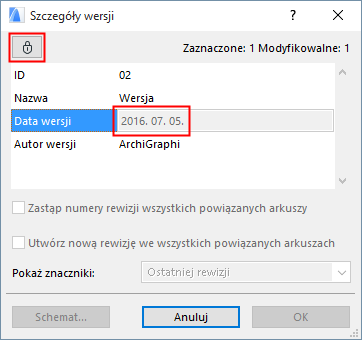
•Dane w Szczegółach wersji uzyskają status tylko do odczytu i nie będzie można już ich zmieniać. Okno dialogowe szczegółów wersji wyświetli ikonę kłódki.
•Bieżąca Rewizja każdego arkusza zawartego w tej wersji zostanie zamknięta
–Nie będzie można już zmienić numeru rewizji
–Zostanie usunięty sufiks WIP (Work in Progress - 'Robocze')
–Nie będzie można dodawać ani usuwać korekt z tej rewizji arkusza
–Wszelkie nowe korekty w arkuszu spowodują utworzenie nowej rewizji
•Wszystkie Korekty w wydanych arkuszach uzyskają status wydanych.
–Znajdą się one w zestawieniu opatrzone ikoną Wydane w Menedżerze korekt
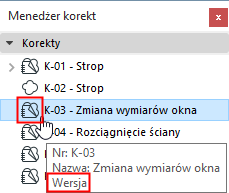
–Wydanych korekt już nie można usunąć: można je jedynie archiwizować
Zobacz Archiwizuj korekty w Menedżerze korekt.
–Datę wydanych lub wydanych korekt można zmieniać jedynie w ograniczonym stopniu.
Zobacz Zmień szczegóły korekty.
•Wydane zmiany można nadal łączyć z elementami modelu. W ten sposób, wydana korekta może nadal stanowić część późniejszej wersji, na innym arkuszu.
•Wydane korekty można archiwizować w Menedżerze korekt (patrz poniżej)
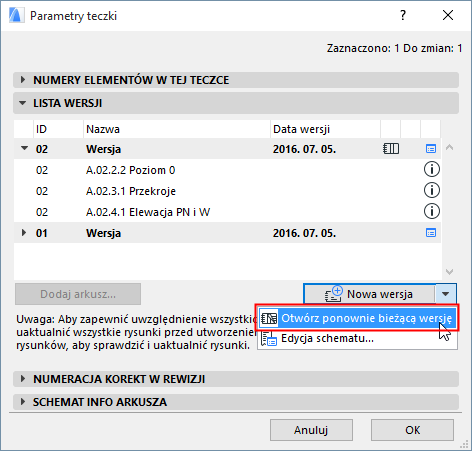
Otwórz ponownie bieżącą wersję
Uwaga: W Pracy zespołowej, do ponownego otworzenia wersji wymagane jest uprawnienie do Wersji - Zmiany historii. (Domyślnie takie uprawnienie przypisane jest dla Głównego architekta.)
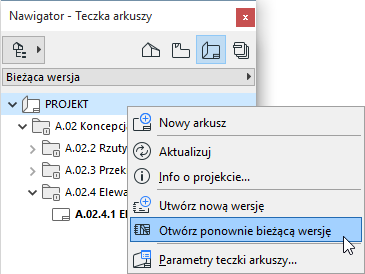
Zamkniętą wersję można otworzyć ponownie za pomocą polecenia Otwórz ponownie bieżącą wersję
• z Listy wersji
•Użyć menu kontekstowego teczki arkuszy w Nawigatorze
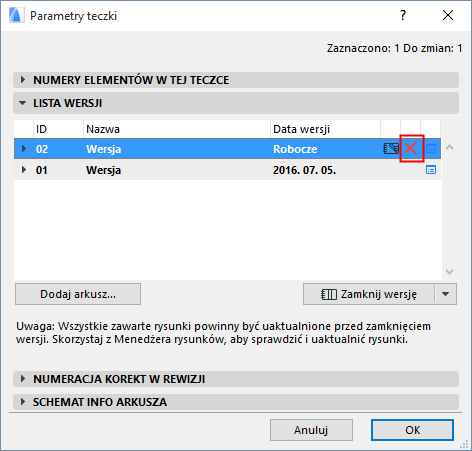
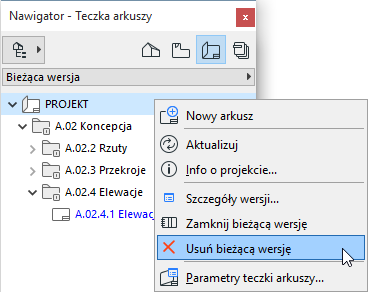
Można usunąć aktualnie otwartą wersję za pomocą polecenia Usuń wersję:
•W panelu Lista wersji w ustawieniach Teczki arkuszy, w dwóch różnych miejscach, jak pokazano niżej:
•z menu kontekstowego teczki arkuszy w Nawigatorze lub Organizatorze
Usunięcie wersji nie może zostać odwołane.