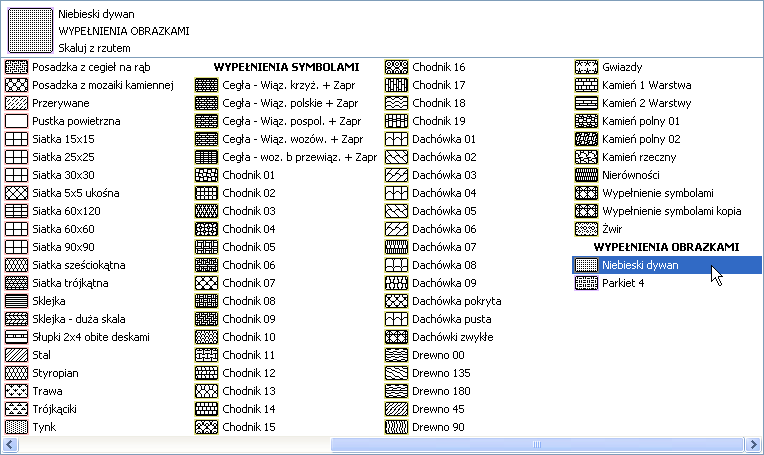
Utwórz lub Edytuj Wypełnienie obrazkami
Wypełnienia obrazkami można użyć jako pierwszego planu w wypełnieniach wieloboków lub wypełnieniach kryjących.
W domyślnym wzorcu ARCHICADa dostępne jest uprzednio skonfigurowane Wypełnienie obrazkami, ale można również skonfigurować własne wypełnienie.
Utwórz nowe wypełnienie obrazkami
1.Otwórz menu Opcje > Atrybuty elementów > Rodzaje wypełnienia.
2.Kliknij Nowe.
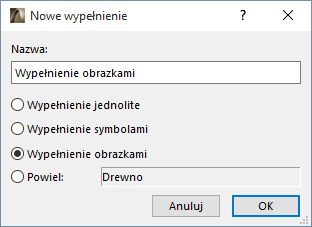
3.W oknie dialogowym Dodaj nowe wypełnienie wybierz Wypełnienie obrazkami.
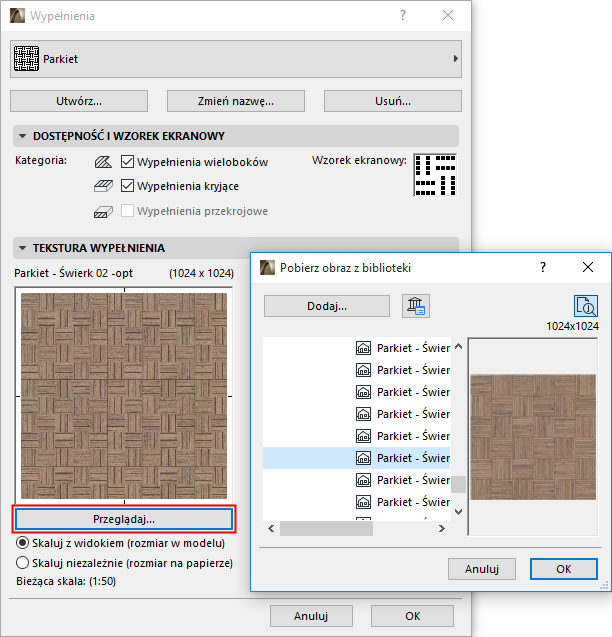
4.Wyświetlone zostanie okno dialogowe Rodzaje wypełnień. W panelu Dostępność i wzorek ekranowy określ nowe Wypełnienie obrazkami jako Wypełnienie wieloboków lub Wypełnienie kryjące.
5.W panelu Tekstura wypełnienia kliknij Przeglądaj, aby otworzyć okno dialogowe katalogu biblioteki. Znajdź żądany obrazek i kliknij OK, aby go pobrać.
6.W polu Przykład określ liczbę jednostek tekstury wyświetlonych w Podglądzie.
7.Użyj opcji Rozmiar obrazka, aby dostosować rozmiar i wzór Wypełnienia obrazkami.
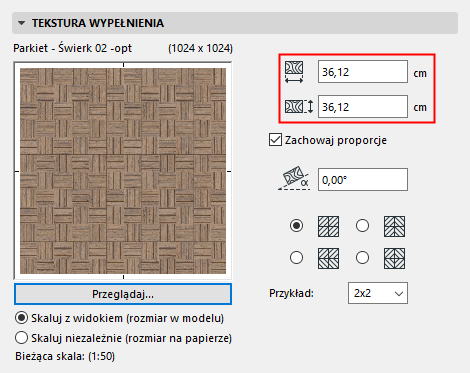
Zachowaj oryginalne proporcje: Zaznacz tę opcję, jeśli chcesz połączyć wartości Rozmiaru w poziomie i w pionie, aby obrazek nie uległ zniekształceniu podczas edycji jego rozmiaru.
Kąt: Wprowadź wartość kąta, jeśli chcesz obrócić wzór obrazka z położenia poziomego.
8.Wybierz Metodę Odbijania, aby określić wzory powielane w Wypełnieniu obrazkami: wybierz odbicie lustrzane wzoru w pionie, poziomie, w obu kierunkach lub żadne.
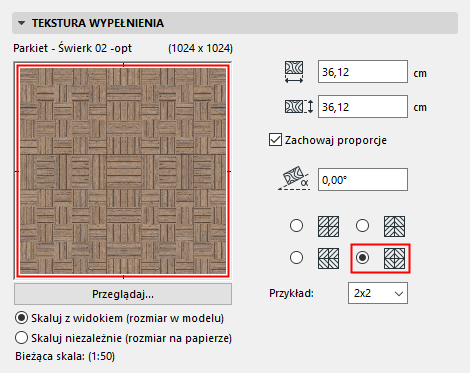
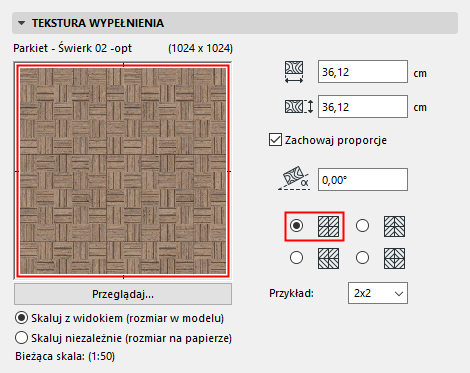
Aby określić relację pomiędzy skalą projektu a wypełnieniem, wybierz jedną z dwóch dostępnych opcji.
Zobacz także Skala lub Kategoria wypełnienia.
9.Kliknij OK, aby zachować nowo utworzone wypełnienie jako parametr projektu.