
Rysowanie łuków i pełnych okręgów
Aby narysować łuk lub pełny okrąg, należy wybrać narzędzie Łuk/okrąg w Palecie narzędzi oraz jedną z Metod geometrii przy użyciu pierwszej ikony dostępnej w Palecie Info (Punkt środkowy, Trzy punkty lub Punkty styczne).
Uwaga: Metody te są identyczne w przypadku rysowania ścian łukowych.
Wykorzystują one różne punkty bazowe do skonfigurowania łuku.
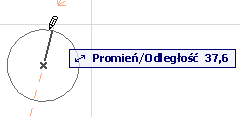
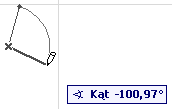
•Środek i promień
–Kliknij, aby ustawić punkt środkowy.
–Przesuń kursor, aby ustawić promień, a następnie kliknij ponownie.
–Przesuń kursor, aby narysować długość łuku, następne kliknij aby zakończyć.
Uwaga: Jeśli chcesz narysować pełen okrąg, kliknij dwukrotnie w miejscu wskazania drugiego punktu definiującego promień.
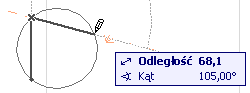
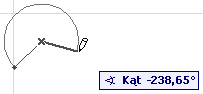
•Obwód
–Kliknij trzy punkty na obwodzie łuku (np. inne elementy lub przecięcia, albo specjalne punkty przyklejania).
–Kliknięcie czwarty raz spowoduje zdefiniowanie długości łuku.
•Styczne: Skonfiguruj pełen okrąg na podstawie trzech krawędzi stycznych lub punktów.
–Zaznacz trzy punkty początkowe: może to być krawędź styczna, węzeł lub dowolny punkt.
Następny krok zależy od rozmieszczenia pozostałych obiektów na płaszczyźnie.
-Jeżeli możliwe jest tylko jedno rozwiązanie, okrąg zostanie automatycznie narysowany.
-Jeżeli możliwych jest kilka rozwiązań, pojawi się kursor w kształcie oka, a obrys łuku będzie przeskakiwał z jednego położenia w następne w zależności od ruchów myszką. Kliknij gdy uznasz, że okrąg znajduje się we właściwym miejscu.
-Gdy okaże się, że układ punktów nie daje żadnego rozwiązania (np. gdy zdefiniujesz trzy równoległe styczne określające okrąg) nie pojawi się żaden okrąg.
Uwaga: Inaczej niż w przypadku okrągłych ścian, okręgi mogą być zamknięte. Otrzymasz wtedy pojedynczy element, a nie dwie połowy okręgu.