Łączenie elementów typu Linia w Polilinię
Połączone Linie, Łuki oraz Polilinie mogą zostać przekształcone w pojedynczą Polilinię.
•Zaznacz wszystkie połączone elementy.
•Wybierz polecenie Edycja > Zmiana geometrii > Połącz.
Cechy elementu zaznaczonego jako ostatni będą przypisane całemu zestawowi.
Za pomocą polecenia Połącz możesz łączyć ze sobą wiele zestawów elementów.
Uwaga: Aby połączyć elementy, które są zgrupowane, musisz w pierwszej kolejności Zawiesić grupowanie.
Szczegóły - zobacz Grupuj Elementy.
Zamkniętą Polilinię można otworzyć usuwając jeden z jej segmentów:
•Wybierz narzędzie Strzałka.
•Trzymając wciśnięty klawisz Ctrl, kliknij segment, który chcesz usunąć.
Uwaga: Zastosuj tę samą metodę, aby przeciąć polilinię, która ma co najmniej trzy odcinki, na dwie niezależne polilinie.
1.Zaznacz polilinię.
2.Użyj menu Projekt > Rozbij do bieżącego widoku.
Powstałe linie i łuki zostaną pogrupowane. W razie potrzeby można je rozgrupować.
Zobacz także Rozbij do Bieżącego Widoku.
Kreskowane polilinie: według segmentu lub ciągłe
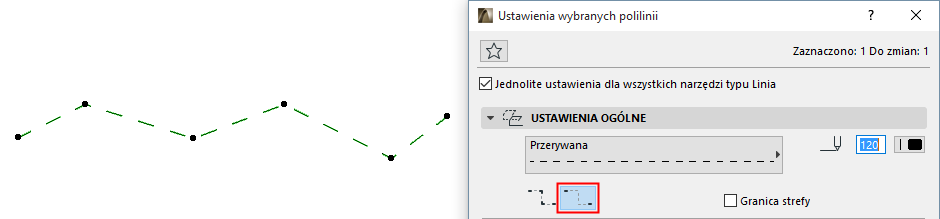
Jedynie w przypadku Polilinii, jeśli używasz linii kreskowanej, w Ustawieniach polilinii wybierz preferencje dotyczące zachowania wzoru kreskowanego na węzłach polilinii.
Rozłóż kreskowany wzór na całej polilinii
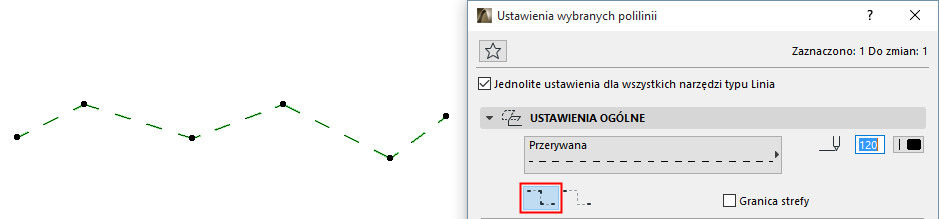
Rozłóż kreskowany wzór według segmentu