Przed rozpoczęciem wpisywania tekstu do bloku, możesz zdecydować czy blok tekstowy będzie “przełamany ” czy “nieprzełamany”.
•Szerokość przełamanego bloku tekstowego pozostaje niezmienna, co oznacza, że kursor zostanie automatycznie przeniesiony do nowego wiersza, gdy dotrze do końca bloku.
•Szerokość bloku nieprzełamanego zależy od długości wpisanego tekstu. Warto używać "Nie przełamanego" bloku tekstowego gdy nie ma się pewności ile miejsca zajmie wprowadzany tekst.
Aby wstawić przełamany blok tekstu:
1.Wybierz narzędzie Tekst.
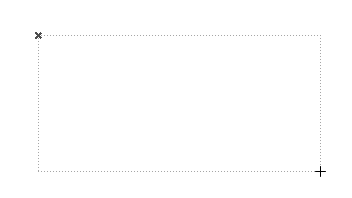
2.Narysuj prostokąt, aby określić szerokość bloku tekstowego.
Na ekranie pojawi się okno Edytora tekstu wraz z Paletą formatowania.
Szczegóły - zobacz Paleta Formatowania i opcje Edytora Tekstu.
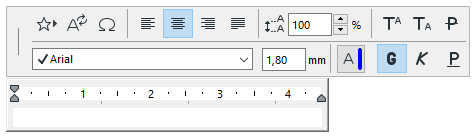
3.Wpisz tekst w Edytorze tekstu.
Uwaga: Styl oraz formatowanie nowo utworzonego Bloku tekstowego zależy od ustawień w oknie dialogowym Ustawień tekstu oraz w palecie Info. Jeżeli chcesz zmienić styl lub format pojedynczego znaku lub akapitu we wprowadzanym tekście, skorzystaj z Palety formatowania.
–W trakcie wprowadzania tekstu, możesz skorzystać z funkcji pozwalających na wstawienie do bloku tekstowego wcześniej zdefiniowanych elementów:
-SYMBOL: Kliknięcie tego przycisku otwiera okno Tablicy znaków (Palety znaków na Mac), z którego można wybrać symbol do wstawienia.
–Gdy kursor Edytora osiągnie koniec bloku tekstowego, nie mieszczący się tekst zostanie automatycznie przeniesiony do nowego wiersza.
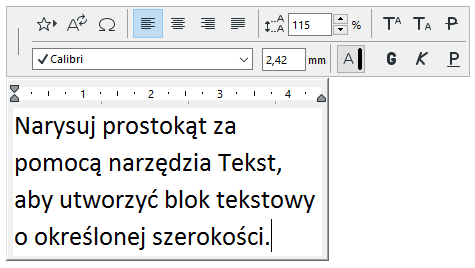
–W każdym momencie możesz rozpocząć pisanie w nowym wierszu wciskając klawisz Enter.
–Kliknij Anuluj (Paleta kontrolna) aby zakończyć działanie Edytora.
4.Aby ukończyć pole tekstowe, należy
–kliknąć pusty obszar w oknie
–kliknąć OK w Palecie kontrolnej
–nacisnąć Ctrl-Enter (Cmd-Enter).
Aby wstawić nieprzełamany blok tekstu:
1.Wybierz narzędzie Tekst.
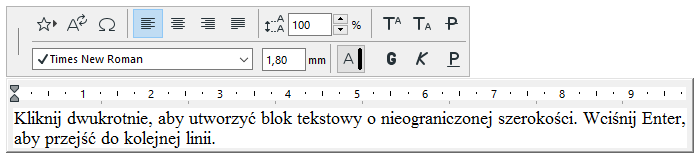
2.Kliknij dwa razy w widoku. Pojawi się Paleta formatowania oraz Edytor tekstu.
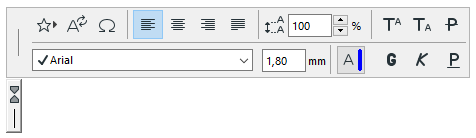
3.Wpisz tekst w Edytorze tekstu.
–Blok tekstowy będzie się poszerzać w trakcie wprowadzania.
–Rozpocznij nową linię, naciskając Enter.
–
4.Aby ukończyć pole tekstowe, należy
–kliknąć pusty obszar w oknie
–kliknąć OK w Palecie kontrolnej
–nacisnąć Ctrl-Enter (Cmd-Enter).