Wysyłanie wiadomości (projekty Teamwork)
Moduł Teamwork ARCHICADa to skuteczne i łatwe w obsłudze narzędzie do błyskawicznej komunikacji między użytkownikami i zarządzania obszarami roboczymi. Interfejs Wiadomości Teamwork jest zintegrowany z projektem ARCHICAD: funkcje kontekstowe są przypisane do elementów i czynności w ramach projektu, dlatego wiele procedur wysyłania wiadomości zostało zautomatyzowanych, ograniczając ilość komunikatów, które użytkownik musi wysyłać własnoręcznie.
Przykładowo, wysyłając zapytanie o element, nie musisz wyjaśniać, o który element chodzi: wystarczy, że zaznaczysz ten element i klikniesz “Zapytanie.” Użytkownik, do którego przypisany jest dany element, błyskawicznie otrzyma automatyczną wiadomość dotyczącą tego elementu (zawierającą wbudowane przyciski umożliwiające odpowiedź). W ten sposób, odpowiadanie na wiadomości jest łatwe i produktywne.
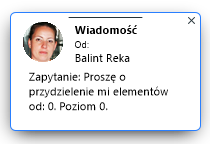
Za każdym razem, gdy otrzymujesz wiadomość, na ekranie zostaje wyświetlone powiadomienie.
Uwaga: Jeśli nie chcesz, aby te powiadomienia były wyświetlane, odznacz pole “Pokaż nową wiadomość w Teamwork” w menu Opcje > Środowisko pracy > Więcej opcji.
Możesz kliknąć to powiadomienie aby wyświetlić wiadomość i wysłać odpowiedź, lub zignorować i kontynuować pracę do momentu dogodnego do przejrzenia nowych wiadomości.
Możesz też kontaktować się z innymi użytkownikami będącymi w danej chwili offline: otrzymają oni wiadomości przy kolejnym zalogowaniu się do sieci.
System powiadomień modułu Teamwork obsługuje wszystkie typy wprowadzania tekstu. W treści wiadomości można wpisać dowolny znak z klawiatury, w tym znaki specjalnie dla poszczególnych języków. Dane graficzne, załączniki i hiperłącza nie są obsługiwane.
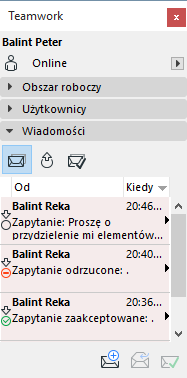
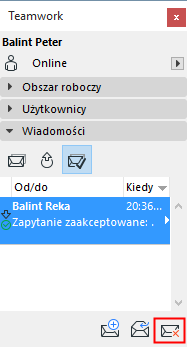
Panel Wiadomości w Palecie Teamwork posiada trzy zakładki.
•Lista Do zrobienia zawiera obiekty wymagające od użytkownika podjęcia jakichś działań. Na tej liście wyświetlane są Nowe wiadomości, w tym odpowiedzi na Zapytania wysłane przez użytkownika. (przykład: “Zapytanie zaakceptowane: Elementy na 1. Kondygnacji” lub “Zapytanie odrzucone.”)
•Lista Zapytania przetwarzane zawiera wysłane zapytania, na które odpowiedź do tej pory nie nadeszła.
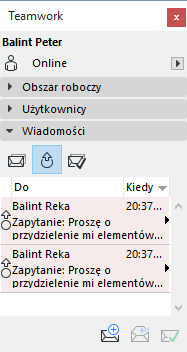
Jeśli zapytanie przetwarzane (lub jego część) zostanie zrealizowane, będzie automatycznie przeniesione na listę Do zrobienia, wskazując, że możesz rozpocząć pracę na udostępnionych obiektach. (Obiekty te są automatycznie usuwane z listy Zapytań przetwarzanych.)
Jeśli zapytanie zostało wysłane do więcej niż jednego użytkownika, każda odpowiedź zostanie wyświetlona osobno na liście Do zrobienia. Zapytanie pozostanie na liście Zapytań przetwarzanych do momentu otrzymania wszystkich odpowiedzi.
Po otwarciu Zapytania przetwarzanego, zostaje wyświetlony raport statusu zapytania zawierający informację, ile obiektów, których dotyczyło zapytanie, zostało zaakceptowanych/odrzuconych, a ile wciąż czeka na odpowiedź.
Jeśli użytkownik wysłał zapytanie do osoby, która udostępniła dany element bez odpowiadania na wiadomość, element zostanie automatycznie przypisany do użytkownika, który wysłał wiadomość. Zapytanie zostaje przeniesione z listy Zapytań przetwarzanych na listę Do zrobienia w formie wiadomości ”Brak przetwarzanych elementów”.
•Na liście Zakończone są przechowywane wiadomości, które zostały już przetworzone i nie wymagają od użytkownika podjęcia żadnego działania. Można również ręcznie przenieść element z listy Do zrobienia na listę Zakończone:
•w tym celu należy zaznaczyć element, a następnie wybrać polecenie Przenieś do zakończonych z menu kontekstowego lub rozwijanego (jeśli jest dostępne),.
•lub kliknąć ikonkę Przenieś do zakończonych w prawym dolnym rogu.
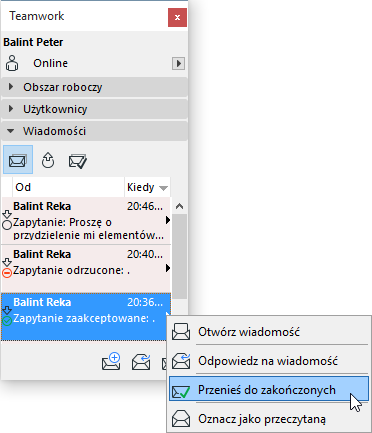
Wyjątek: Jeśli wiadomość wymaga odpowiedzi użytkownika, nie może zostać przeniesiona na listę Zakończone; przed przeniesieniem, użytkownik musi odpowiedzieć na wiadomość. (Dotyczy to zazwyczaj Zapytań wymagających zaakceptowania lub odrzucenia przez użytkownika.) Po Zaakceptowaniu/Odrzuceniu, wiadomość zostanie automatycznie przeniesiona na listę Zakończone.
•Aby usunąć jedną lub więcej wiadomości z listy Zakończone, wybierz wiadomości, które chcesz usunąć, i kliknij polecenie Usuń na dole listy.
Tematy pokrewne:
Wyślij zapytanie o elementy lub dane projektu (projekty Teamwork)
Utwórz nową wiadomość (projekty Teamwork)