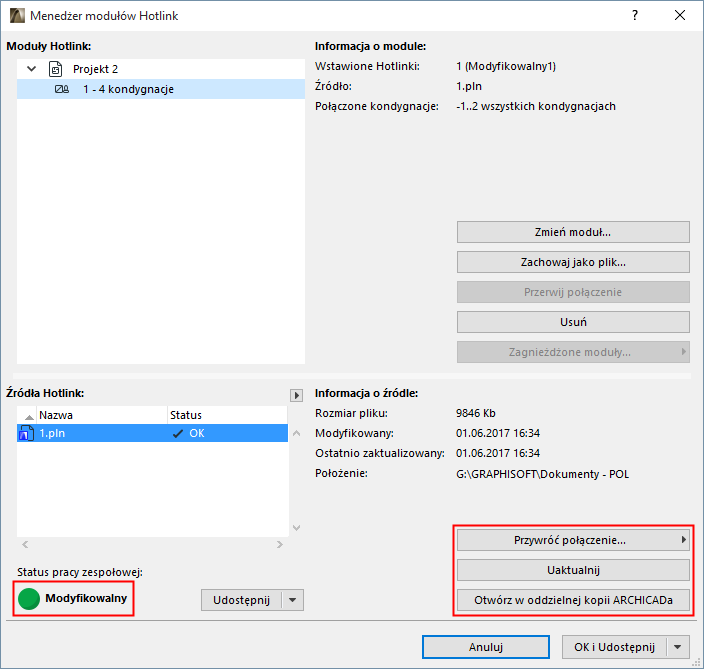
Moduły Hotlink i pliki XREF w projekcie Teamwork
W projektach Teamwork można pracować z modułami połączonymi tak samo jak w projektach indywidualnych, pod warunkiem, że masz odpowiednie prawa dostępu i rezerwacji.
•Musisz posiadać uprawnienie “Moduł Hotlink i XREF - Zarządzanie”.
Połącz ponownie plik źródłowy modułu połączonego
•Musisz posiadać uprawnienie “Moduł Hotlink i XREF - Zarządzanie”.
•Musisz posiadać uprawienie “Moduł Hotlink - Wstawianie”.
Aktualizuj moduł Hotlink
•Musisz posiadać uprawienie “Moduł Hotlink - Wstawianie”.
Aktualizuj plik źródłowy modułu połączonego
•Musisz posiadać uprawnienie “Moduł Hotlink i XREF - Zarządzanie”.
Jak zarezerwować Menedżera modułów Hotlink
Podczas aktualizacji modułu Hotlink, Menedżer modułów Hotlink, jeśli jest dostępny i zwolniony po zakończeniu aktualizacji, zostanie automatycznie zarezerwowany w tle.
Przejdź do Menedżera modułów Hotlink ( Plik > Pliki zewnętrzne > Menedżer modułów Hotlink) i kliknij Rezerwuj .
Aktualizacja modułu hotlink spowoduje uaktualnienie wszystkich kopii modułu, niezależnie od tego, kto jest ich właścicielem.
Zmiana lub Usunięcie lub Ponowne połączenie modułu w Menedżerze modułów Hotlink zostanie zastosowane tylko do zarezerwowanych kopii modułu Hotlink. (Menedżer modułów Hotlink, jeśli jest dostępny i zwolniony po zakończeniu działania, zostanie automatycznie zarezerwowany w tle.)
To samo dotyczy usuwania oraz zastępowania kopii XREF.
Jak zarezerwować kopię modułu Hotlink lub kopię XREF
Wstawienie modułu Hotlink powoduje jego automatyczne zarezerwowanie.
Wstawioną kopię modułu Hotlink lub XREF można zarezerwować lub wysłać zapytanie jak dla każdego innego elementu w projekcie, posługując się poleceniami z palety Teamwork i menu kontekstowych.
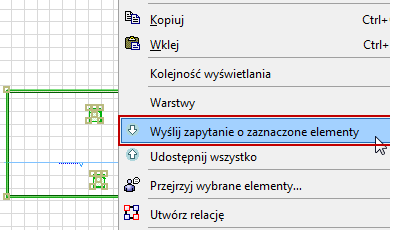
Rezerwacja kopii modułu Hotlink lub XREF uprawnia do zmiany położenia lub usunięcia tych obiektów. Możliwa jest również modyfikacja ustawień tych obiektów (np. orientacji/obrotu, głównej warstwy, wartości wysokości i wzniesienia) i zastąpienie ich innym modułem.
Dołącz nowe moduły XREF
•Musisz posiadać uprawnienie “Moduł Hotlink i XREF - Zarządzanie”.
•Należy zarezerwować Menedżera Xref.
Dołącz lub Zmień istniejące odniesienia XREF
•Musisz posiadać uprawienie “XREF - Wstawianie”.
Rozbij kopię modułu Hotlink w projektach Teamwork
Polecenie Przerwij nie jest dostępne dla modułów Hotlink w projektach Teamwork. Można jednak rozbić poszczególne kopie Hotlink.
1.Zaznacz Hotlink w oknie rzutu.
2.Użyj polecenia Rozbij Hotlink z menu kontekstowego lub menu Plik > Pliki zewnętrzne.
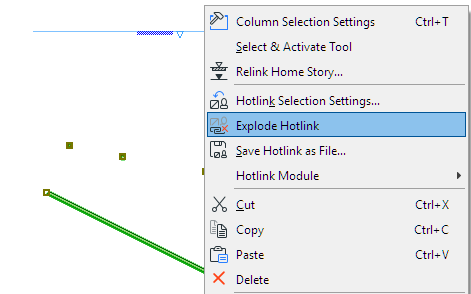
Uwaga: Użycie tego polecenia Rozbij spowoduje, że wszelkie wymiary dodane do elementów w module zostaną utracone. Utracone zostaną również połączenia Działań na elementach bryłowych.
Przywróć połączenie z projektu Teamwork
Przystępując do przywracania połączenia ze źródłami modułów Hotlink, musisz uprzednio zarezerwować wszystkie moduły, które chcesz ponownie połączyć. Jeśli nie masz rezerwacji, wyświetlone zostanie okno dialogowe z przypomnieniem:
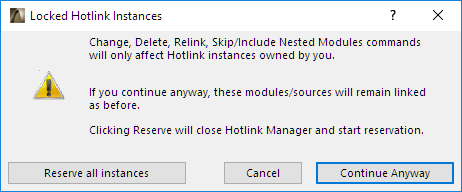
•Kontynuuj mimo wszystko: (Opcja dostępna tylko w przypadku, gdy jeden lub kilka modułów Hotlink pliku źródłowego nie należy do Twojej przestrzeni roboczej.) Jeśli wybierzesz tę opcję, z nowym źródłem zostaną połączone ponownie tylko kopie, których jesteś właścicielem. Moduły Hotlink, które nie zostały przez Ciebie zarezerwowane, pozostaną połączone ze źródłem oryginalnym.
•Zarezerwuj wszystkie kopie: Zaznaczenie tej opcji spowoduje zamknięcie Menedżera modułów Hotlink i zarezerwowanie kopii modułów Hotlink. Po zakończeniu tego procesu, musisz otworzyć Menedżera modułów Hotlink i ponownie rozpocząć łączenie.
Porada: Zanim rozpoczniesz Przywracanie połączenia z Menedżera modułów Hotlink, zarezerwuj moduły Hotlink, które chcesz ponownie połączyć.