Eksportuj/Importuj Uwagi, używając formatu współpracy BIM (BCF)
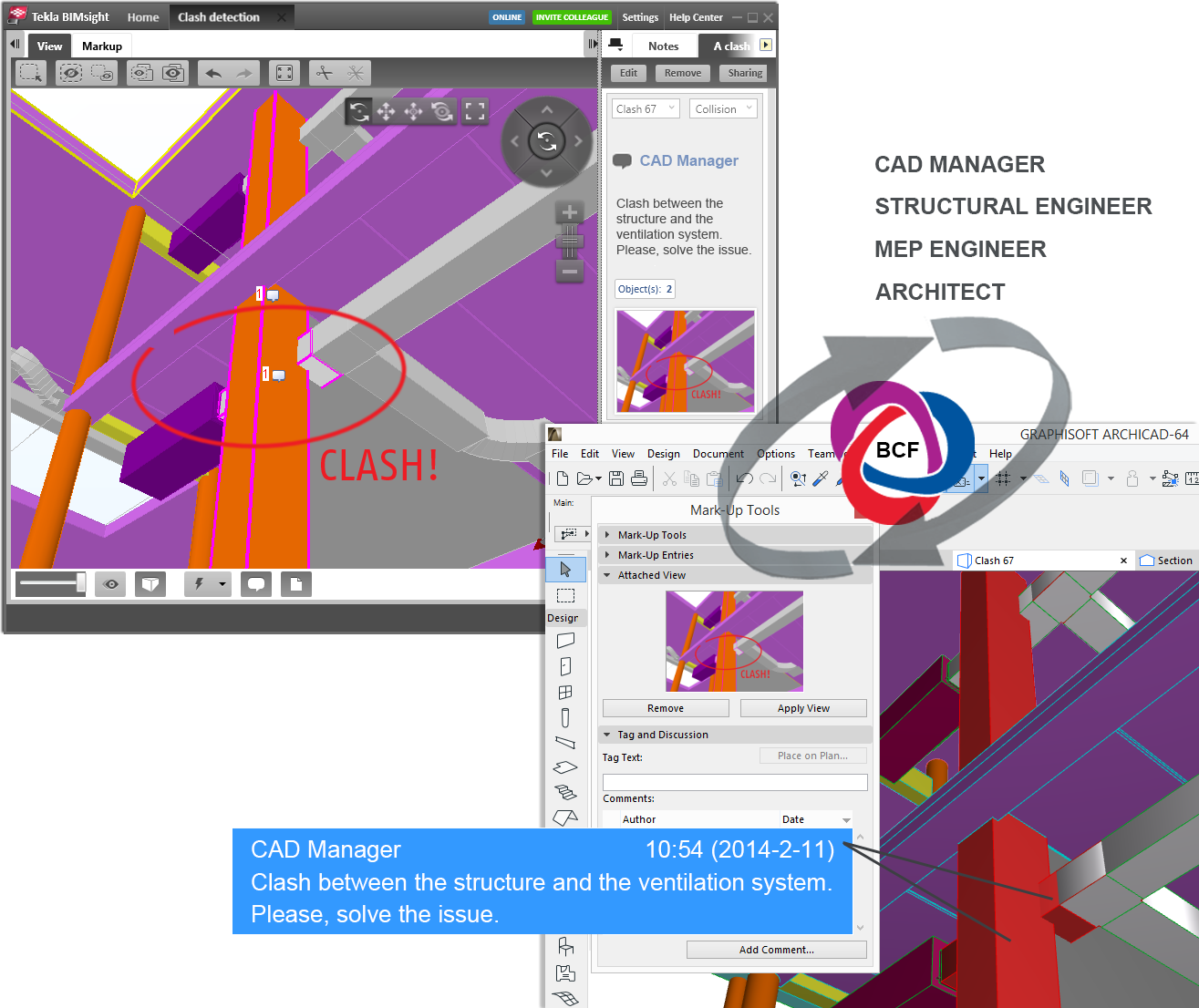
Użyj tej funkcji do importu i eksportu uwag w formacie BCF podczas wymiany modelu w IFC.
Z palety Uwag ARCHICADa można zaimportować plik BCF (BIM Collaboration Format), którego zawartość zostanie przekonwertowana na wpisy w ARCHICADzie. Po dodaniu własnych pozycji uwag można je będzie ponownie wyeksportować jako plik BCF. Wpisy uwag będą monitorowały elementy połączone z plikiem BCF (z niepowtarzalnym globalnym identyfikatorem IFC, IFC GlobalId), nawet w kilku cyklach wymiany.
Wymiana danych BCF jest szczególnie przydatna do oznaczania korekt lub kolizji (np. pomiędzy elementami architektonicznymi lub konstrukcyjnymi).
Uwagi:
–BCF to format otwarty oficjalnie zatwierdzony przez buildingSMART. BCF używany jest przez wiele programów konstrukcyjnych, MEP oraz sprawdzających modele w celu dodawania komentarzy, zrzutów ekranu, położenia kamery i płaszczyzn cięcia 3D do modeli IFC.
–Eksportując projekt ARCHICADa do formatu IFC, do użycia w trybie BCF, należy pamiętać o zastosowaniu opcji eksportu translatora, aby zachować globalne ID IFC elementów. Zobacz Atrybut Globalnego Jednoznacznego Identyfikatora IFC (Globalne Id).
Tematy omówione w tym rozdziale:
Eksportuj Uwagi jako plik BCFzip
Procedura korzystania z BCF w Narzędziach uwag
Eksportuj Uwagi jako plik BCFzip
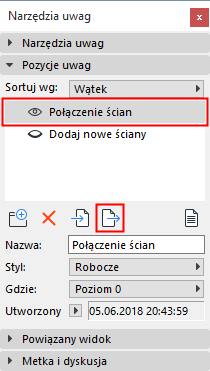
1.W palecie Narzędzia uwag zaznacz jeden lub kilka wątków uwag.
2.Kliknij przycisk Eksportuj zaznaczoną poprawkę.
3.W wyświetlonym oknie dialogowym utwórz nazwę pliku. Plik zostanie zapisany w formacie BCFzip. (Niezależnie od liczby zaznaczonych wątków uwag, zostaną one wszystkie spakowane w jeden plik BCFzip.)
W formacie BCF zip, wpis zawiera Dołączony widok, komentarze, położenie kamery oraz płaszczyzny cięcia 3D (jeśli są). ARCHICAD zachowa oryginalne globalne unikalne identyfikatory IFC, aby monitorować iteracje poprzez liczne wymiany informacji.
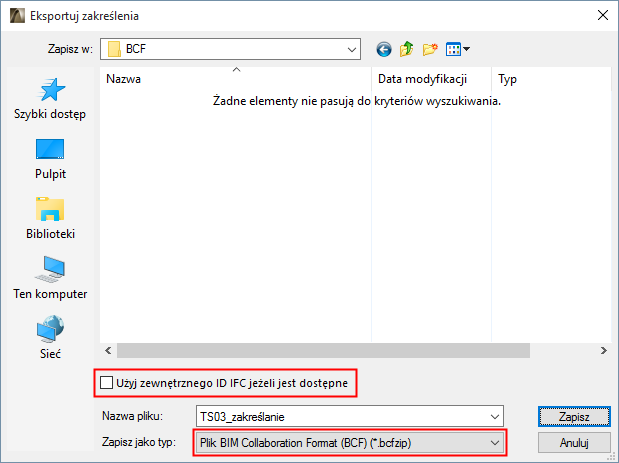
4.Zaznacz pole Użyj zewnętrznego numeru IFC w zależności od trybu, w jakim pracujesz:
Tło: Aplikacje obsługujące BCF rozpoznają elementy związane z komentarzami BCF w modelu IFC na podstawie ich numeru IFC. Numery IFC zapisane są zarówno w modelach IFC, jak i w plikach BCF.
–Użyj zewnętrznych numerów IFC, jeśli są dostępne: Zaznacz to pole, jeśli wykorzystujesz elementy modelu z odniesieniem zewnętrznym tylko jako elementy odniesienia i nie masz zamiaru eksportować nowego modelu IFC z tymi elementami.
-“Tylko elementy odniesienia”: to znaczy, że użyte zostały elementów modelu IFC zaimportowanych z innych programów jedynie jako odniesienie (np. aby zobaczyć ich geometrię i sprawdzić parametry); nie zostały włączone do projektu.
–Pozostaw pole nieaktywne, jeśli elementy modelu z odniesieniem zewnętrznym używane są jako elementy macierzyste projektu i jeśli planujesz je uwzględnić w eksporcie modelu IFC. W tym przypadku (kiedy pole jest odznaczone) dane „Numer IFC ARCHICADa” zostaną wyeksportowane zarówno dla elementów BCF, jak i dla wszystkich elementów modelu IFC.
-“Elementy macierzyste”: zaimportowane elementy modelu IFC zostały użyte jako aktywne elementy Twojego projektu (np. wstawiłeś zaimportowaną część profilu konstrukcyjnego do jednej z warstw Twojego projektu). Przejdziesz do zapisywania całego projektu jako modelu IFC. Wtedy, należy odznaczyć pole: Podczas eksportu zostaną użyte dane numerów IFC ARCHICADa.
1.W palecie Narzędzi uwag kliknij przycisk Importuj wpisy.
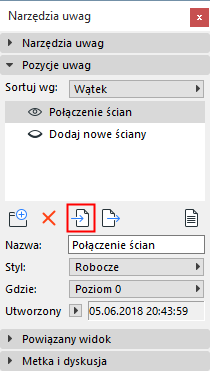
2.Znajdź plik w formacie BCFzip.
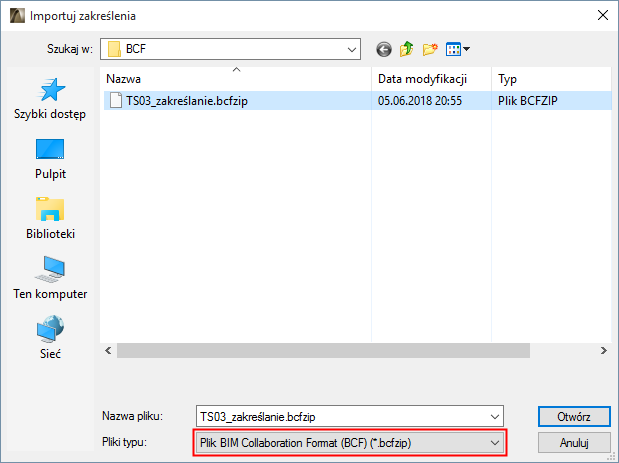
Uwaga: Podczas importu pliku BCF, nie trzeba również ponownie importować pliku IFC utworzonego z modelu ARCHICADa. Elementy w pliku BCF rozpoznają elementy ARCHICADa w ich macierzystym otoczeniu, ponieważ elementy ARCHICADa już zawierają odpowiedni numer GUID IFC.
3.Kliknij Otwórz.
4.Zostanie wyświetlone okno dialogowe Lokalizuj pliki IFC.
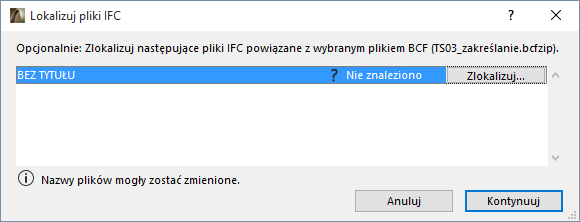
W tym miejscu można wyszukać i wskazać pliki IFC, do których odnosi się wpis BCF. Nazwy plików IFC są wyszczególnione: wybierz jedną z nich i kliknij Zlokalizuj, aby wyszukać plik. (Pliki IFC identyfikowane są na podstawie kodu GUID, a nie nazwy.)
Uwaga: Lokalizowanie plików IFC jest opcjonalne. Kliknij Dalej, aby pominąć ten etap. Możesz jednak chcieć zlokalizować plik, do którego są odniesienia, na przykład jeśli podczas eksportu IFC elementy złożone zostały powiększone i tym samym przypisano im inny GUID: zlokalizowanie oryginalnego pliku w tym przypadku umożliwi plikowi BCF zidentyfikowanie oryginalnych elementów.
5.Kliknij Dalej.
ARCHICAD włączy dane BCF przypisane do modelu (zrzuty ekranu, położenie kamery, płaszczyznę cięcia i status) do jednego lub kilku wątków uwag. Istniejące wpisy zostaną zaktualizowane, a komentarze zostaną połączone.
Styl uwag BCF jest odtworzony jako styl uwag ARCHICADa.
Po dwukrotnym kliknięciu wpisu, program wybierze i powiększy elementy przypisane do komentarza BCF w położeniu kamery dołączonego widoku (jeśli jest on dostępny). Inne elementy zostaną również rozpoznane jeśli model, do którego należą jest również częścią projektu głównego (np. poprzez funkcje łączenia lub modułu Hotlink).
Procedura korzystania z BCF w Narzędziach uwag
Przykład 1
Model ARCHICADa zawiera cały model architektury oraz model MEP zaimportowany z programu MEP przez IFC. Funkcja Rozpoznanie kolizji ARCHICADa wykryła kolizję. Ta kolizja zostanie wyświetlona jako wpis uwag. Wyślij ten wpis (w formacie BCF) do inżyniera MEP, który może zapoznać się z problemem w postaci komentarza we własnym projekcie.
Przykład 2
Menedżer CAD wykorzystuje program sprawdzający model IFC, który obsługuje format BCF. Menedżer CAD importuje wszystkie modele IFC, komentarze i wersje do projektu. Następnie inżynier MEP wyśle te komentarze w formacie BCF do osób zainteresowanych, w tym do korzystającego z ARCHICADa projektanta, który przejrzy modele IFC, używając uwag do monitorowania zaobserwowanych problemów.
Uwaga: Program sprawdzający model Solibri i Tekla BIMsight obsługują BCF jako funkcję natywną. Revit obsługuje tryb pracy BDF poprzez Dodatki firm trzecich, np. Dodatek Kubus.
Przykład 3
Projektant pracujący na ARCHICADzie wysyła model konstrukcji do inżyniera (w formacie IFC, wraz z wpisami w formacie BCF). Inżynier obejrzy model za pomocą Tekla Structures. Dzięki kompatybilności BCF, inżynier może szybko i łatwo odnaleźć zmienione elementy.
Uwaga: Eksportując projekt ARCHICADa do formatu IFC, do użycia w trybie BCF, należy pamiętać o zastosowaniu opcji eksportu translatora, aby zachować globalne ID IFC elementów.
Zobacz Atrybut Globalnego Jednoznacznego Identyfikatora IFC (Globalne Id).