Możesz użyć funkcji animacji, aby utworzyć film z projektu.
Dostęp do tej funkcji jest możliwy poprzez menu Dokument > Wizualizacja > Utwórz animację.
Polecenie Utwórz animację będzie aktywne tylko wtedy, gdy skonfigurowano przynajmniej jedną projekcję aksonometrii lub gdy na Rzucie aktywna jest ścieżka kamery z przynajmniej dwiema kamerami.
Ścieżkę kamery można utworzyć za pomocą Narzędzia kamera. Kamery wstawione na tej ścieżce określone są jako klatki kluczowe a liczbę obrazów pomiędzy każdą kamerą można skonfigurować w opcji Klatki pomiędzy (w Opcjach ścieżki kamery). Aktywna będzie tylko jedna ścieżka kamery naraz (kamery i ich znaczniki widoczne na Rzucie). Użyj narzędzia Kamera, aby zaznaczyć aktywną ścieżkę kamery.
Zapamiętane aksonometrie tworzone są za pomocą menu Parametry widoku 3D > Ustawienia aksonometrii > Zapamiętaj: są one również określane jako klatki kluczowe, a liczba obrazów pomiędzy każdym zapamiętanym ustawieniem to klatki pomiędzy.
Klatkę można zapisać z Okna 3D albo wyrenderować jako film animowany lub sekwencję statycznych obrazów. Zapisanie animacji jako zewnętrznego pliku filmowego umożliwi obejrzenie jej za pomocą popularnych aplikacji do odtwarzania filmów, na dowolnej platformie. Można również natychmiast odtworzyć animację na ekranie.
Uwaga: Większa ilość klatek oznacza płynniejszą animację, lecz także zwiększoną objętość pliku.
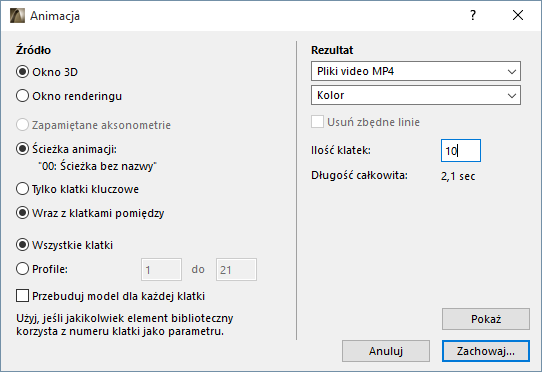
Okno dialogowe Animacja zawiera funkcje, które pozwalają wybrać źródło i zakres animacji (sekcja Źródło) oraz określić parametry wyjściowego pliku (sekcja Rezultat).
Źródło
•Kliknij przycisk Okno 3D by źródłem animacji i podglądu było Okno 3D.
Uwaga: Przed utworzeniem animacji wybierz Styl 3D i określ bieżące opcje okna 3D.
•Opcja Okno renderingu utworzy animację z wyrenderowanych obrazków.
Uwaga: Wybierz renderowaną scenę, aby przed utworzeniem animacji utworzyć fotorealistyczne obrazy.
Określ typ animacji:
•Kliknij Zapamiętane aksonometrie, aby utworzyć pośrednie widoki pomiędzy kolejnymi zachowanymi projekcjami aksonometrycznymi.
Uwaga: Skonfiguruj co najmniej dwie zapamiętane projekcje. W przeciwnym razie opcja będzie wyłączona.
•Kliknij Ścieżka animacji, aby utworzyć pośrednie widoki przez aktywną kamerę osadzoną na ścieżce. Nazwa bieżącej ścieżki wyświetlana jest poniżej.
Uwaga: Opcja ta będzie wyłączona jeśli utworzono mniej niż dwie kamery.
Określ zawartość animacji:
•Tylko klatki kluczowe: animacja utworzona zostanie tylko z klatek kluczowych.
•Kliknij Z klatkami pomiędzy, aby uchwycić zarówno klatki kluczowe, jak i klatki pomiędzy.
•Wszystkie klatki: wykorzystane zostaną wszystkie klatki animacji.
•Kliknij Klatki, aby określić zakres klatek (pierwsza i ostatnia) do zobrazowania bieżącej ścieżki.
Uwaga: Domyślnie wpisane są pierwsza i ostatnia klatka.
Przebuduj Model dla każdej klatki: ARCHICAD przebudowuje projekt po każdej klatce i tworzy nowy widok z przebudowanego modelu.
Uwaga: Opcja ta pozwala na dodatkowe efekty w animacji, pod warunkiem, że projekt zawiera Elementy biblioteczne, które wykorzystują numery klatek jako parametr. Parametr taki, powoduje zmianę stanu elementu bibliotecznego zgodnie z bieżącym numerem klatki animacji.
Wynik
Określ format animacji.
•Wybierz format pliku, np. film lub zestaw obrazów.
•Określ głębię kolorów
Uwaga: Większa głębia kolorów generuje większy rozmiar pliku.
Usuń zbędne linie: Zaznacz to pole aby usunąć nachodzące na siebie linie z zapisanych obrazów.
Ta opcje jest dostępna jeśli:
•Wybranym silnikiem renderingu jest Wektorowa procedura 3D (nie OpenGL)
•eksportujesz konkretne klatki (nie wszystkie klatki)
•wybrany format pliku to PMK lub Linie 2D ARCHICADa.
Ilość klatek: Określ ilość klatek na sekundę.
Długość całkowita: Długość animacji wyświetlana jest w sekundach i stanowi wynik dzielenia całkowitej liczby klatek przez ich prędkość, dając obraz długości animacji.
Pokaż: Umożliwia przetworzenie animacji i podgląd wygenerowanych obrazów bez zachowywania ich. Utworzoną animację możesz zachować, ponownie otwierając okno dialogowe i klikając przycisk Zachowaj.
Porada: Aby uzyskać podgląd wybranego fragmentu całej animacji, określ zakres Klatek.
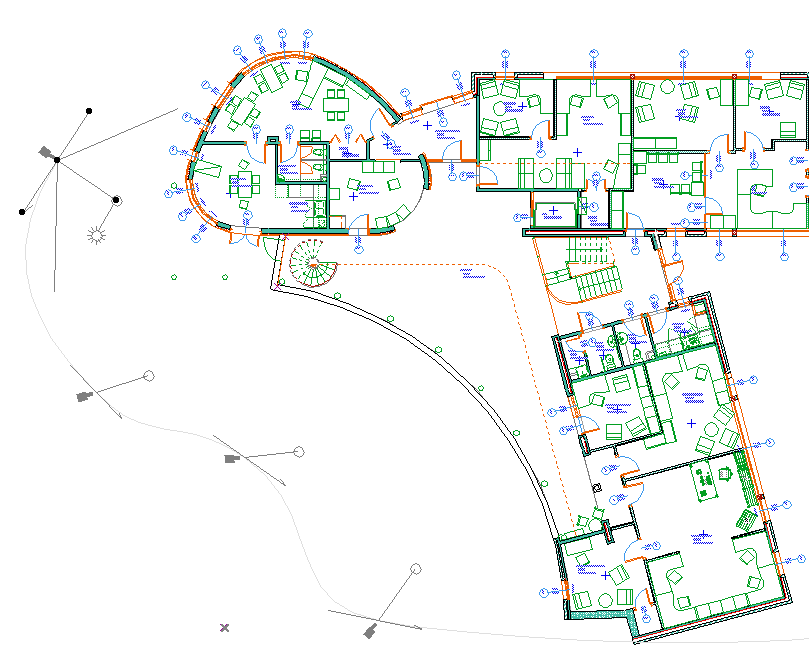
Uwaga: Na podstawie zapisanych Projekcji aksonometrii również można utworzyć animację, lecz wykonuje się to inaczej niż w przypadku perspektywy. Może istnieć tylko jeden zestaw ustawień aksonometrii – ponieważ widok projekcji równoległej jest nieskończony, nie można go wyświetlić na Rzucie.