Importuj/eksportuj dane dotyczące właściwości za pomocą arkusza kalkulacyjnego
Ten system pracy umożliwi innym konsultantom wypełnienie automatycznie konfigurowanych arkuszy kalkulacyjnych danymi dotyczącymi właściwości elementów, umożliwiając łatwy import odpowiednich elementów/materiałów budowlanych do modelu ARCHICADa.
Przegląd Właściwości w ARCHICADzie, zobacz również Systemy klasyfikacji i właściwości.
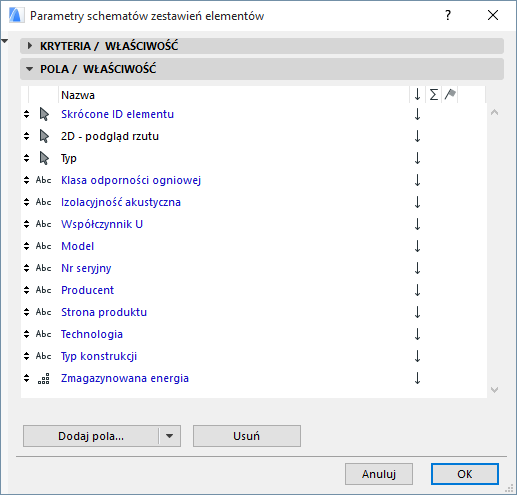
1.Zapisz w ARCHICADzie interaktywne Zestawienie elementów, które zostanie wykorzystane do wymiany danych. Pola Ustawień schematów powinny zawierać parametry, za pomocą których można zidentyfikować elementy (np. ID elementu) i zaznaczone Właściwości elementów, wymagające danych od konsultanta. Zaleca się ustawienie wartości tych parametrów jako “Niezdefiniowane”, aby konsultant wiedział, które dane należy uzupełnić.
Zobacz Przypisz klasyfikację/Właściwości w zestawieniu elementów.
2.Użyj polecenia Plik > Współdziałanie > Klasyfikacje i właściwości > Eksport właściwości z zestawienia.
3.W wyświetlonym oknie dialogowym wybierz Schemat zestawienia elementów, przygotowany podczas wykonywania Etapu 1. Schemat będzie służył jako podstawa do wymiany danych.
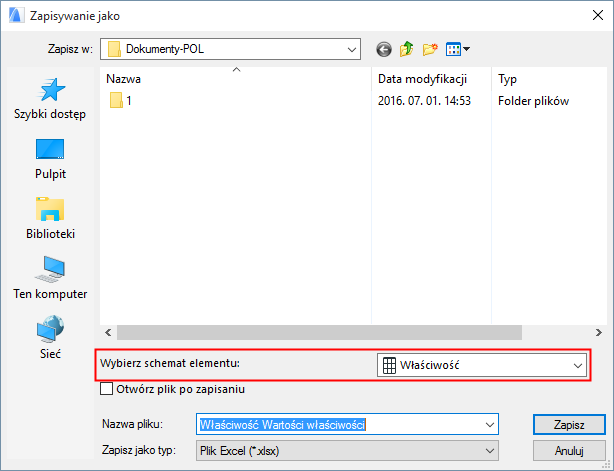
4.Wprowadź nazwę pliku i kliknij Zapisz, aby zapisać jako arkusz kalkulacyjny w formacie Excel (XLS lub XLSX).
5.Wyślij arkusz konsultantowi (nie będzie on potrzebował ARCHICADa ani innego programu BIM).
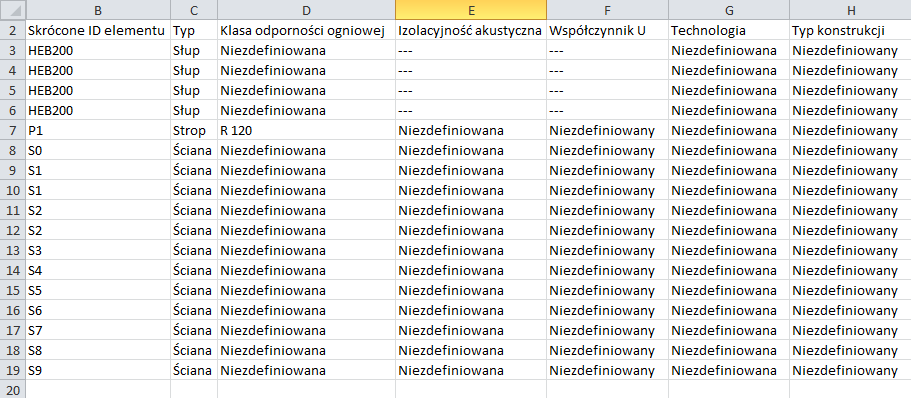
6.Konsultant wypełnia komórki wymagające wprowadzenia wartości w pliku Excel, zapisuje i odsyła z powrotem.
Uwaga: Każda komórka w arkuszu kalkulacyjnym zawierająca czarną przerywaną linię oznacza, że właściwość nie jest dostępna dla tego elementu i w konsekwencji konsultant może ją pominąć.
7.Zaimportuj plik Excel w ARCHICADzie za pomocą polecenia Plik > Współdziałanie > Klasyfikacje i właściwości > Import właściwości do elementów.
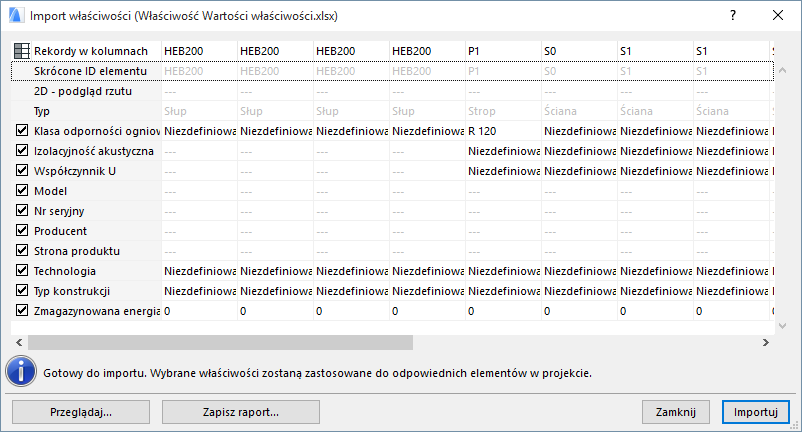
8.Okno dialogowe Import właściwości pokazuje podgląd danych, które zostaną zaimportowane. Tutaj można przefiltrować zaimportowane właściwości: odznacz wszystkie właściwości, których nie chcesz importować.
Uwaga: Do ARCHICADa można zaimportować tylko Właściwości elementów. Inne parametry zostaną pominięte w wymianie danych (na podglądzie pokazane są na szaro).
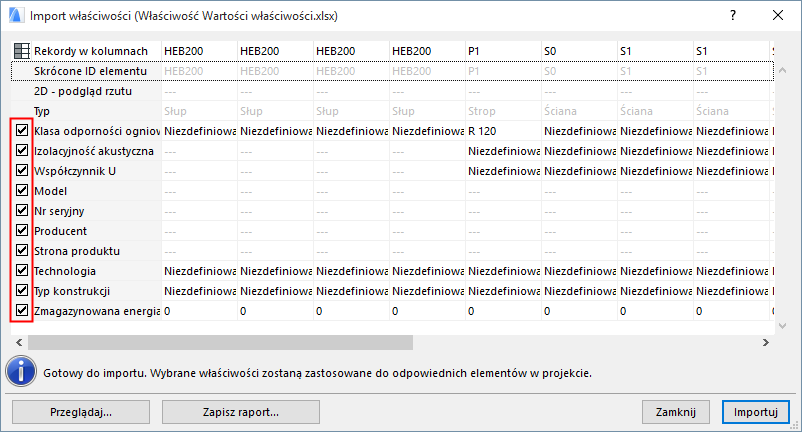
9.W podglądzie podświetlone są wszelkie błędy lub niespójności: zobacz poniżej Zarządzanie błędami w danych. Jeśli występują błędy, import danych będzie niemożliwy.
10.Jeśli w danych nie ma błędów, kliknij Importuj, aby automatycznie dodać właściwości elementów z arkusza do elementów modelu w ARCHICADzie.
Polecenie Odwołaj spowoduje cofnięcie całego procesu importu danych.
Po zaimportowaniu danych do ARCHICADa przy użyciu polecenia Importuj właściwości w podglądzie widoczne będą wszystkie ewentualne błędy i niespójności. Jeśli występują błędy, import danych będzie niemożliwy.
ARCHICAD zapewnia pomoc w ich rozwiązaniu.
W oknie podglądu możesz najechać kursorem na te pola, aby zobaczyć więcej informacji na temat problemu.
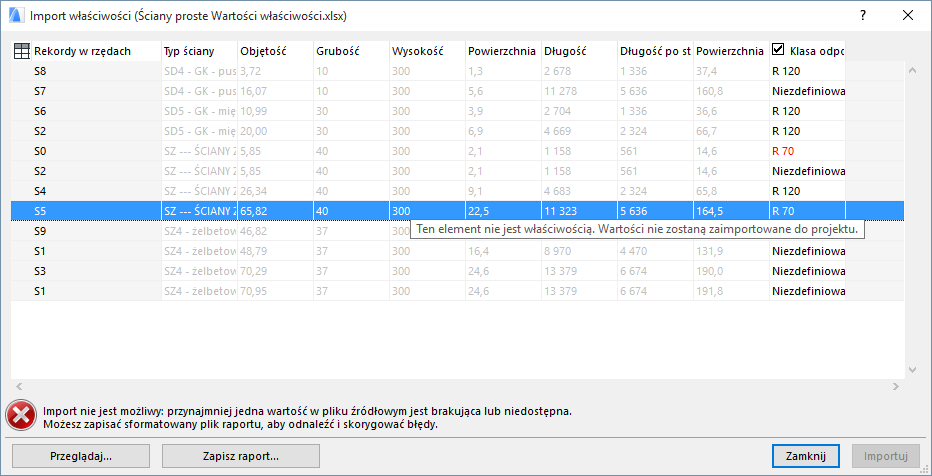
Uwaga na temat kodów:
•Czarne elementy: Istotne dane zostaną zaimportowane (pod warunkiem, że przy imporcie będzie zaznaczona opcja właściwości. Jeśli nie będzie ona zaznaczona, właściwości będą nieaktywne i nie zostaną zaimportowane.)
•Szare elementy: Nie są to właściwości elementów i nie zostaną zaimportowane.
•Czerwone elementy: Nieprawidłowe lub brakujące dane; import nie jest możliwy. Możliwe przyczyny:
–Nieprawidłowy format danych (np. wprowadzone dane nie odpowiadają opcjom określonym dla jednej z właściwości w Zestawie opcji)
–Brakujące dane (w komórce widnieje czerwony napis “brakujące”)
–Właściwość jest niedostępna dla tego elementu (komórka zawiera czerwoną linię)
–Element modelu, do którego odnoszą się właściwości jest niedostępny, ponieważ znajduje się na zablokowanej warstwie, należy do modułu Hotlink, nie jest zarezerwowany w Teamwork, bądź został usunięty
•Niebieskie elementy oznaczają powielone właściwości lub elementy. Jedynie wartości wstawione po raz pierwszy dla danej właściwości zostaną zaimportowane. Elementy powielone oznaczone zostaną ikoną informacji.
•Pomarańczowe elementy danych ukryte są w ARCHICADzie z powodu Dodatku (np. Menedżera freeBIM).
•Trójkąt ostrzegawczy: Właściwość nie istnieje w projekcie docelowym.
Aby kontynuować, można odznaczyć właściwości sprawiające problem (zostaną one wtedy całkowicie pominięte) lub skorygować dane przed importem.
Aby skorygować dane:
1.Kliknij Zapisz raport. Spowoduje to utworzenie arkusza Excel, w którym podświetlone będą błędy danych i dostępnych będzie więcej informacji na ten temat.

2.Otwórz arkusz Raport i w razie potrzeby napraw błędy. (Dodaj brakujące dane, usuń powielone właściwości, napraw nieprawidłowy format, uzupełnij dane Niezdefiniowanych właściwości.)
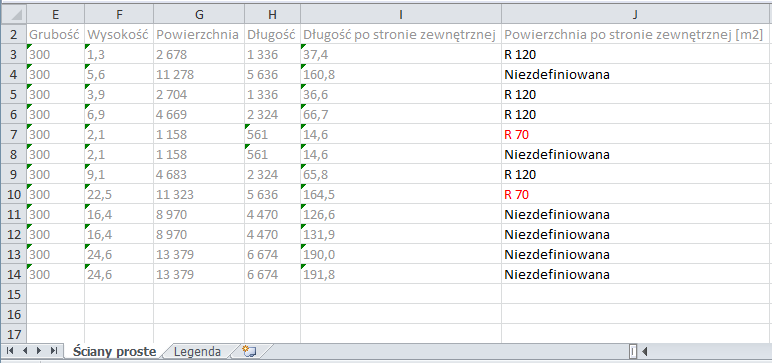
Pamiętaj, że w Legendzie w arkuszu znajdują się dodatkowe informacje pomagające zrozumieć istotę błędów/kodów kolorystycznych.
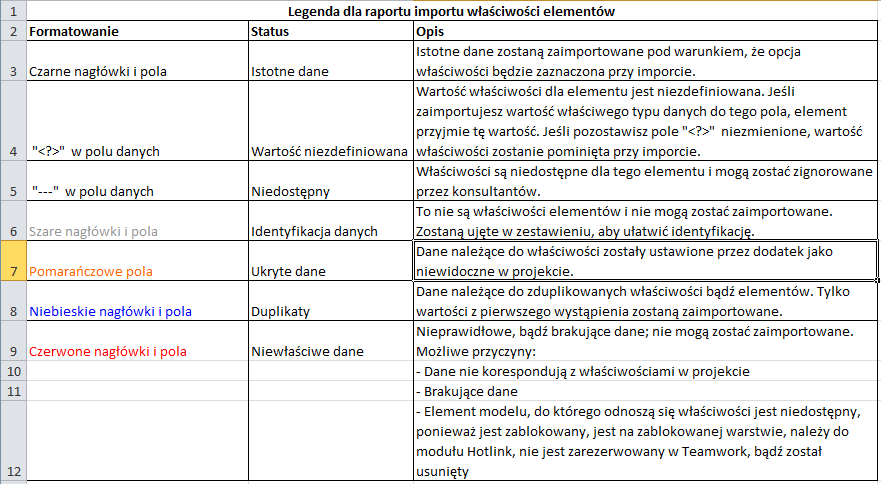
3.Po naprawieniu błędów powróć do ARCHICADa i zaimportuj arkusz Raport.
–Jeśli okno dialogowe Importuj właściwości jest otwarte, kliknij Przeglądaj, aby otworzyć nowo zapisany arkusz Raport.
–Możesz też wyszukać arkusz za pomocą polecenia Import właściwości.
4.Jeśli wszystkie dane są prawidłowe, kliknij Importuj.