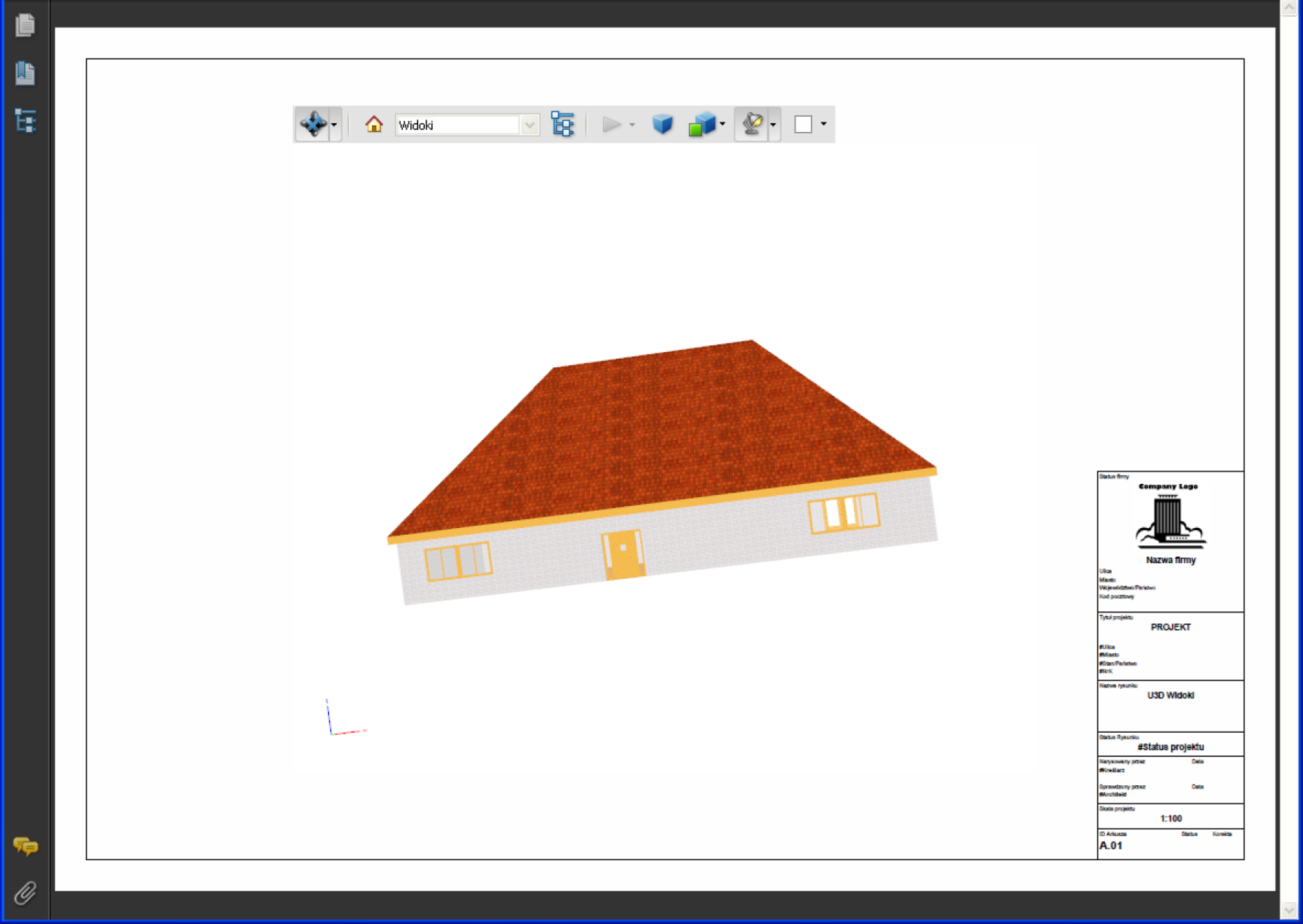
Przy zapisywaniu w formacie PDF, ARCHICAD pozwala na wykorzystanie możliwości formatu U3D.
W pliku PDF utworzonym w ARCHICADzie możesz umieścić plik U3D umożliwiający nawigowanie widokiem jak gdyby zawierał on model 3D.
1.W oknie 3D, skonfiguruj żądany widok modelu. Zaleca się uproszczenie modelu 3D jak to jest tylko możliwe w celu uzyskania bardziej płynnej nawigacji w końcowym dokumencie PDF.
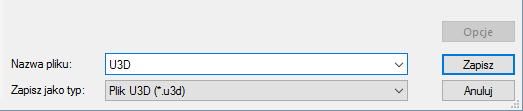
2.Zachowaj zawartość okna 3D jako plik, przy pomocy polecenia "Zachowaj jako". Z listy dostępnych formatów wybierz “U3D”.
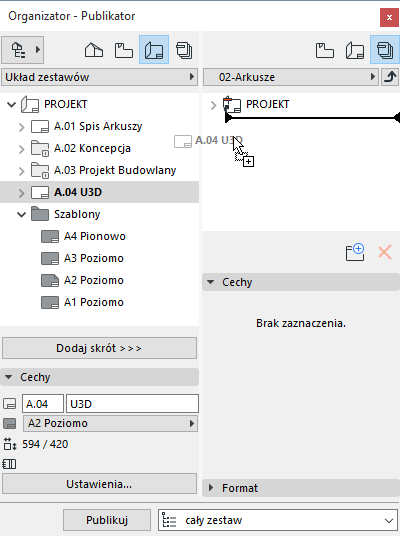
3.W Palecie Nawigatora lub Organizatora zachowaj model 3D jako widok, a następnie dodaj widok 3D do Arkusza.
4.Następnie dodaj ten Arkusz do Zestawu Publikacji. Wybierz Arkusz w Zestawie Publikacji.
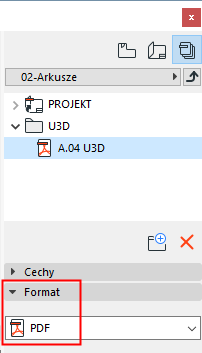
5.Wybierz PDF w zakładce Format.
6.Kliknij znajdujący się poniżej przycisk Opcje dokumentu, a następnie Opcje PDF.
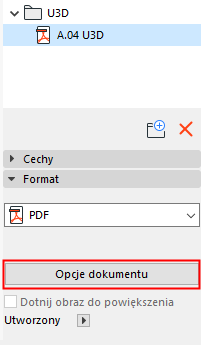
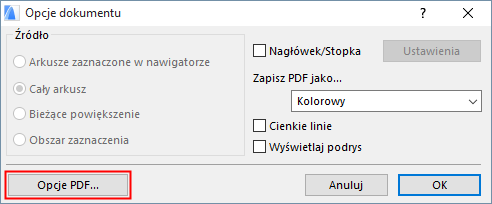
7.W wyświetlonym oknie dialogowym Opcji PDF, zaznacz pole “Dołącz dane 3D”.
Uwaga: Jeśli w Opcjach PDF wybierzesz jeden z formatów PDF/A, opcja umieszczania pliku U3D w bibliotece nie będzie dostępna!
8.Kliknij przycisk “Przeglądaj” aby wybrać zachowany wcześniej plik U3D (patrz krok 1).
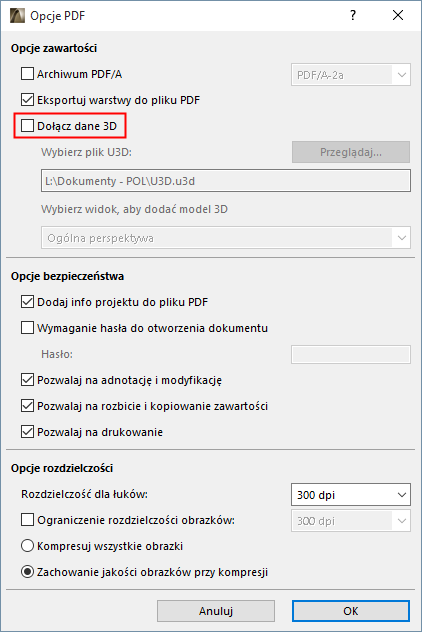
9.Kliknij OK.
10.Zaznacz w Publikatorze utworzony element i Opublikuj go w formacie PDF.
Nowy dokument PDF będzie zawierać nawigowalny plik U3D.
Model U3D umieszczony w pliku PDF obsługiwany jest tylko za pomocą programu Adobe Reader 7.0 lub nowszej wersji.