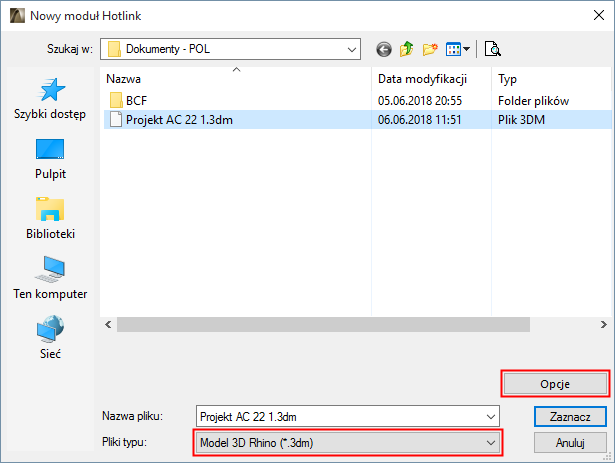
1.Podobnie jak w przypadku wstawiania innego połączenia Hotlink, otwórz menu Plik > Pliki zewnętrzne > Wstaw Hotlink.
2.Z okna dialogowego Nowy moduł Hotlink wybierz format Modelu 3D Rhino (*.3dm), a następnie Opcje.
3.Zostanie wyświetlone okno dialogowe Opcje importu Rhino.
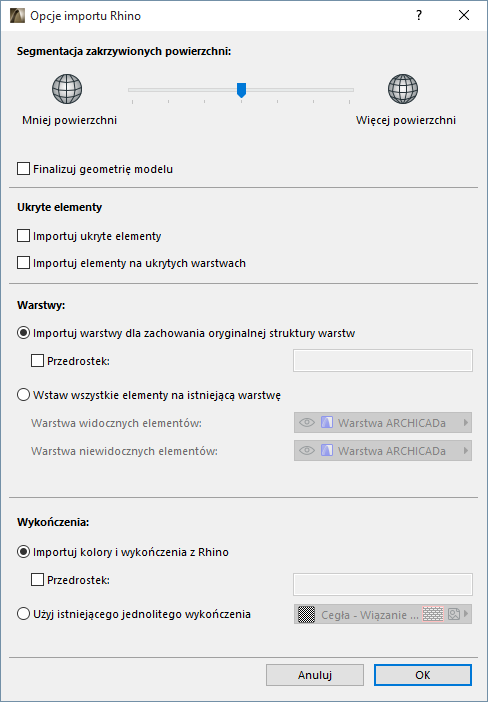
Są to te same opcje, które dostępne są podczas otwierania/łączenia modelu Rhino:
Zobacz Importuj opcje dla Modelu Rhino 3D.
Uwaga: Ustawień segmentacji nie można zmienić po wstawieniu modułu hotlink Rhino.
4.Po ustawieniu opcji Importu, kliknij OK, aby powrócić do okna dialogowego Nowego modułu Hotlink.
5.Zaznacz nowo utworzony moduł Hotlink Rhino i kliknij Wybierz, aby powrócić do okna dialogowego Wstaw Hotlink.
6.Postępuj zgodnie ze zwykłą procedurą wstawiania i zarządzania tym modułem Hotlink. Moduł Hotlink zostanie wstawiony w aktualnie otwartej kondygnacji w ARCHICADzie.
Przegląd tej procedury znajduje się w części Wstaw Hotlink.
Sprawdź ustawienia importu modułu Hotlink
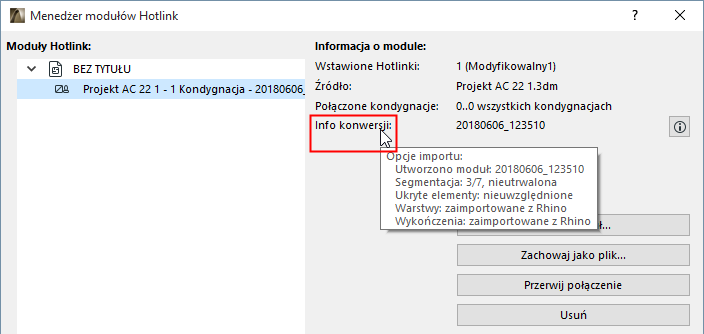
Każdy moduł Hotlink Rhino może posiadać własne ustawienia importu. Aby zobaczyć ustawienia Hotlink (lub Info konwersji):
1.Otwórz Menedżera modułów Hotlink (Plik > Pliki zewnętrzne > Menedżer modułów Hotlink).
2.Wybierz żądany moduł Rhino z listy wstawionych modułów.
3.Po prawej stronie sprawdź część Info konwersji, aby zobaczyć informacje o module.