Stosowanie Przypisań w Menedżerze projektu IFC
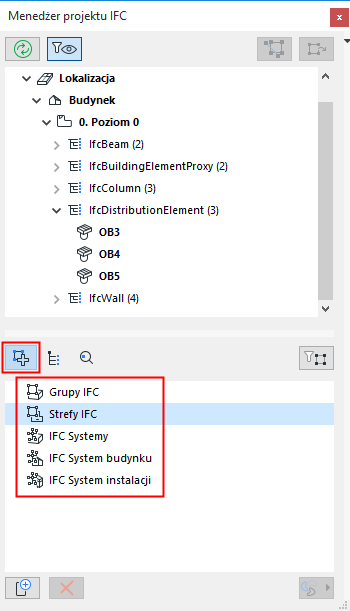
Użyj Przypisań IFC (IfcRelAssigns) do tworzenia grup elementów projektu. Główne typy przypisań standardu IFC4 można zobaczyć w Menedżerze projektu IFC.
–Grupy IFC
–Strefy IFC
–IFC Systemy
–Instalacje budynku IFC
–Systemy dystrybucji IFC
Więcej informacji na temat każdego typu przypisania, zobacz Przypisanie IFC.
Typy przypisań w Menedżerze projektu IFC
Aby pogrupować elementy IFC według Przypisania IFC w Menedżerze projektu IFC:
1.Użyj przycisku Nowy, aby utworzyć nowe przypisanie w ramach Typu przypisań
2.Przeciągnij odpowiednie części IFC z góry widoku struktury do nowo utworzonego elementu Zależność przypisania
Proces ten opisano poniżej.
Utwórz nową zależność przypisania
1.Przełączyć na widok Zależności, klikając ikonę Zależności. (Zobacz rysunek powyżej).
2.Kliknij typ przypisania, aby go zaznaczyć (np. Strefy IFC)
3.Kliknąć przycisk “Nowy” w dolnej części okna dialogowego.
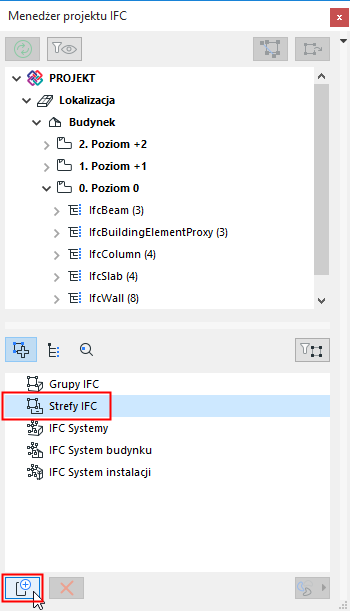
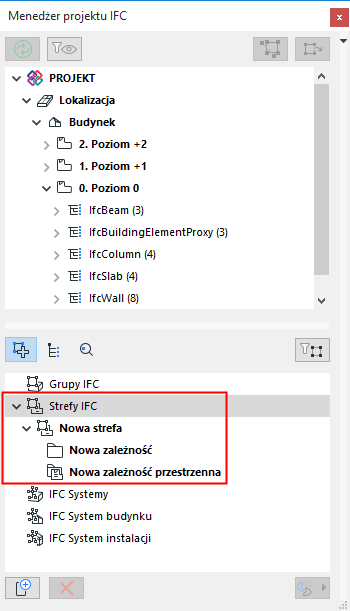
Rezultat:
•Utworzone zostanie Nowe przypisanie (np. Nowa strefa) dla wybranego typu przypisania.
–W nowym przypisaniu powstanie folder Nowa zależność. Teraz można dodać powiązane części IFC do tego folderu.
–W nowym przypisaniu utworzony zostanie węzeł Nowa zależność przestrzenna. (Niedostępne dla Grup IFC). Teraz można dodać powiązane obiekty przestrzenne do tego węzła.
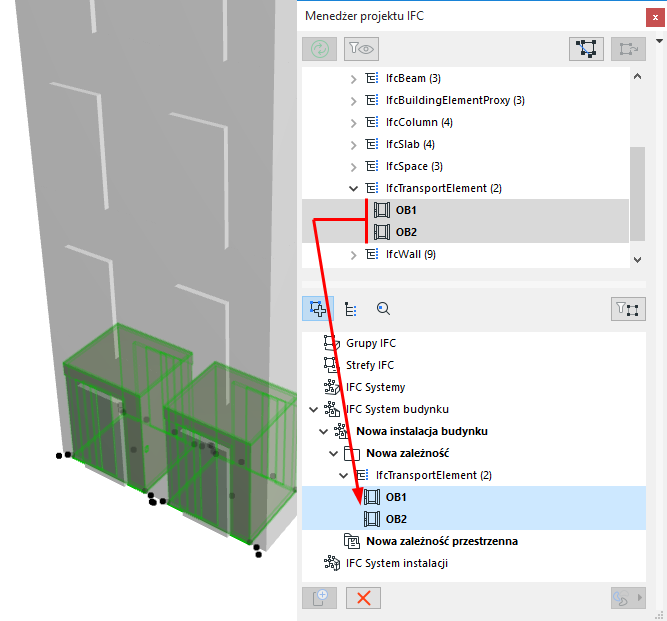
4.Przeciągnij powiązane elementy ze struktury Obiekt IFC powyżej do folderu Nowa zależność i/lub węzła Zależność przestrzenna.
Rada: Klikając z przytrzymanym klawiszem Shift zaznacz kilka pozycji i chwyć obiekty za ikony, aby je przeciągnąć.
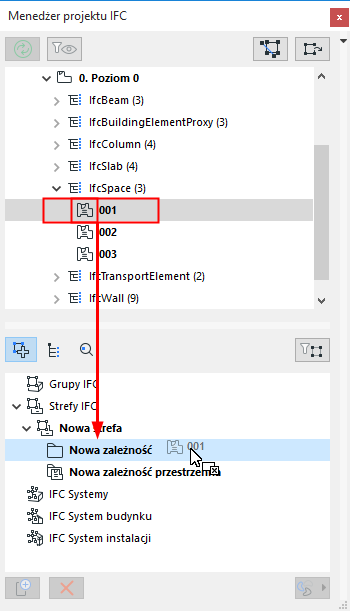
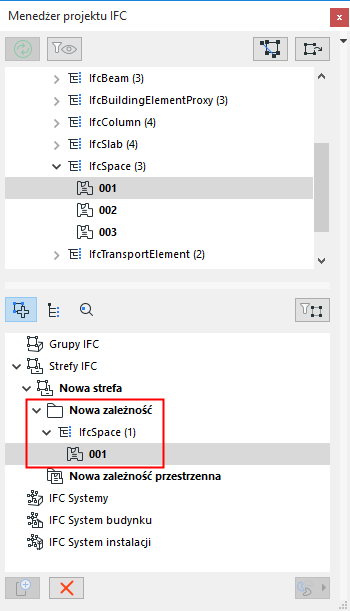
Kliknij i przeciągnij obiekt IFC do folderu Nowej zależności
Zobacz Przykłady zależności.
Jakie obiekty można dodawać?
Folder zależności: Obiekty, które można dodawać do folderu zależności zależą od typu przypisania:
–Grupy IFC: Przeciągnij tutaj dowolne elementy projektu, aby utworzyć grupy logiczne
–Strefy IFC: Przeciągnij tutaj elementy IfcSpace
–IFC Systemy: Przeciągnij typy przestrzenne IFC (IfcSite, IfcBuilding, IfcBuildingStorey i IfcSpace) i wszystkie inne powiązane elementy
–Instalacje budynku IFC: Przeciągnij tutaj powiązane elementy budynku. Możliwe elementy: IfcBuildingElement, IfcFurnishingElement, IfcElementAssembly, IfcTransportElement
–Systemy dystrybucji IFC: Przeciągnij tutaj elementy instalacji (IfcDistributionElement i/lub elementy podrzędne).
Zależność przestrzenna: Elementy przestrzenne IFC (Lokalizacja, Budynek, Kondygnacja, Strefa) można dodać do węzła Zależności przestrzennej.
Zmień nazwę elementu przypisania
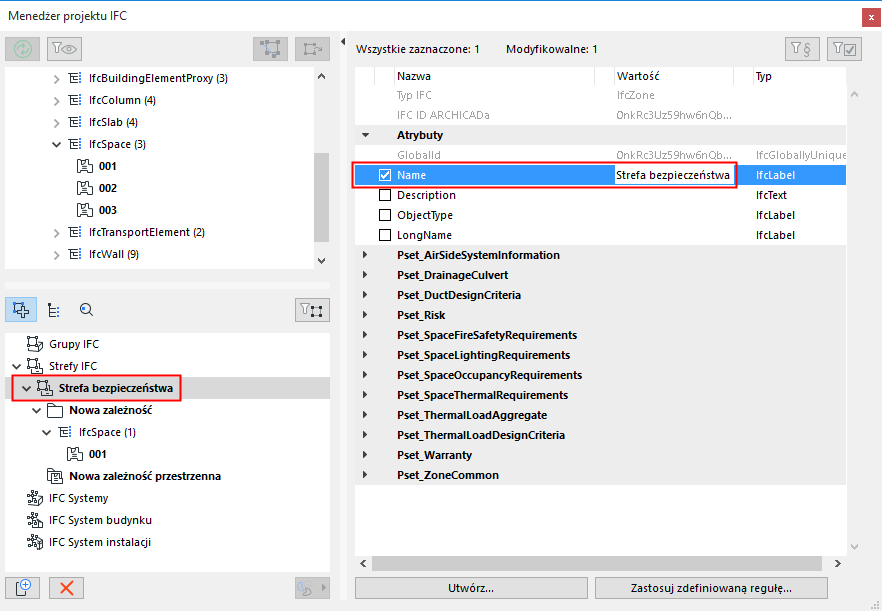
Zmień nazwę dowolnego nowo utworzonego elementu, używając pola po prawej stronie okna dialogowego.
Usuń przypisanie lub obiekt
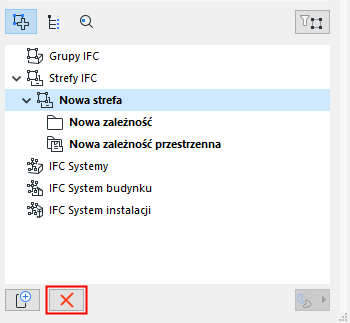
Aby usunąć zależność lub przypisanie, należy je zaznaczyć i kliknąć przycisk “Usuń” (z czerwonym X).
Zarządzaj hierarchią przypisań
•W ramach poszczególnych typów przypisań, przeciągaj i upuszczaj obiekty pomiędzy różnymi Folderami zależności
•Określ nowe hierarchie: Zaznacz istniejący element przypisania lub typu przypisania i kliknij “Nowy”, aby określić element podrzędny. W ten sposób, w ramach Typu przypisania można utworzyć wielopoziomową hierarchię.
•Aby skopiować element, przyciśnij Ctrl/Alt i przeciągnij
•Aby zmienić przypisanie podrzędne w nadrzędne, należy je zaznaczyć i przeciągnąć poza okno dialogowe; pojawi się ponownie w hierarchii jako przypisanie nadrzędne
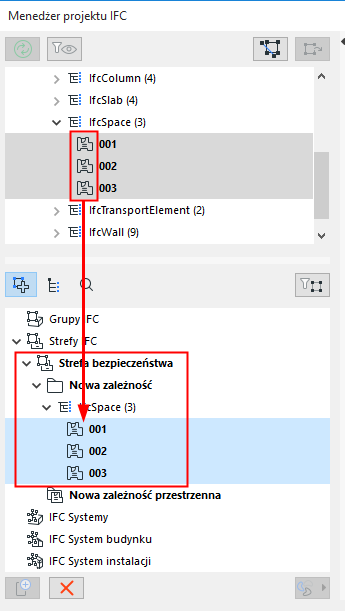
•Utwórz obiekt IfcZone o nazwie “Strefa bezpieczeństwa”, który będzie zawierał wszystkie obiekty IfcSpace posiadające funkcję bezpieczeństwa w tym projekcie.
•Zgrupuj windy w pionowym systemie cyrkulacji, który jest systemem podrzędnym układu mechanicznego.
Elementy modelera instalacji: Automatyczne przypisanie do systemu dystrybucji IFC
Jeśli w projekcie wykorzystano dodatek MEP Modeler, elementy instalacji mogą zostać automatycznie dodane do przypisania Systemu dystrybucji IFC, odpowiadając systemowi instalacji każdego elementu. Na przykład:
1.w Typie przypisania Systemów dystrybucji IFC: Kliknij przycisk Nowy, aby utworzyć nowy, pusty system dystrybucji IFC.
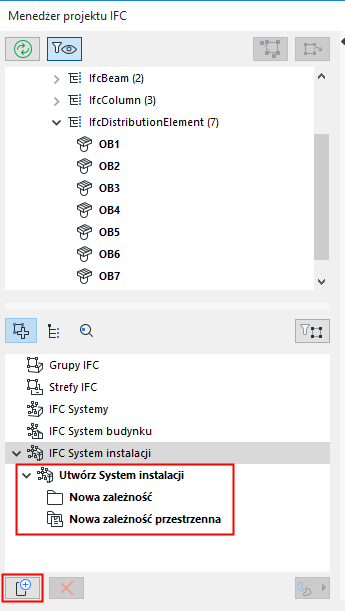
2.Zaznacz nowy system dystrybucji a następnie kliknij ikonę instalacji po prawej stronie (pod listą przypisań).
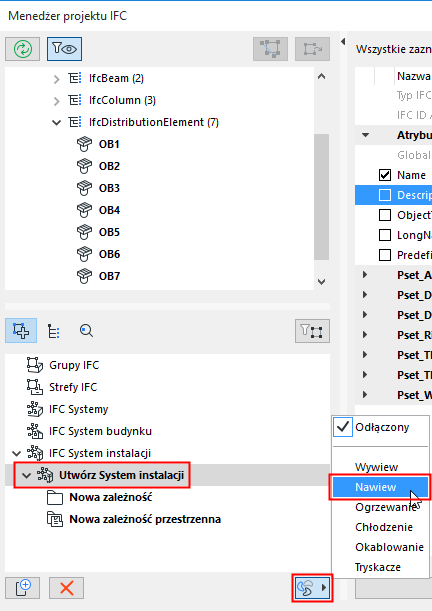
3.Wybierz żądany system instalacji z menu rozwijanego (np. Świeże powietrze). Nazwa systemu dystrybucji zostanie odpowiednio zmieniona.
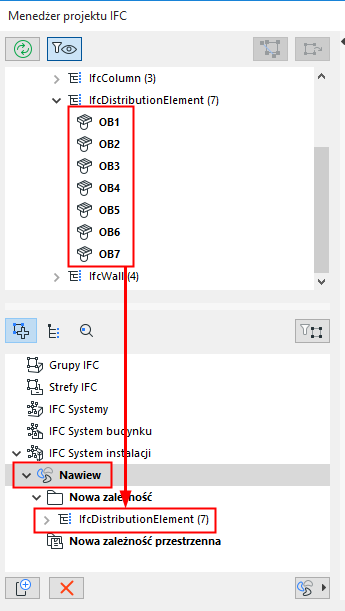
4.Wszystkie elementy należące do tego systemu instalacji (np. Świeże powietrze) zostaną automatycznie dodane ze struktury do folderu “Nowa zależność”.
Uwaga: Do tego folderu można również ręcznie dodać inny dowolny element dystrybucji.
Aby usunąć elementy Systemu instalacji z Systemu dystrybucji IFC, należy zaznaczyć element systemu dystrybucji (np. Świeże powietrze) i wybrać opcję “Odłączony” z menu rozwijanego w opcjach Systemu instalacji.