Konwersja geometrii dla eksportu IFC
Plik > Współdziałanie > IFC > Translatory IFC
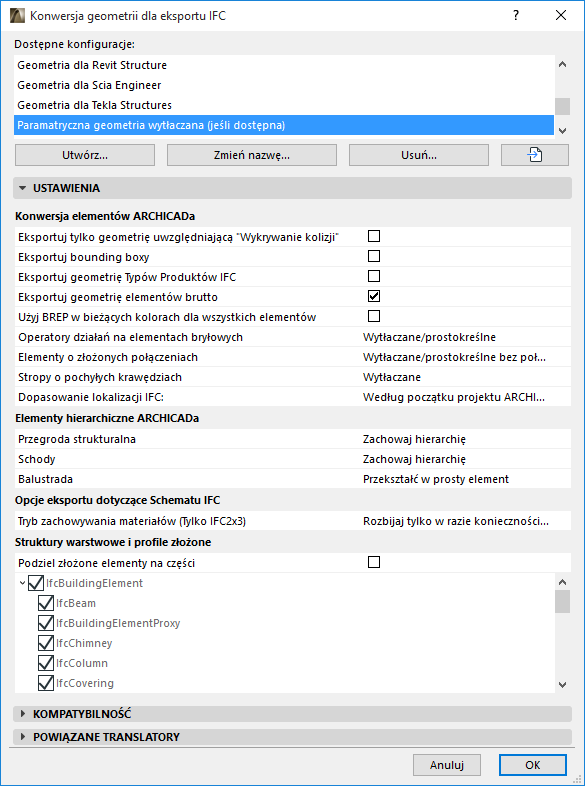
Wybierz translator, który chcesz eksportować i otwórz ustawienie Konwersja geometrii.
Te ustawienia służą do określania sposobu konwersji geometrii elementów IFC eksportowanych do ARCHICADa.
Ustawienia konwersji podzielone są na kategorie:
Elementy hierarchiczne ARCHICADa
Opcje powiązane ze schematem IFC
Struktury warstwowe i profile złożone
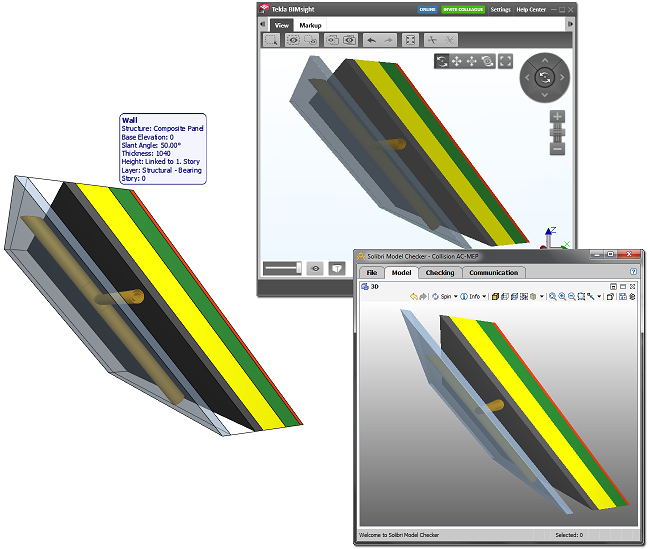
Eksportuj tylko geometrie, które uwzględniają "Rozpoznanie kolizji"
Eksportuje tylko elementy, których Materiał budowlany w ARCHICADzie ma włączoną opcję "Wykrywanie kolizji". (Tę opcję można skonfigurować za pomocą menu Opcje > Atrybuty elementów > Materiały budowlane > Właściwości.)
Dzięki tej opcji, można eksportować elementy warstwowe/profile złożone nieposiadające pełnych geometrii, jako rzeczywiste szczeliny powietrzne. W ten sposób, konstruktorzy instalacji (którzy otrzymują plik IFC z ARCHICADa) mogą wstawić rury w szczelinach bez wykrywania kolizji; w wykrywaniu kolizji zostaną uwzględnione tyle te części elementów, które posiadają rzeczywistą geometrię.

Zobacz także Wykrywanie kolizji.
Eksportuj prostokąt zaznaczenia
Eksportuje wymiary prostokątów zaznaczenia elementów budynku.
Eksportuj geometrię Typów produktu IFC
Przypisuje reprezentatywną geometrię każdemu Typowi produktu. (Ta opcja jest wymagana dla standardu Concept Design BIM 2010.)
Każdy typ (np. IfcFurnishingElementType) będzie wykorzystywał geometrię reprezentującą elementy należące do niego (np. IfcFurnishingElement).
Eksportuj geometrię brutto elementów (ignoruj Otwory)
Eksportuj elementy zawierające Drzwi, Okna i/lub Otwory z ich geometrią brutto. Przykładowo, ściana, w której znajduje się otwór, jest eksportowana z jej geometrią brutto, bez uwzględnienia otworu utworzonego przez okno.
Użyj tej opcji, aby zapewnić najdokładniejsze obliczenie kosztów przy użyciu modelu IFC, gdzie geometria otworu będzie rozpatrywana oddzielnie.
Uwaga: Otwory są eksportowane po zaznaczeniu pola IfcOpeningElement w Filtrowaniu modelu dla eksportu IFC. Ta opcja jest domyślnie zaznaczona.
Użyj BREP w bieżących kolorach dla wszystkich elementów
Wszystkie elementy modelu zostaną wyeksportowane jako BREP. BREP jest precyzyjną geometrią, ale nie uwzględnia parametrów.
Elementy zostaną wyeksportowane w kolorze wyświetlonym w bieżącym widoku ARCHICADa, łącznie z kolorami zdefiniowanymi w opcjach Warianty graficzne, Status przebudowy oraz Poprawki uwag lub Odbicia.
Jeśli nie zaznaczysz tego pola, nadal istnieje opcja ustawienia BREL lub innych opcji konwersji dla czterech następujących kategorii elementów:
Operatory działań na elementach bryłowych
•Wytłaczana/Obrotowa: Ta metoda pozwala zachować wartości parametrów elementów (takie jak grubość, wysokość, położenie linii odniesienia czy krawędzi). Ze względu na ograniczenia normy IFC, w materiałach złożonych nie można w pełni zachować konstrukcji warstwy. Pewne specjalistyczne części nie zostaną zachowane.
To format zazwyczaj obsługiwany przez programy do analizy statycznej, w których parametry elementów są zachowane, a pominięte zostają przekroje specjalne (np. pochylona krawędź stropu).
•BREP: Ta metoda zapewnia najbardziej precyzyjne odtworzenie geometrii elementów, wraz z przekrojami i połączeniami specjalnymi. Zostają jednak utracone parametry elementu, a elementy BREP (Obrysu) są przekształcane na elementy nieedytowalne. Ta metoda jest przydatna podczas pracy na “modelu referencyjnym”.
Elementy o złożonych połączeniach
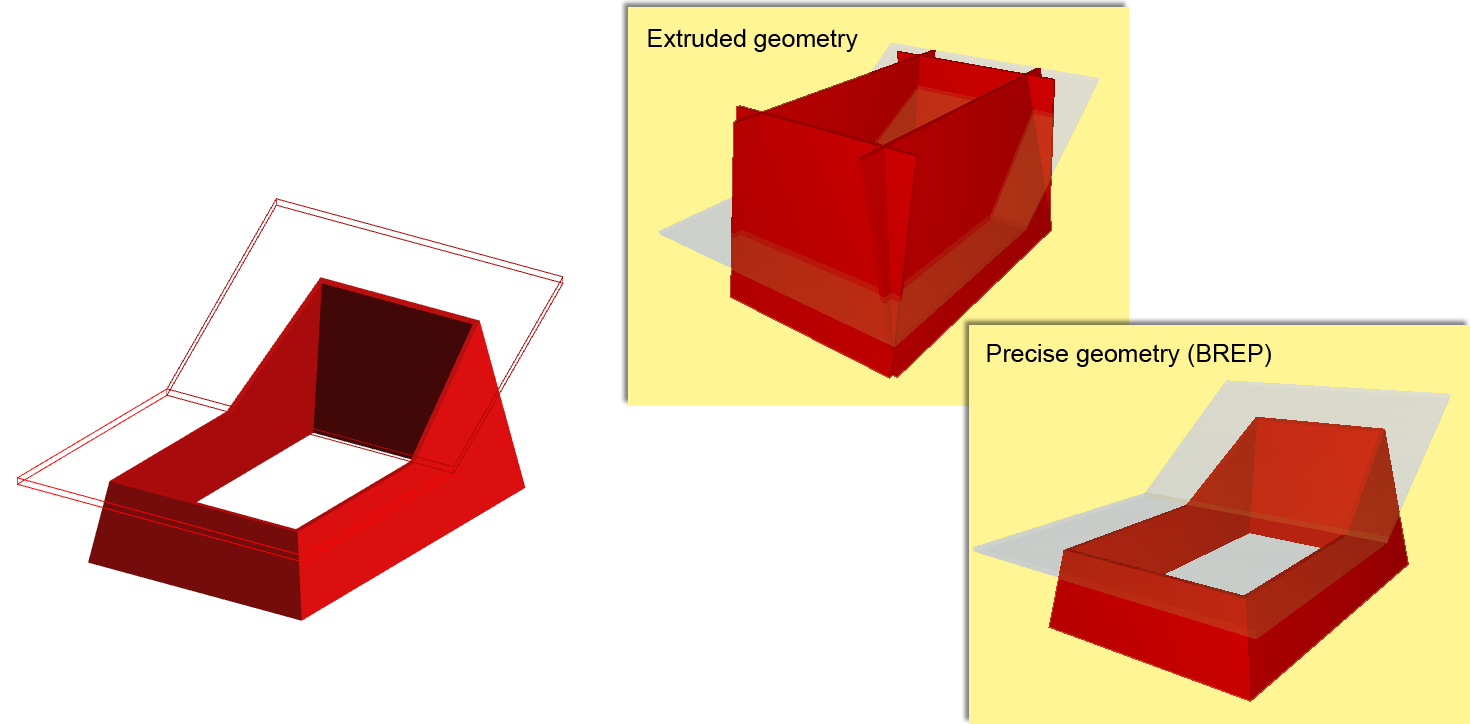
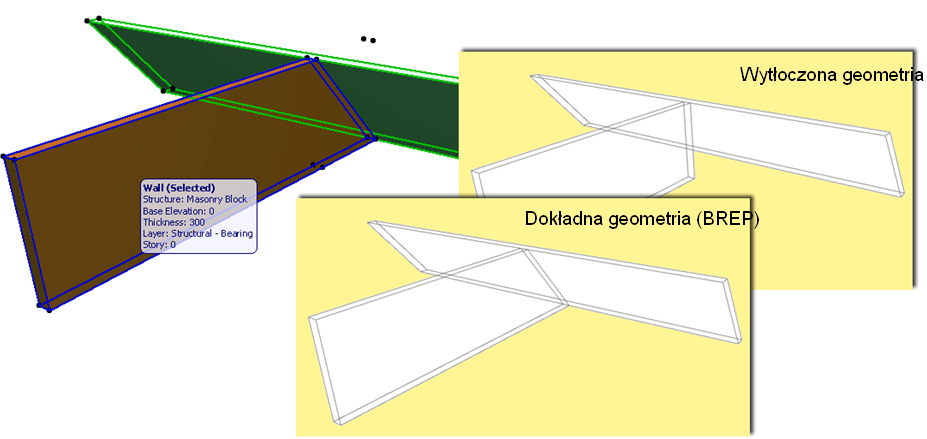
•Wytłaczane/prostokreślne bez połączeń: Elementy eksportowane są bez przecięć opartych o priorytet, dzięki czemu eksport odbywa się szybciej. Ta opcja zalecana jest w przypadku programów wykorzystujących analizę strukturalną, dla których informacje o liniach odniesienia /wykończeniu elementu są wystarczające i szczegółowe przekroje nie są wymagane.
•BREP: Dla zapewnienia precyzyjnej geometrii, elementy eksportowane są wraz z przecięciami.
Różnicę pomiędzy tymi dwiema metodami eksportu przedstawiono poniżej:
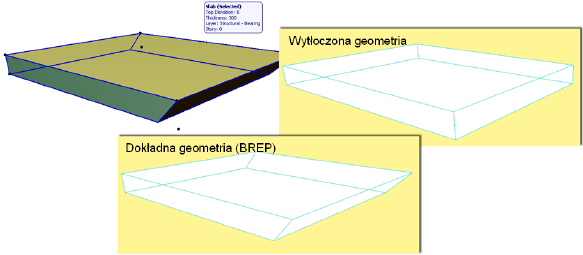
Stropy o pochyłych krawędziach
•Wytłaczana: Stropy zostaną wyeksportowane z krawędziami pionowymi (mimo, że w geometrii wyjściowe krawędzie były pochylone)
•BREP: Stropy zostaną wyeksportowane z precyzyjną geometrią, z odtworzeniem pochylonych krawędzi stropu.
Uwaga na temat eksportu geometrii otoczenia IFC:
Począwszy od ARCHICADa 23, wszystkie elementy będące Geometrią otoczenia IFC zostaną wyeksportowane do IFC jako bryły.
Elementy ARCHICADa będą Otoczeniem IFC jeśli są:
•Sklasyfikowane za pomocą “IfcSite” jako Typ IFC, lub
•Zapisane jako obiekty o typie podrzędnym “Otoczenie IFC”
Dopasuj Położenie otoczenia IFC:
Jeśli w ARCHICADzie określono punkt pomiarowy, określ położenie obiektu otoczenia IFC (układ współrzędnych). (Zobacz również Używanie punktu pomiarowego w ARCHICADzie, poniżej).
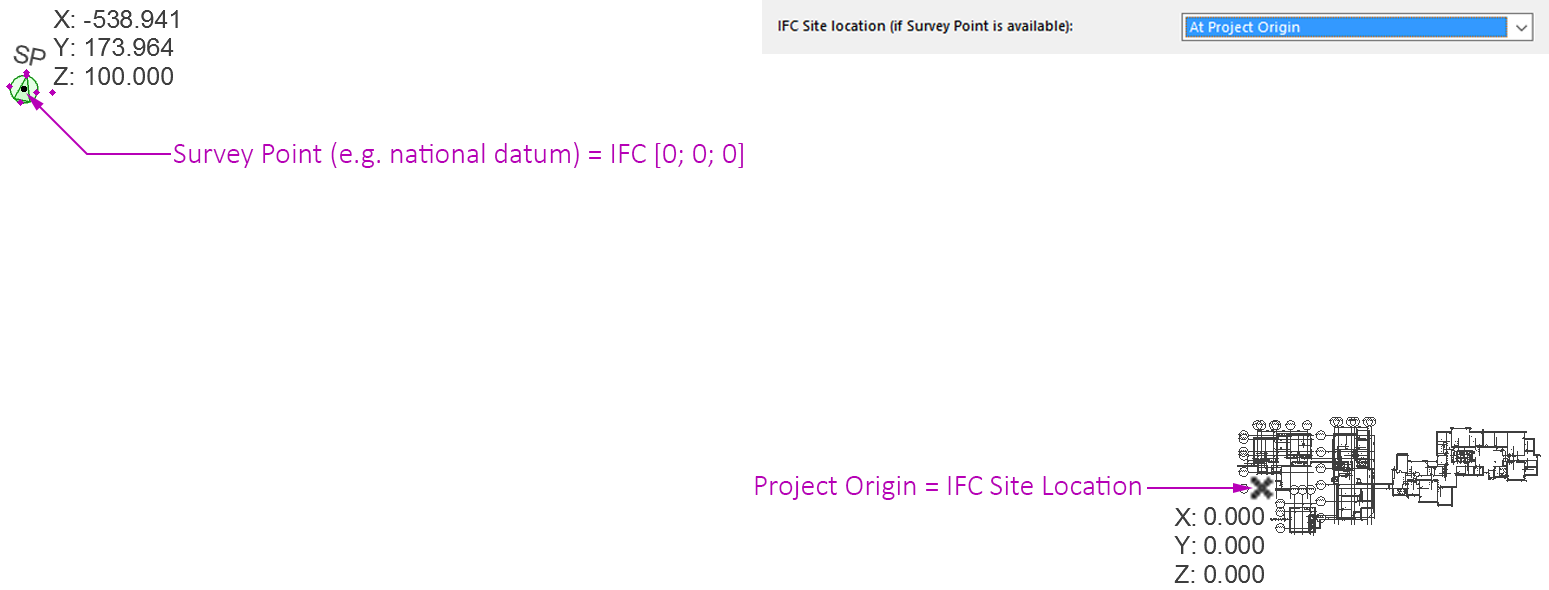
•Początek układu współrzędnych projektu ARCHICAD: Zlokalizuj obiekt otoczenia IFC na Początku układu współrzędnych projektu, jeśli pracujesz w pobliżu Początku układu współrzędnych projektu ARCHICADa, ale chcesz określić współrzędne projektu względem krajowego punktu odniesienia (przy użyciu punktu pomiarowego). W ten sposób, odległe odsunięcie zostanie zapisane w pliku IFC, a nie w ramach układu współrzędnych elementu. Zobacz poniższy rysunek:
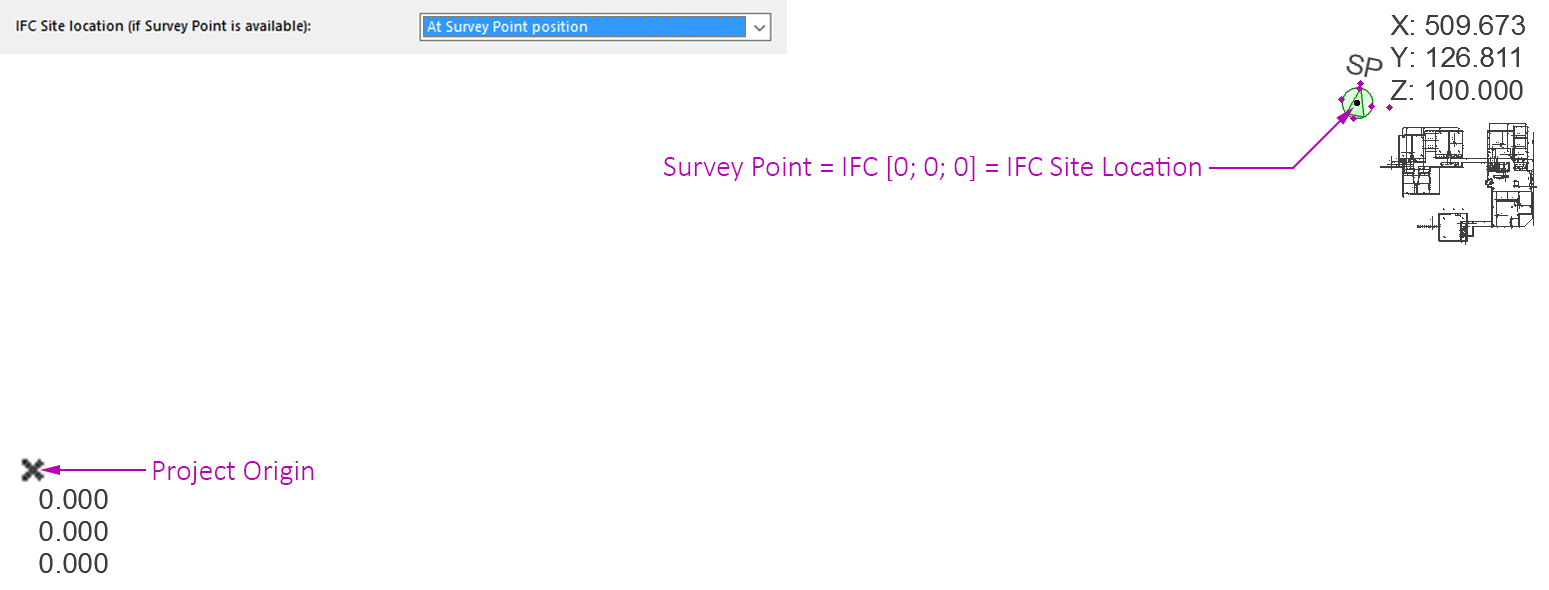
•Położenie punktu pomiarowego ARCHICADa: Znajdź obiekt otoczenia IFC w miejscu, w którym znajduje się punkt pomiarowy. Zastosuj tę opcję, jeśli pracujesz w dużej odległości od Początku układu współrzędnych projektu, ale w pliku IFC nie chcesz dużych odsunięć (zazwyczaj przy pracy na wcześniejszych modelach). Zobacz poniższy rysunek:
Uwagi:
–Jeśli projekt ARCHICADa nie zawiera punktu pomiarowego, to początek globalnego układu współrzędnych i Położenie otoczenia IFC będzie Początkiem układu współrzędnych projektu ARCHICADa.
–Jeśli projekt ARCHICADa zawiera kilka punktów pomiarowych (chociaż zaleca się zastosowanie tylko jednego takiego punktu), użyty zostanie punkt pomiarowy wstawiony jako pierwszy. (Wyświetlone zostanie ostrzeżenie o tym informujące)
–Program uwzględni punkt pomiarowy nawet jeśli nie jest on widoczny w wyeksportowanym widoku (np. jeśli znajduje się na warstwie ukrytej)!
Używanie punktu pomiarowego w ARCHICADzie
ARCHICAD posiada obiekt punktu pomiarowego, który może służyć jako punkt odniesienia, ułatwiający koordynację modeli z różnych programów. W niektórych krajach, zastosowanie konkretnego punktu odniesienia jest standardowym wymogiem konfiguracji projektu.
Położenie i obrót punktu pomiarowego określone jest w ogólnym układzie współrzędnych modelu IFC (X=0, Y=0, Z=0). Podczas określania położenia tego punktu w ARCHICADzie, warto uwzględnić kierunek północy rzeczywistej (zastosuj domyślny parametr “Zgodnie z Północą projektu”). Podczas eksportu plików IFC, ten parametr określi kierunek osi Y w ogólnym układzie współrzędnych.

Uwagi:
–W ARCHICADzie, północ rzeczywistą wyznacza Północ projektu (Opcje > Preferencje projektu > Lokalizacja projektu)
–Punkt pomiarowy jest zawsze tworzony podczas otwierania pliku IFC. W przypadku łączenia plików IFC, model zostanie zaimportowany i dopasowany do punktu pomiarowego pliku głównego.
–Aby przypisać dane georeferencji użyj panelu Mapa georeferencyjna lub zaimportuj plik IFC. Te właściwości można udostępniać dowolnym uczestnikom projektu za pośrednictwem IFC.
-Dane geodezyjne i pola Odwzorowania kartograficznego muszą być wypełnione (wymagane podanie danych)
-Dane odniesienia geograficznego są eksportowane wyłącznie jako dane Właściwości. Nie mają wpływu na rzeczywiste położenie modelu.
-Eksportuj za pośrednictwem IFC 2x3: Dane są eksportowane jako dwa nowe Zestawy właściwości IFC.
-Eksportuj za pośrednictwem IFC4: Tworzone są nowe części IFC: Konwersja map IFC i CRS dla IFC.
Aby uzyskać więcej informacji na temat punktu pomiarowego w programie ARCHICAD, zobacz artykuł z Centrum Pomocy, dostępny pod adresem: http://helpcenter.graphisoft.com/tips/open-bim/survey-point-is-now-supported-at-ifc-importexport/.
Mapowanie danych o lokalizacji IFC z ARCHICADa i Revit
|
IFC |
ARCHICAD 20 i późniejsze wersje |
Revit |
|
Według Globalnego początku IFC |
Punkt geodezyjny |
Punkt geodezyjny |
|
Położenie obiektu IfcSite |
Początek projektu |
Punkt bazowy projektu |
Elementy hierarchiczne ARCHICADa
Wybierz opcję konwersji dla każdego typu elementu hierarchicznego: Przegrody strukturalne, Schody, Balustrady.
•Konwertuj do prostego elementu: Element hierarchiczny jest eksportowany jako pojedynczy obiekt IFC, zawierający geometrię wszystkich elementów podrzędnych. W efekcie zostaje utracony hierarchiczny charakter oryginalnego elementu (np. Schodów, ze wszystkimi oddzielnymi elementami podrzędnymi).
•Zachowaj hierarchię: Zachowaj wyjściową strukturę hierarchiczną elementu, wraz z elementami podrzędnymi.
Zobacz także Eksport elementów hierarchicznych z ARCHICADa jako Zbiory IFC.
Opcje powiązane ze schematem IFC
Tryb zachowywania materiałów (Tylko IFC2x3)
Użyj tej opcji, aby określić czy i w jaki sposób rozbić elementy złożone na elementy budynku. Ten wybór zależy od tego, czy chcesz zachować definicje materiałów i komponentów.
Wybierz jeden z trybów zachowywania materiałów:
•Nigdy nie rozbijaj elementów. Nie zagwarantuje to zachowania materiałów.
Jest to domyślna opcja: elementy złożone (struktury warstwowe i profile) nie zostaną rozbite, ponieważ spowodowałoby to powielenie liczby elementów budynku w IFC.
•Rozbijaj tylko w razie konieczności, w celu zapewnienia przeniesienia materiałów. Program rozbije element tylko, jeśli jest to jedyny sposób na zachowanie definicji materiału.
•Rozbij wszystkie elementy na części, zachowując materiały. Wszystkie elementy złożone zostaną rozbite na elementy, przy zachowaniu materiałów.
Uwagi:
–Opcje zachowania materiałów są ważne jedynie w IFC2x3.
–Dla IFC4, użyj opcji poniżej: Zobacz Podziel złożone elementy na części.
Struktury warstwowe i profile złożone
Podziel złożone elementy na części
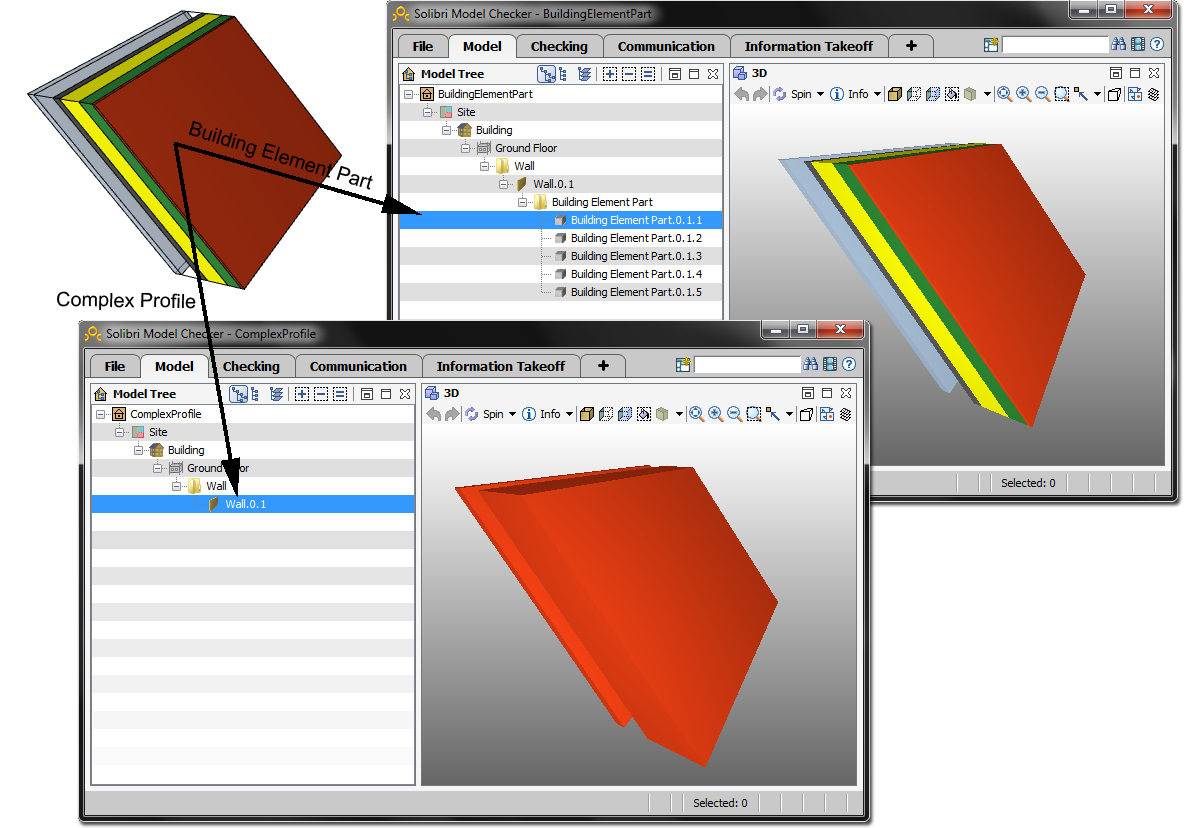
Użyj tej opcji, aby podzielić złożone elementy na elementy budynku. Zapewnia ona zgodność z widokiem odniesienia IFC4. Definicje materiałów nie zostaną objęte tą opcją (IFC4 zachowuje definicje materiałów niezależnie od tego, czy elementy złożone są podzielone).
Opcja ta umożliwia podzielenie elementów złożonych i profili złożonych na tak zwane “Elementy budynku”. Dzięki temu, inżynier konstruktor odbierający projekt będzie wiedział, że w ścianie złożonej znajduje się element szczeliny powietrznej.
Po zaznaczeniu pola:
–widok poniższej struktury będzie można edytować: można określić rodzaje elementów, które zostaną podzielone na części. (Niezaznaczone typy elementów nie zostaną rozbite.)
Jeśli pole nie jest zaznaczone: żadne złożone elementy nie zostaną podzielone.